
Как сохранить фото в формате JPEG 2000 — руководство и советы
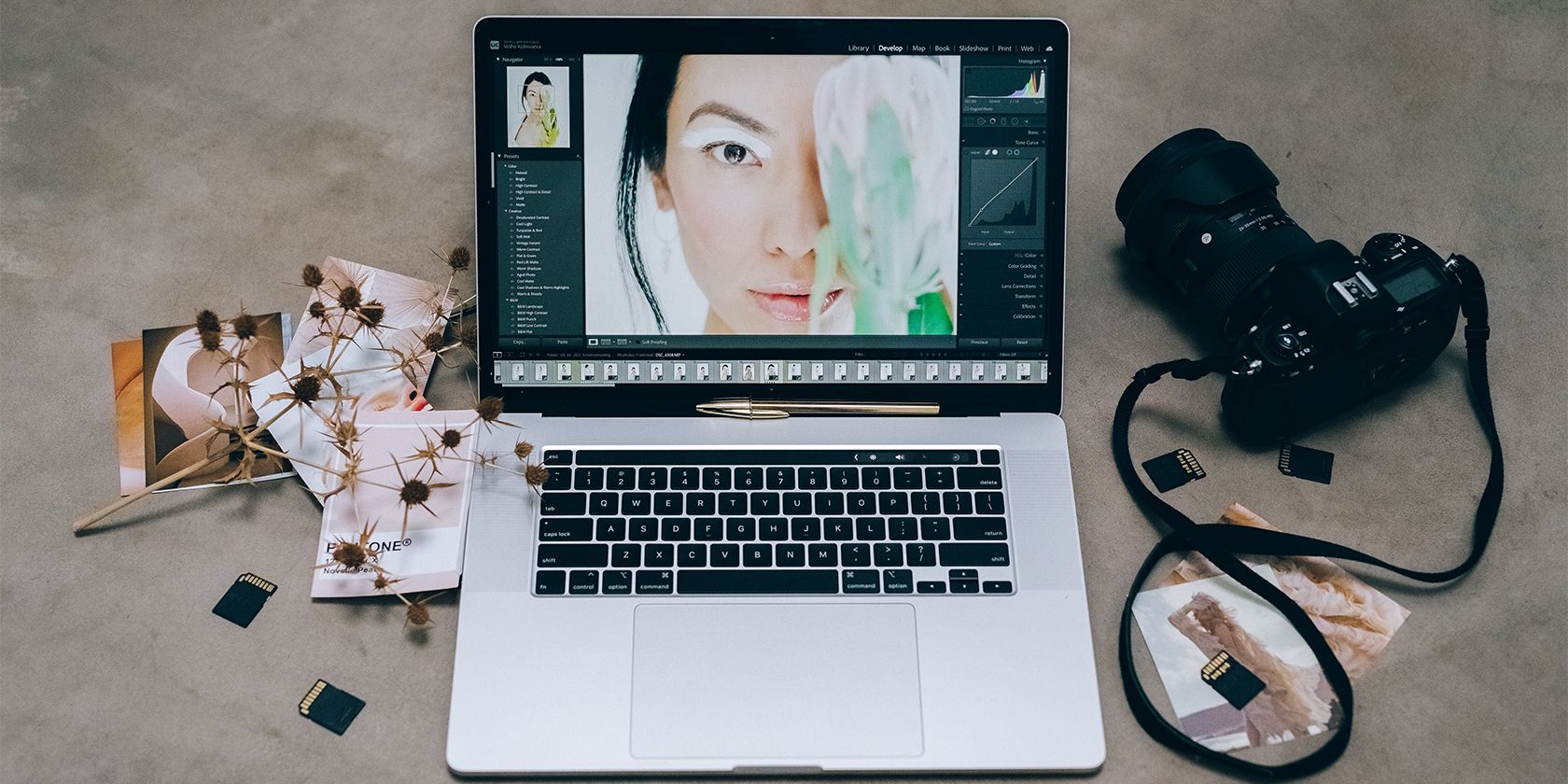
Что такое JPEG 2000?
JPEG 2000 — это современный формат изображения, разработанный как преемник традиционного JPEG. Коротко: это формат с улучшенным сжатием и поддержкой безпотерь (lossless) и с потерями (lossy). Он использует иной алгоритм кодирования, что даёт лучшее качество при сопоставимых размерах файла — или тот же уровень качества при меньшем размере файла.
Определение в одну строку: JPEG 2000 — это формат фотофайлов, который даёт более стабильное качество при сжатии по сравнению с классическим JPEG.
Important: JPEG 2000 обычно сохраняют с расширением .jpf.
Преимущества JPEG 2000
- Меньше артефактов сжатия при высокой компрессии.
- Поддержка безпотерь — оригинальные пиксели можно восстановить.
- Лучшее качество при увеличении (масштабировании/зум) по сравнению с типичным JPEG.
- Подходит для печати и коммерческого использования, где важна детализация.
Notes: обычно файлы крупнее, чем JPEG, поэтому хранение и передача требуют больше места и пропускной способности.
Ограничения и когда формат не подойдёт
- Совместимость: большинство веб-сайтов и социальных сетей оптимизированы под JPEG и PNG. Браузерная поддержка JPEG 2000 ограничена (полная поддержка есть в некоторых приложениях и на macOS).
- Размеры файлов: если вы работаете с ограничением трафика или лимитом загрузки — JPEG 2000 может не подойти.
- Быстрая веб-публикация: WebP и AVIF чаще предпочтительнее для современных сайтов из‑за лучшей совместимости и оптимизации.
Когда не использовать JPEG 2000:
- Если конечная платформа явно не поддерживает формат.
- Для массовой рассылки по почте, где важно минимизировать вес вложения.
- Для простых веб-иконок и изображений с низкой детализацией — здесь преимущества не оправдают размер.
Где целесообразно использовать JPEG 2000
Ниже — расширённый список случаев, где формат даёт ощутимую пользу.
Социальные сети и публикации
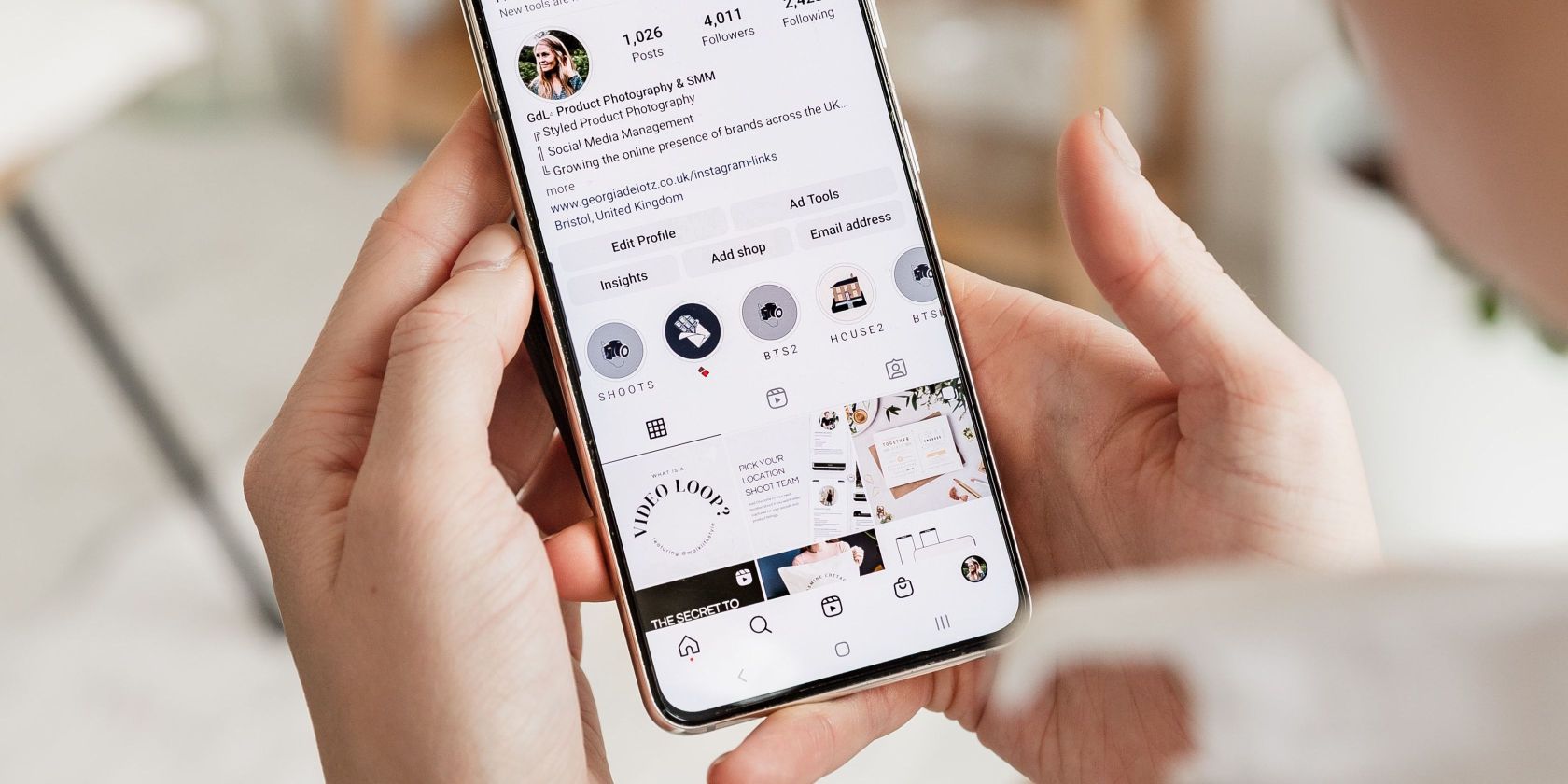
Соцсети обычно сжимают изображения при загрузке. Загрузив JPEG 2000, вы снижаете влияние повторного сжатия сервера и сохраняете больше деталей. Практика:
- Загружайте с телефона, если соцсеть применяет меньше трансформаций при мобильной загрузке.
- Проверяйте лимиты размера файла — некоторые платформы обрезают слишком большие файлы.
Важно: иногда соцсеть всё равно повторно конвертирует картинку в JPEG/WEBP, поэтому эффект может быть частичным.
Обои для смартфона
Если вы продаёте или используете фотографии как обои, важна чёткость и сохранение градиентов. Рекомендации:
- Сохраняйте обои в высоком разрешении.
- Кадрируйте в соотношении сторон 16:9 или под конкретную модель устройства.
- Сохраняйте цветовое пространство sRGB для совместимости с большинством смартфонов.
JPEG 2000 поможет избежать муара и блоков при сильном увеличении экрана.
Печать и физические продукты
Для печати деталей и резкости JPEG 2000 превосходит классический JPEG по сохранению мелких текстур и границ. Это важно для постеров, репродукций и журнальных макетов.
Альтернативы: PNG для графики с альфа-каналом; TIFF для профессиональной печати и архивирования.
Можно ли сохранить JPEG 2000 в Lightroom?
Короткий ответ: нет — Lightroom в текущих версиях не экспортирует в JPEG 2000 напрямую.
Рабочие обходы:
- Экспортируйте из Lightroom в PSD (File > Export → PSD). Откройте PSD в Photoshop и сохраните как JPEG 2000.
- Экспортируйте в PNG или TIFF для безпотерьного архива, затем конвертируйте в JPEG 2000 внешним инструментом.
Если ваша задача — минимизировать шаги, постройте предустановленный экспорт в PSD, чтобы потом быстро переходить в Photoshop.
Как сохранить файл JPEG 2000 в Photoshop — пошагово
Ниже — детальная последовательность с полезными советами.
- Подготовьте исходный файл и выполните все правки.
- Перенесите файл из Lightroom: File > Export → выберите PSD в качестве формата, сохраните.
- Откройте PSD в Photoshop и проверьте финальную цветокоррекцию и резкость.
- В Photoshop выберите File → Save a Copy.
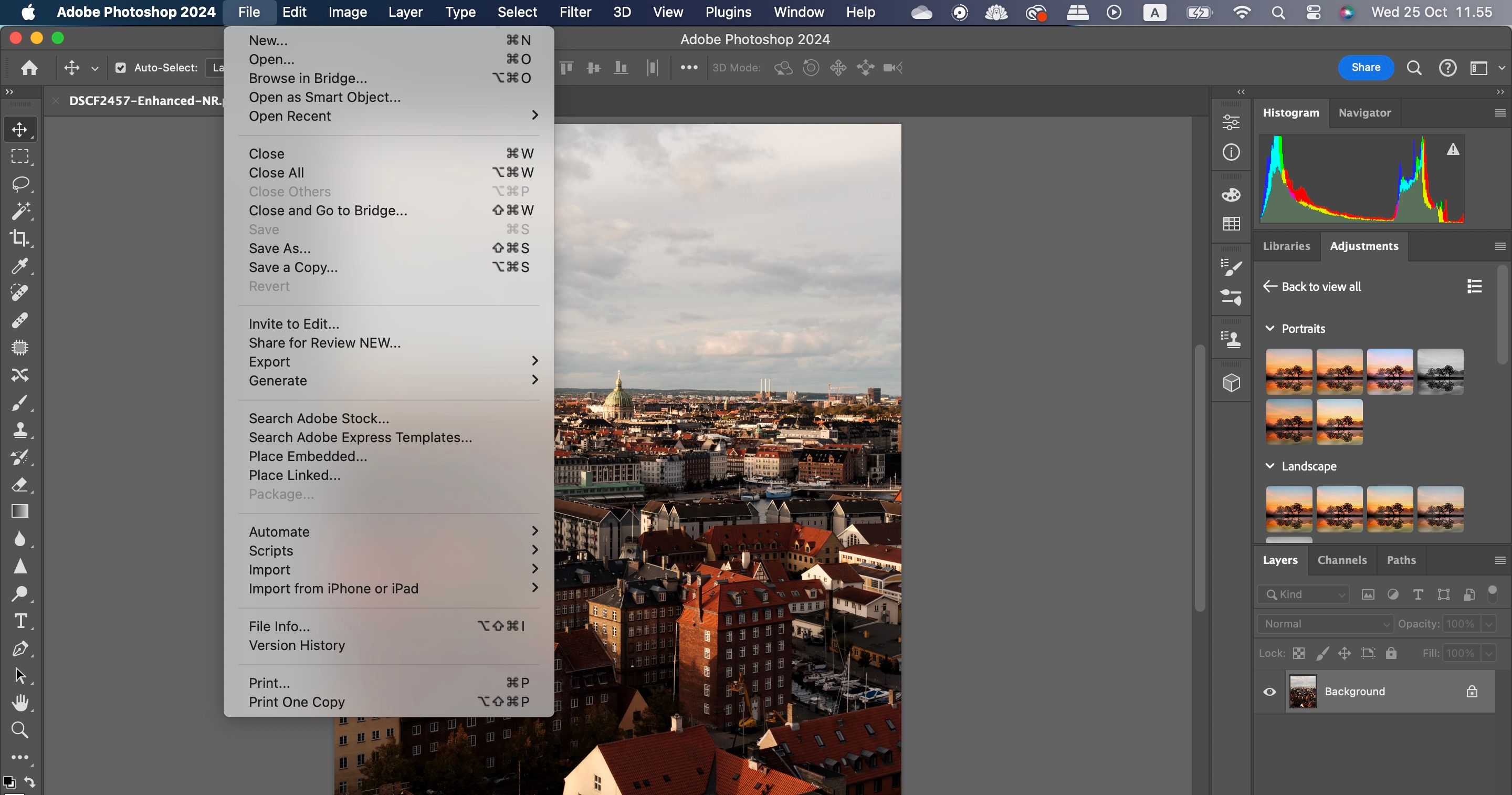
В диалоге сохранения откройте список Format и выберите JPEG 2000.
При необходимости выберите опции качества (lossless если нужно без потерь).
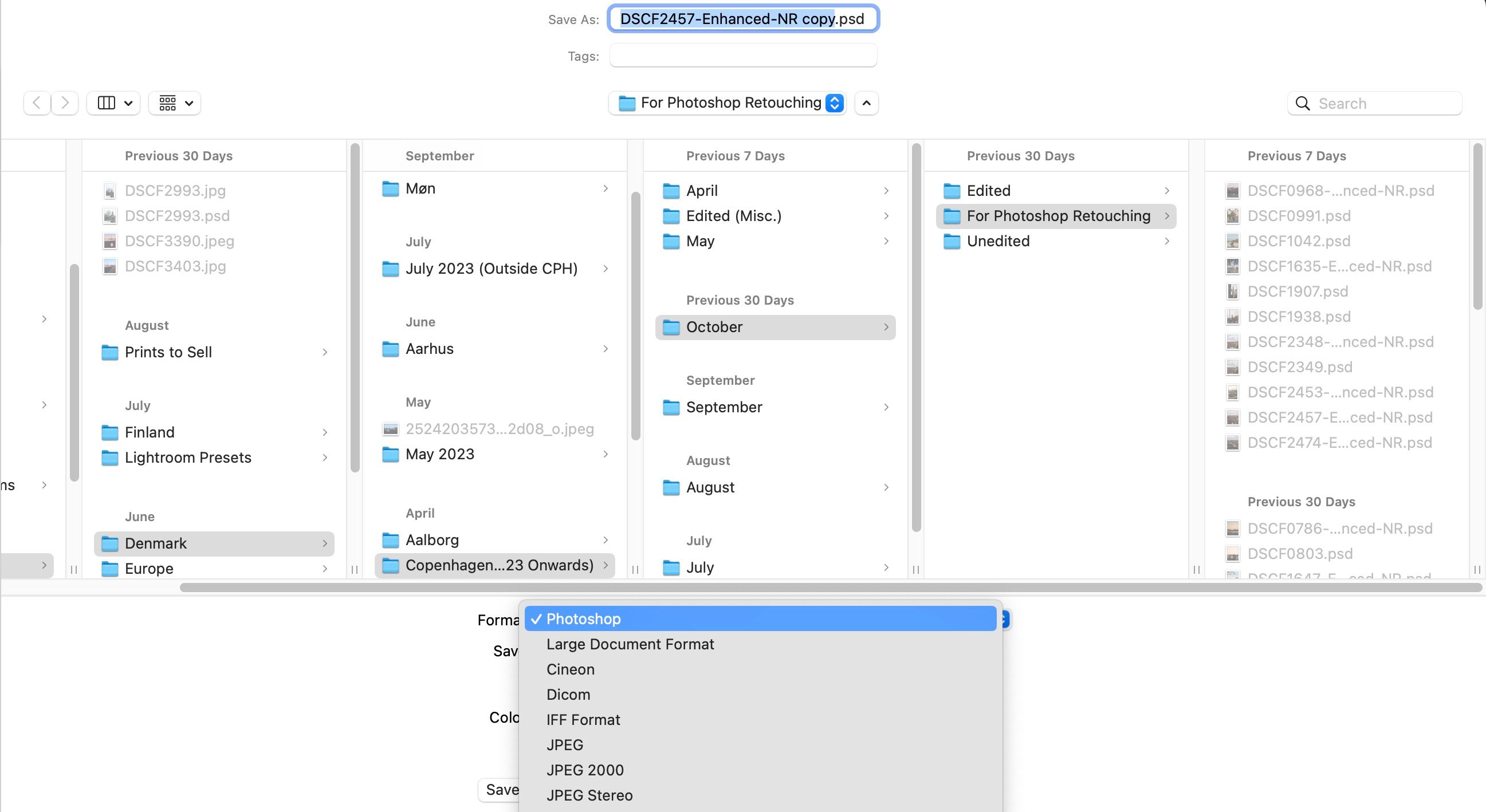
- Задайте имя и место сохранения. Нажмите Save.
Практические советы:
- Для печати используйте 300 ppi и профиль Adobe RGB или соответствующий профиль печатного оборудования.
- Для экранов — 72–150 ppi и sRGB.
- Сохраняйте исходный PSD как резервную копию с полными слоями.
Если у вас нет Photoshop
- Используйте бесплатные конверторы: такие программы и онлайн-сервисы могут преобразовать PNG/TIFF в JPEG 2000. Проверяйте репутацию сервиса перед загрузкой чувствительных файлов.
- На macOS вы можете использовать встроенные инструменты или сторонние приложения, поддерживающие JPEG 2000.
Совместимость: где JPEG 2000 поддерживается
- macOS и приложения Apple исторически имеют лучшую поддержку JPEG 2000.
- Многие профессиональные графические приложения (например, Photoshop) поддерживают формат.
- Веб-браузеры: поддержка ограничена — Safari имеет лучшую совместимость, Chrome и Firefox поддерживают не во всех версиях.
- Соцсети и платформы часто конвертируют изображения в собственные форматы при загрузке.
Миграционные советы:
- Храните оригиналы в PSD/TIFF и используйте JPEG 2000 для печати и архивов.
- Для веба генерируйте альтернативные версии: WebP, AVIF, JPEG.
Чек-листы по ролям
Фотограф:
- Сохрани оригинал в формате без потерь (PSD/TIFF).
- Экспортируй финальные версии в JPEG 2000 для печати.
- Сделай версию в WebP/JPEG для публикации в интернете.
SMM/Менеджер:
- Проверяй лимиты загрузки на платформе.
- Загружай JPEG 2000 с мобильного, если это даёт лучшие результаты.
- Всегда имей запасной JPEG/WebP для платформ с плохой поддержкой.
Дизайнер/верстальщик:
- Используй JPEG 2000 для растрированных изображений с высокой детализацией.
- Для изображений с прозрачностью используй PNG или TIFF.
Ментальные модели и быстрые правила
- Если нужен архив качества — выбирай формат с безпотерьной опцией (JPEG 2000, TIFF).
- Если нужна публикация в веб — сначала думай о совместимости (WebP/AVIF/JPEG).
- Для печати — размер файла важен меньше, чем качество; выбирай JPEG 2000 или TIFF.
Методология: рабочий процесс (мини‑SOP)
- Съёмка → 2. Обработка в RAW → 3. Экспорт в PSD/TIFF (архив) → 4. Финальная обработка в Photoshop → 5. Save a Copy → 6. Формат: JPEG 2000 для печати, WebP/JPEG для веба.
Этот поток даёт и резервные копии, и целевые файлы для разных площадок.
Примеры, когда JPEG 2000 не решит проблему
- Если исходное фото низкого разрешения, переход на JPEG 2000 не повысит детализацию.
- Если кадр имеет сильные артефакты или шум — сначала очистите изображение, затем сохраняйте в подходящем формате.
Краткая галерея крайних случаев
- Высокодетализированные пейзажи: выигрыш в деталях.
- Скриншоты интерфейсов: PNG часто лучше из‑за резких краёв и текстов.
- Иллюстрации с прозрачностью: PNG/TIFF предпочтительнее.
FAQ
Можно ли напрямую публиковать JPEG 2000 в Instagram?
Иногда да, но Instagram может переконвертировать изображение. Лучше иметь запасной JPEG.
Поддерживает ли Windows просмотр JPEG 2000?
В стандартном просмотрщике Windows поддержка ограничена; можно установить кодеки или использовать сторонние просмотрщики.
Что лучше для веба: JPEG 2000 или WebP?
WebP и AVIF чаще лучше для веба из‑за широкой поддержки и меньшего размера. JPEG 2000 полезен для печати и архивов.
Итог
JPEG 2000 — полезный формат, когда качество важнее размера. Он особенно пригоден для печати, обоев и хранения копий высокого качества. Для публикации в интернете учитывайте совместимость и поддерживайте рабочий процесс с резервными версиями в более распространённых форматах.
flowchart TD
  A[RAW исходник] --> B[Обработка в Lightroom]
  B --> C[Экспорт в PSD/TIFF]
  C --> D[Открыть в Photoshop]
  D --> E{Цель конечного файла}
  E -->|Печать/архив| F[JPEG 2000]
  E -->|Веб/соцсети| G[WebP или JPEG]
  E -->|Прозрачность| H[PNG/TIFF]
Похожие материалы

Несколько аккаунтов Skype: Multi Skype Launcher

Журнал для работы: повысить продуктивность

Персональные звуки уведомлений на Android

Скачивание шоу Hulu для офлайн‑просмотра

Microsoft Start: персонализированная новостная лента
