
Как сохранить пароли в Google Chrome
Быстрые ссылки
- Способы включить сохранение паролей в Chrome
- Как сохранить пароли в Chrome на компьютере
- Как сохранить пароли в Chrome на мобильных устройствах
- Как включить сохранение паролей через сайт Password Manager
Chrome может сохранять пароли сайтов и автоматически подставлять их при следующем входе. Ниже приведены подробные инструкции для настольных и мобильных версий, а также рекомендации по безопасности и альтернативные подходы.
Способы включить сохранение паролей в Chrome
Есть три основных способа активировать функцию сохранения паролей в Chrome:
- Через настройки Chrome на компьютере (Windows, macOS, Linux, Chromebook).
- Через настройки Chrome в мобильном приложении (Android, iPhone/iPad).
- Через веб-интерфейс Google Password Manager (подходит, если вы сейчас в другом браузере).
Важно: Chrome синхронизирует пароли с вашей учётной записью Google. Если вы включите сохранение паролей на одном устройстве при входе в ту же учётную запись, настройка будет применяться и к другим вашим устройствам.
Факт: три способа — выберите тот, который удобнее в данный момент.
Как сохранить пароли в Chrome на компьютере
- Откройте Chrome на компьютере.
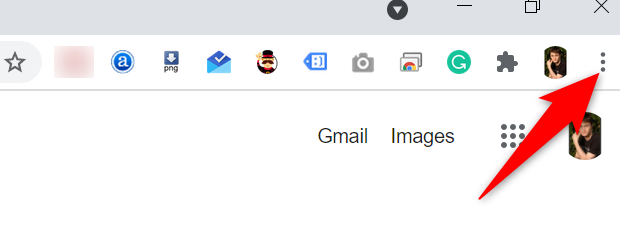
- В правом верхнем углу нажмите на три точки для меню.
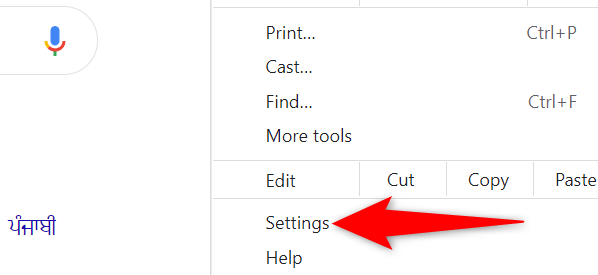
- В меню выберите «Настройки». (Если интерфейс Chrome на английском — «Settings».)
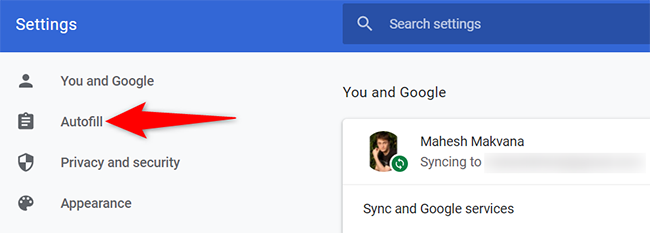
- На странице Настройки в левой боковой панели выберите раздел «Автозаполнение».
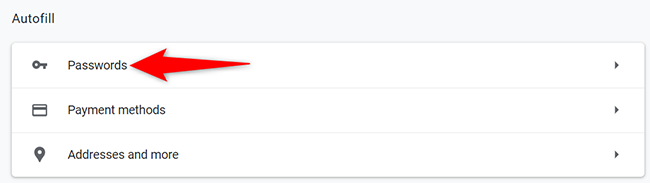
- В разделе «Автозаполнение» нажмите «Пароли».
- Вверху страницы «Пароли» включите опцию «Предлагать сохранение паролей». После включения Chrome будет предлагать сохранить пароль при входе на сайты.

Совет: если вы не хотите, чтобы Chrome предлагал сохранять пароли, просто выключите эту опцию в любой момент.
Критерии приёмки
- При включённой опции Chrome показывает запрос на сохранение пароля при входе на сайт.
- Сохранённые пароли видны в разделе Пароли в настройках и синхронизируются с учётной записью Google.
Как сохранить пароли в Chrome на мобильных устройствах
- Откройте приложение Chrome на смартфоне или планшете.
- Нажмите три точки: на Android они обычно в правом верхнем углу, на iPhone/iPad — в правом нижнем.
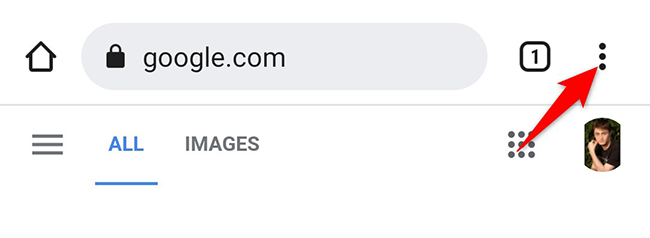
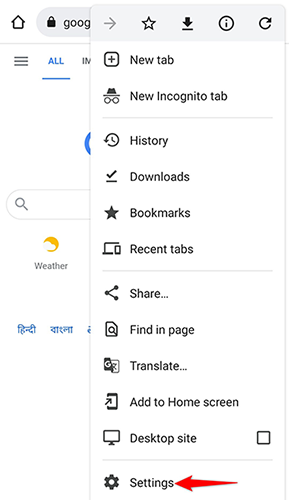
- В меню выберите «Настройки».
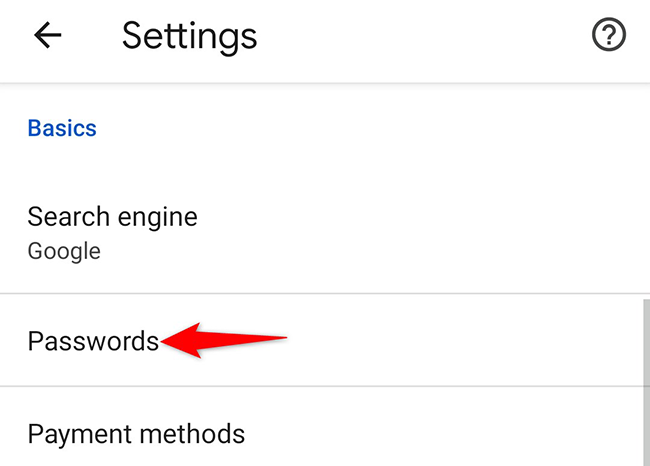
- В разделе «Основные» тапните «Пароли».
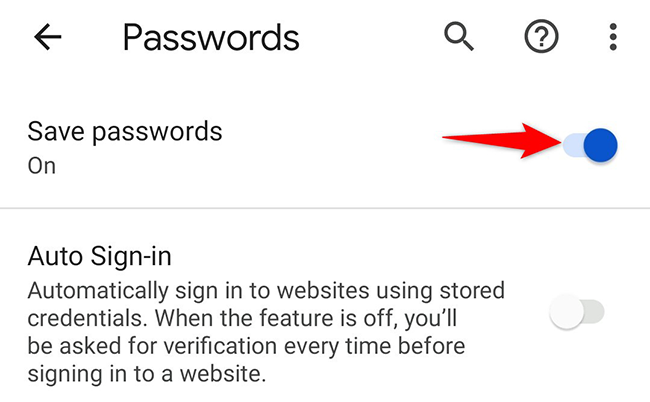
- Включите переключатель «Сохранять пароли». После этого при вводе логина и пароля на сайтах Chrome предложит сохранить их.
Примечание: удаление сохранённых паролей также доступно в этом разделе — можно удалять по одному или очистить весь список.
Как включить сохранение паролей через сайт Google Password Manager
Этот способ полезен, если вы используете временно другой браузер или хотите управлять настройками паролей централизованно.
- Откройте любой браузер и перейдите на сайт Google Password Manager (passwds.google.com или passwords.google.com).
- Войдите под той же учётной записью Google, которую используете в Chrome.
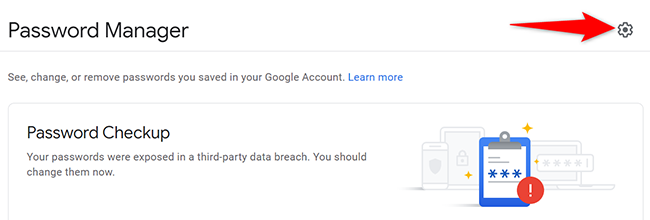
- В правом верхнем углу нажмите значок шестерёнки — «Параметры паролей».
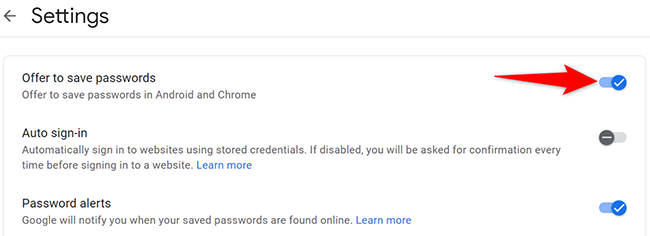
- На странице настроек включите параметр «Предлагать сохранение паролей».
После этого функция сохранения паролей будет работать на всех устройствах, где вы вошли в ту же учётную запись Google.
Когда встроенный менеджер паролей Chrome не подходит
- Если вам нужны продвинутые функции: совместное использование паролей, безопасные заметки, хранение кредиток, генерация сложных паролей с политиками — стоит рассмотреть сторонние менеджеры (Bitwarden, 1Password, KeePass и др.).
- Если в вашей организации запрещена синхронизация паролей с облаком — встроенный менеджер Chrome не соответствует политике безопасности.
- Если вы хотите централизованно управлять доступом и аудитом — используйте корпоративные решения для управления доступом (PAM/SSO).
Альтернативные подходы
- Локальные менеджеры паролей (KeePass) хранят данные локально и не зависят от облака.
- Менеджеры с синхронизацией через шифрованный хранилище (Bitwarden) комбинируют удобство и контроль.
- Использование SSO/Identity Provider: если ваша организация использует SSO, можно минимизировать количество отдельных паролей.
Усиление безопасности при хранении паролей в Chrome
- Включите двухфакторную аутентификацию (2FA) для вашей учётной записи Google.
- Используйте надёжную парольную фразу для входа в устройство и, если возможно, блокировку экрана с PIN/биометрией.
- Регулярно проверяйте сохранённые пароли в разделе «Пароли» — Chrome помечает слабые и скомпрометированные пароли.
- Ограничьте доступ к устройствам: не разрешайте общедоступным компьютерам или чужим телефонам сохранять ваши пароли.
Риск-матрица и меры
- Утечка учётной записи Google → включите 2FA, проверьте активные устройства, смените пароль.
- Доступ к разблокированному устройству → настройте автоматическую блокировку экрана и биометрическую защиту.
- Фишинговые сайты → проверяйте URL и избегайте сохранения паролей на сомнительных сайтах.
Фактическая справка
- Количество способов включения: 3 (компьютер, мобильное приложение, сайт Password Manager).
- Доступность: работает на всех устройствах, где выполнён вход в ту же учётную запись Google.
- Основная настройка: «Предлагать сохранение паролей» (Offer to Save Passwords).
Роль‑ориентированные чек‑листы
Пользователь (домашний):
- Включить «Предлагать сохранение паролей» в Chrome.
- Включить синхронизацию с учетной записью Google.
- Включить двухфакторную аутентификацию.
ИТ‑администратор:
- Обновить политику безопасности (если нужно — запретить синхронизацию).
- Настроить корпоративные политики Chrome через консоль администратора.
- Провести инструктаж для сотрудников по фишингу.
Специалист по безопасности:
- Проводить аудит сохранённых паролей и проверять на утечки.
- Рекомендовать менеджер паролей с централизованным управлением для команды.
Тонкости и примеры, когда функция может не работать
- Автозаполнение не срабатывает на некоторых нестандартных формах входа или при двухэтапной авторизации.
- Если сайт использует нестандартные поля (динамические формы), Chrome может не распознать место ввода пароля.
- В приватном режиме (Incognito) по умолчанию пароли не сохраняются.
FAQ
Можно ли экспортировать пароли из Chrome?
Да — в разделе «Пароли» есть функция экспорта сохранённых паролей. Экспорт создаёт файл CSV, поэтому храните его в надёжном месте.
Безопасно ли хранить пароли в Chrome?
Встроенный менеджер защищён базовым шифрованием и привязан к вашей учётной записи Google; для большинства пользователей этого достаточно. Однако для корпоративных требований или обмена паролями стоит использовать специализированные решения.
Как удалить сохранённые пароли в Chrome?
В разделе «Пароли» можно удалять записи по одной или очистить все данные в настройках конфиденциальности.
Короткое резюме
- Включите «Предлагать сохранение паролей» на компьютере или мобильном устройстве, либо через сайт Google Password Manager.
- Включите 2FA и проверяйте сохранённые пароли на слабые или скомпрометированные.
- Для расширенных функций и корпоративных требований используйте специализированные менеджеры паролей.
1‑линейный глоссарий
- 2FA: двухфакторная аутентификация — дополнительный уровень защиты при входе.
- Autofill/Автозаполнение: автоматическая подстановка сохранённых данных в формы.
Важное
Если ваши устройства зарегистрированы в одной учётной записи Google, изменение настроек паролей на одном устройстве повлияет на все остальные. Будьте внимательны при включении/выключении синхронизации.

Похожие материалы

Несколько аккаунтов Skype: Multi Skype Launcher

Журнал для работы: повысить продуктивность

Персональные звуки уведомлений на Android

Скачивание шоу Hulu для офлайн‑просмотра

Microsoft Start: персонализированная новостная лента
