
Экономия бумаги и чернил с PrintWhatYouLike и PrintFriendly
Печать полноформатных веб‑страниц быстро съедает бумагу и картриджи. Чем больше на странице элементов и картинок, тем выше расходы на чернила и тонер. Если вам нужно распечатать только статью или выбранные фрагменты, разумно убрать лишнее до отправки на принтер — так вы экономите материалы и время.
Что делают PrintWhatYouLike и PrintFriendly
Кратко: оба сервиса принимают URL страницы и предлагают визуальный редактор, который позволяет удалить неактуальные блоки, скрыть картинки или уменьшить их размер, настроить шрифты и поля, а затем распечатать результат или сохранить в PDF.
Ключевые различия:
- PrintWhatYouLike даёт детальную ручную правку: выделение, удаление, изоляция блоков, горячие клавиши и больше настроек форматирования.
- PrintFriendly автоматически очищает макет и добавляет простые элементы управления: удаление блоков кликом, изменение размера изображений и экспорт в PDF.
Важно: ни один инструмент не изменяет исходный сайт — он формирует временную страницу для печати в вашем браузере.
Как экономить бумагу и чернила с PrintWhatYouLike — пошагово
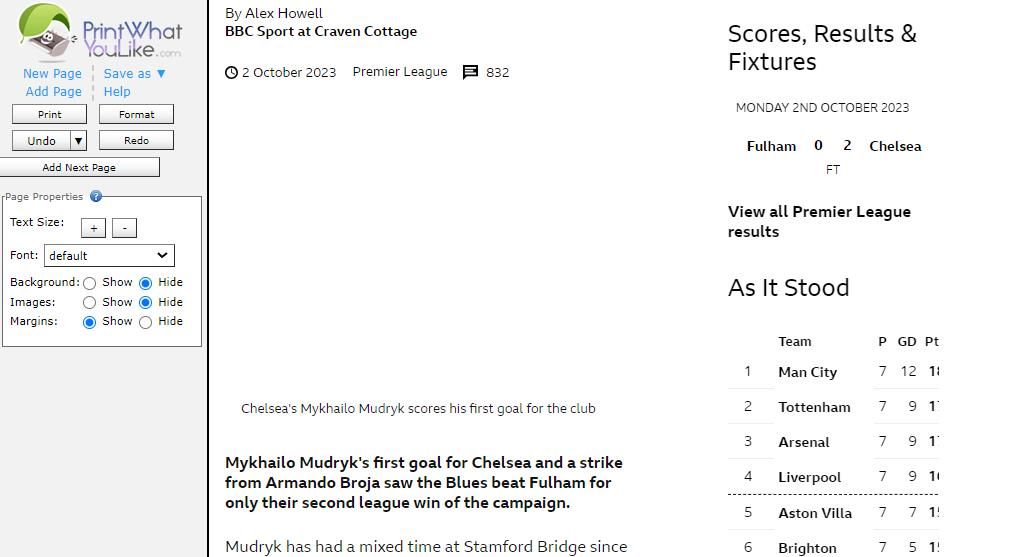
- Откройте сайт PrintWhatYouLike в браузере. В отдельной вкладке откройте страницу, которую нужно распечатать.
- Скопируйте адрес страницы (Ctrl+C) и вставьте его в поле “Enter a URL” на PrintWhatYouLike (Ctrl+V). Нажмите “Start”.
- После загрузки вы увидите редактируемую версию страницы.
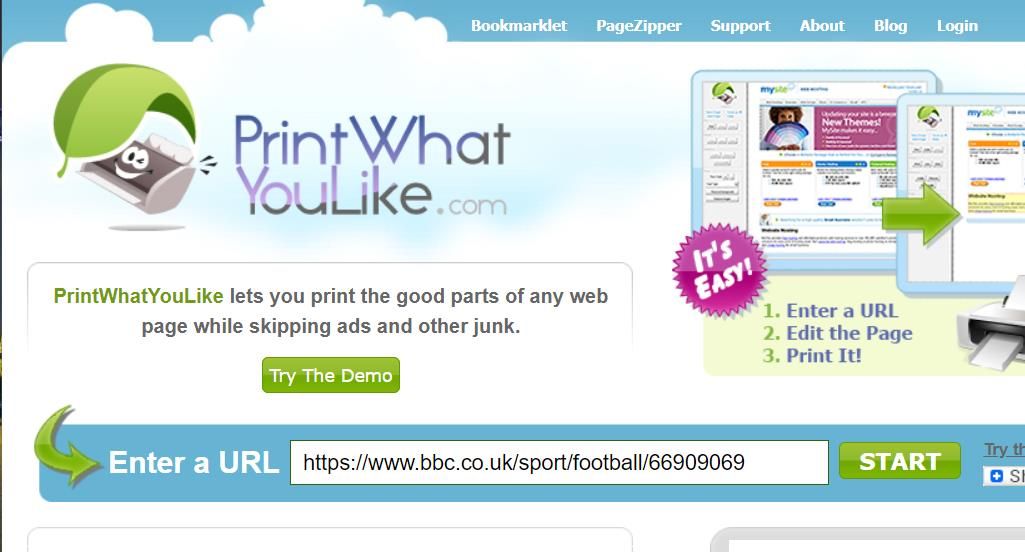
- Быстрая очистка: в боковой панели выберите “Format” — это скроет навигацию и изображения, оставив основной текст.
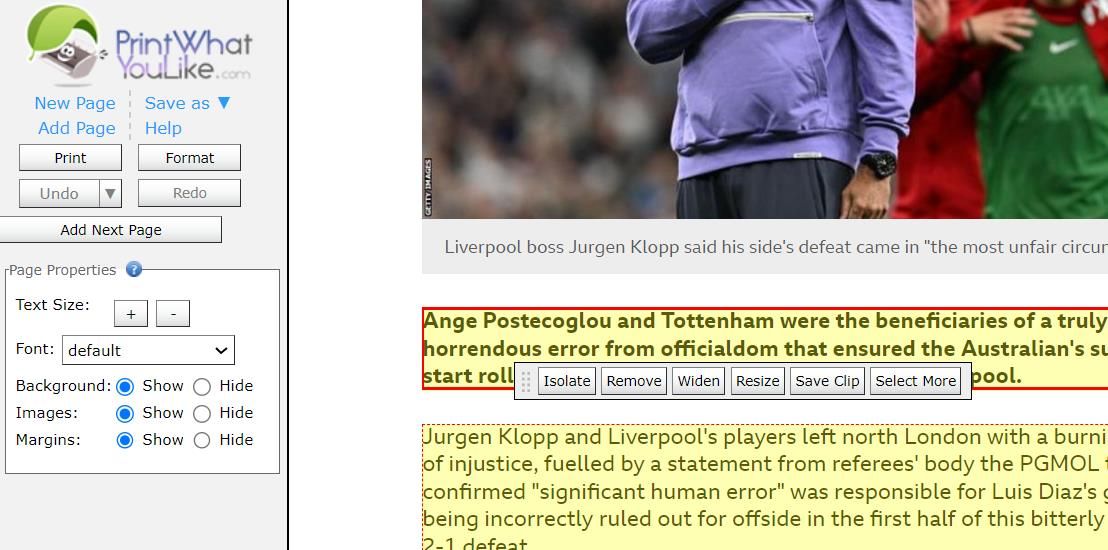
- Ручная правка: нажмите на параграф, заголовок или изображение, чтобы выделить элемент. В появившейся панели выберите “Remove” для удаления или “Isolate” чтобы оставить только выделенное.
- Скрыть фон, изображения и поля можно через радио‑кнопки “Background”, “Images” и “Margin”.
- Изменение размера текста: используйте кнопки “Text Size” (– или +) или выберите другой шрифт в выпадающем списке “Font”.
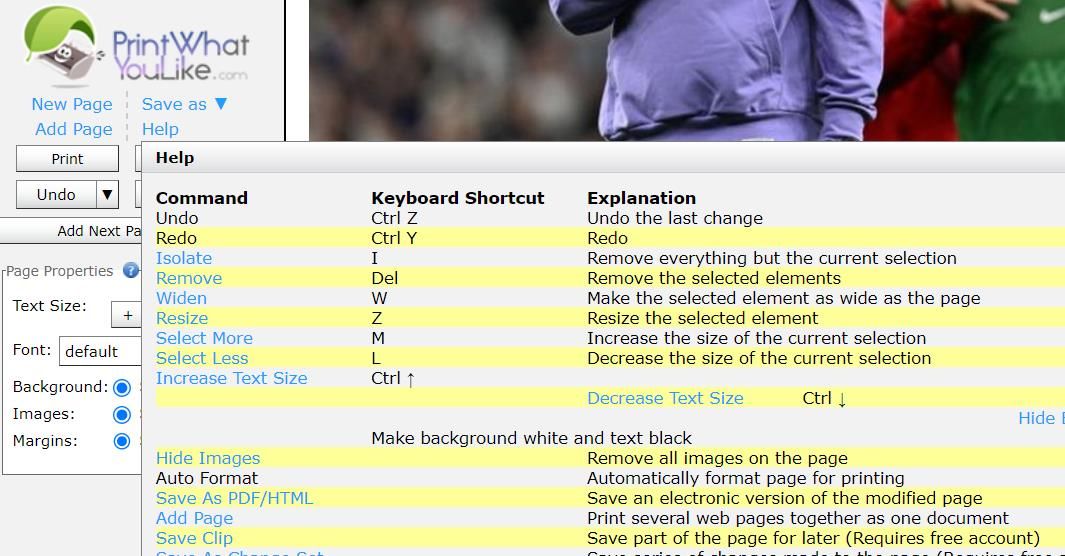
- Горячие клавиши: клавиша Del удаляет выделенный элемент. В разделе “Help” списка команд есть полный перечень сочетаний.
- Если веб‑приложение выдает ошибку “Oops, something went wrong”, используйте bookmarklet PrintWhatYouLike: включите панель закладок и нажмите bookmarklet на странице, которую хотите отредактировать.
- Сохранение: нажмите “Print” в боковой панели — откроется диалог печати браузера. Выберите принтер или «Сохранить как PDF». Если у вас учётная запись (бесплатно), можно сохранять наборы изменений и клипы.
Примечание: слишком мелкий текст экономит бумагу, но ухудшает читаемость. Поддерживайте баланс между экономией и удобством чтения.
Как экономить бумагу и чернила с PrintFriendly — пошагово
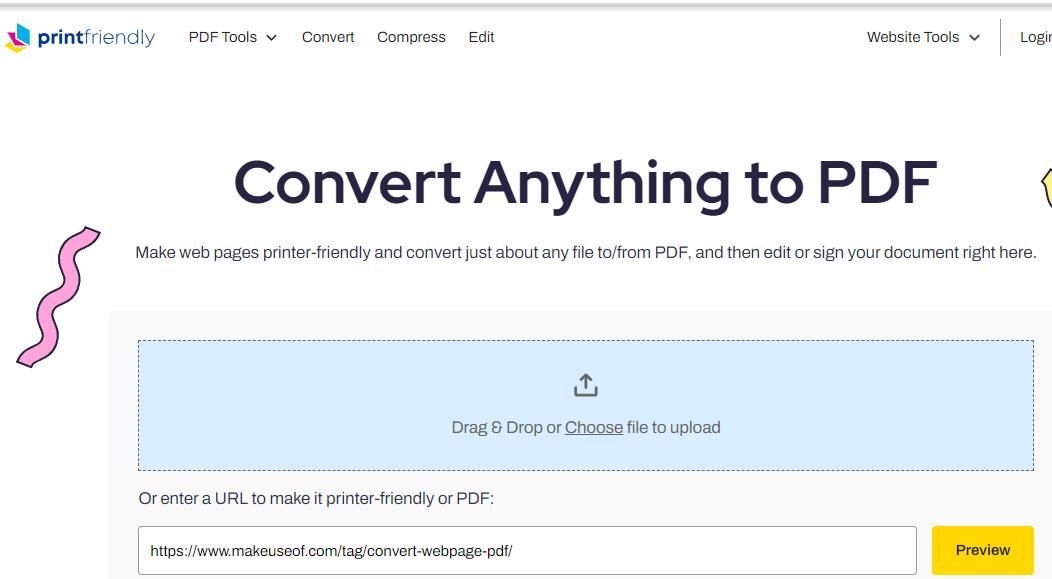
- Откройте PrintFriendly в браузере и вставьте URL страницы в поле “Enter a URL”. Нажмите “Preview”.
- В режиме предпросмотра наведите курсор на блоки текста или изображения. Клик по подсвеченному жёлтым удалит элемент из результата.
- Изображения можно уменьшать: нажмите на рамку изображения и выберите 75%, 50% или 25%.
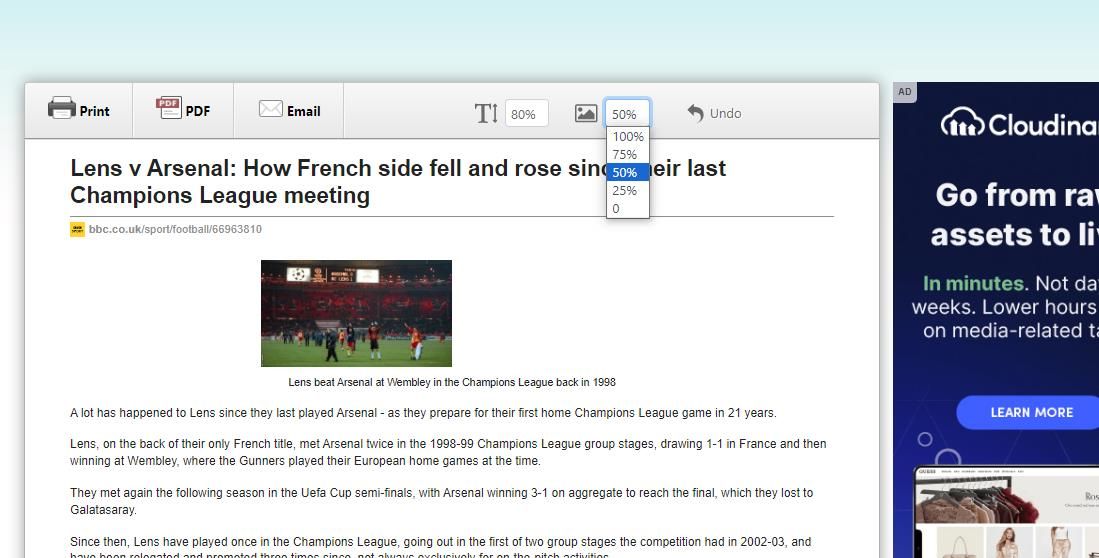
- Изменение размера текста: нажмите в поле “T” и выберите 70% (меньше) или 130% (больше).
- Для печати нажмите “Print” — откроется окно печати браузера. Для сохранения в PDF нажмите “PDF”, затем “Download Your PDF”.
- Установите расширение Print Friendly & PDF для Chrome, Firefox или Edge, чтобы вызывать редактор одним кликом без копирования URL.
PrintFriendly хорош для быстрого «очистителя» страниц и удобен, если вам часто нужно сразу конвертировать в PDF.
Сравнение функций (краткая таблица)
| Функция | PrintWhatYouLike | PrintFriendly |
|---|---|---|
| Ручное выделение и изоляция блоков | Да | Нет |
| Автоматическое удаление навигации | Частично | Да |
| Изменение размера изображений | Нет | Да |
| Экспорт в PDF | Через печать браузера | Прямой экспорт PDF |
| Горячие клавиши и bookmarklet | Да | Ограничено |
| Расширение для браузера | Нет/ограничено | Да |
Практические советы по дальнейшей экономии при печати
- Печать в режиме «Черновик» или «Экономия тонера» в драйвере принтера снижает расход чернил. Эта опция находится в свойствах принтера.
- Используйте двустороннюю печать (duplex), чтобы сократить расход бумаги вдвое.
- Уменьшите поля и межстрочный интервал в настройках печати, если это не мешает читаемости.
- Печатайте в градациях серого (grayscale) вместо цветной печати для снижения стоимости.
- Объединяйте документы для печати в один PDF и удаляйте пустые страницы перед печатью.
Важно: некоторые принтеры экономят цветной чернила даже при печати в ч/б, поэтому проверяйте настройки драйвера и документа.
Когда эти инструменты не помогают (ограничения и альтернативы)
Counterexamples — случаи, когда инструменты не сработают:
- Сложные динамические веб‑приложения (одностраничные приложения), где содержание подгружается интерактивно, может быть неправильно обработано.
- Страницы с защитой от копирования или сложным собственным CSS, которые ломают разметку после удаления блоков.
- PDF‑версии статей, встроенные в страницу (iframe), иногда не извлекаются корректно.
Альтернативные подходы:
- Включить “Режим чтения” (Reader View) в браузере — он часто удаляет рекламу и форматирует текст для печати.
- Использовать инструменты разработчика (DevTools): в панели Elements вручную удалить ненужные блоки и затем выполнить печать.
- Создать собственный print.css для сайтов, если вы управляете сайтом или часто печатаете с одного домена.
- Использовать другие расширения и сервисы для печати (например, специализированные PDF‑преобразователи).
Быстрый чек‑лист перед печатью (SOP)
- Откройте страницу в PrintWhatYouLike или PrintFriendly.
- Удалите неинформативные блоки (реклама, боковые панели, логотипы).
- Спрячьте или уменьшите изображения, если они не нужны.
- Настройте размер шрифта для удобочитаемости и экономии бумаги.
- Проверьте предпросмотр печати: поля, ориентация страницы, количество страниц.
- Выберите двустороннюю печать и режим экономии тонера в драйвере принтера.
- Если нужно — сохраните в PDF, проверьте файл и только потом печатайте.
Ролевые чек‑листы (кто как применяет)
- Студент: оставьте только заголовок, основной текст и ключевые иллюстрации; включите двустороннюю печать и уменьшите поля.
- Офисный сотрудник: сохраните форматирование таблиц; используйте черновой режим и печать нужных страниц (выбор диапазона).
- Исследователь/журналист: используйте “Isolate” в PrintWhatYouLike для вытяжки цитат и источников; сохраняйте PDF‑версии для архива.
Критерии приёмки
Успешный результат печати:
- На выходе содержится только нужный текст и выбранные изображения.
- Количество печатных страниц минимально при сохраняемой читаемости.
- PDF при экспорте читаем, а ссылки и сноски не обрезаны.
Мини‑методология: быстрый рабочий поток (30–90 секунд)
- Копировать URL → вставить в PrintFriendly (10–20 с).
- Быстро пройтись мышью по странице и удалить лишнее (10–30 с).
- Настроить размер изображений/текста и сохранить в PDF или нажать печать (10–30 с).
Безопасность и конфиденциальность
Оба сервиса обрабатывают содержимое страницы в вашем браузере/через свой сервер в зависимости от архитектуры. Не загружайте личные или конфиденциальные документы в сторонние веб‑инструменты, если это нарушает политику вашей организации. Для защищённых документов лучше использовать встроенные средства браузера или локальные инструменты.
Часто задаваемые вопросы
Работают ли эти сервисы с любым сайтом?
Обычно да, но динамические сайты и защищённые от копирования страницы могут обрабатывать данные некорректно.
Можно ли сохранить наборы изменений и шаблоны?
В PrintWhatYouLike можно создать бесплатный аккаунт и сохранять клипы и наборы изменений. PrintFriendly сохраняет меньше настроек, зато быстро экспортирует в PDF.
Как быть с изображениями, которые нельзя удалить?
Если изображение встроено как фон через CSS, скрыть его может быть сложнее. В PrintWhatYouLike попробуйте опцию “Background” или используйте DevTools, чтобы удалить фон локально.
Короткая сводка и рекомендации
- Для детальной ручной очистки используйте PrintWhatYouLike. Он полезен, когда нужно сохранить структуру и точечно удалить элементы.
- Для быстрого получения чистой PDF‑версии и простых правок используйте PrintFriendly, особенно если важно уменьшить размер изображений.
- Добавьте шаг «проверка предпросмотра» в свою рутину. Экономия бумаги и чернил начинается с привычки просматривать страницу перед печатью.
Примечание
Если вам часто нужно печатать с одного и того же сайта, рассмотрите создание локального print.css или запросите у администратора сайта версию для печати — это даст наилучший результат с точки зрения оформления и экономии ресурсов.
Чек‑фразы для социальных сетей (короткий анонс)
Сократите расходы на печать: используйте PrintWhatYouLike для точечной правки страниц и PrintFriendly для быстрого экспорта в PDF. Удаляйте рекламу и уменьшайте картинки — печатайте умнее.

Похожие материалы

Несколько аккаунтов Skype: Multi Skype Launcher

Журнал для работы: повысить продуктивность

Персональные звуки уведомлений на Android

Скачивание шоу Hulu для офлайн‑просмотра

Microsoft Start: персонализированная новостная лента
