
Как сохранить папку Outlook на рабочем столе
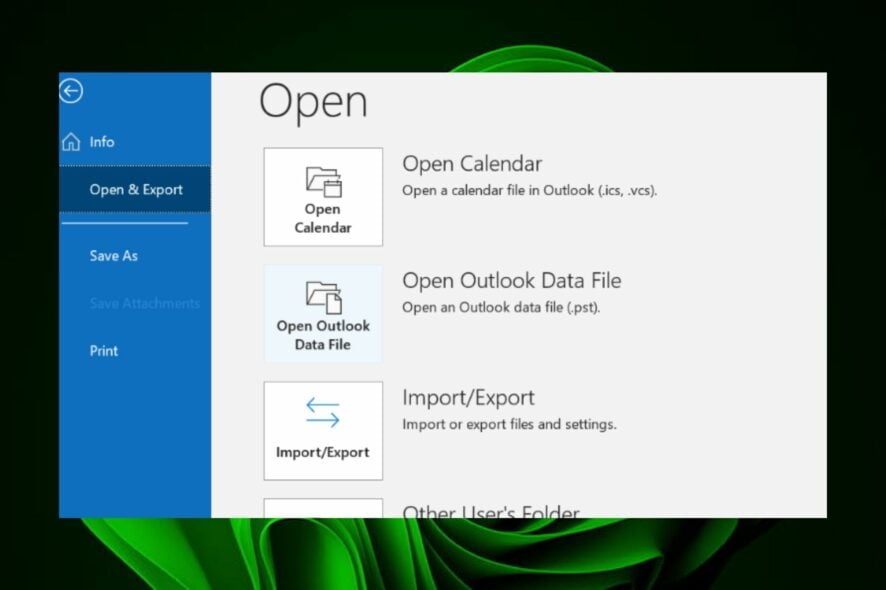
Можно ли переместить папку Outlook на рабочий стол?
Да. Прямого «перемещения» папки Outlook в проводник Windows как активной папки почтового клиента не существует — почта хранится в почтовых файлах и сервисах. Но вы можете экспортировать содержимое папки в файл Outlook Data File (.pst) и положить этот файл на рабочий стол или в любую папку на диске. После этого вы сможете открывать этот файл в Outlook или просматривать его в автономном режиме.
Причины, по которым это имеет смысл:
- Простота доступа — файл на рабочем столе виден сразу и не требует навигации внутри Outlook.
- Офлайн-доступ — .pst-файл доступен без подключения к интернету, что полезно при поездках или плохой связи.
- Лучшая организация — можно хранить архивы по проектам, годам или категориям вне основной почтовой структуры.
- Снижение визуального шума — скрытие старых или неактивных папок помогает сосредоточиться на текущих сообщениях.
- Освобождение места в почтовом ящике — перенос старых писем в локальные файлы уменьшает объём серверного хранилища.
Важно: экспорт не удаляет автоматически письма с сервера или из основной учётной записи. Если хотите очистить серверную учётную запись, делайте это вручную после проверки экспорта.
Как сохранить папку Outlook на компьютер
Следуйте этим шагам, чтобы экспортировать папку Outlook и сохранить её на рабочем столе.
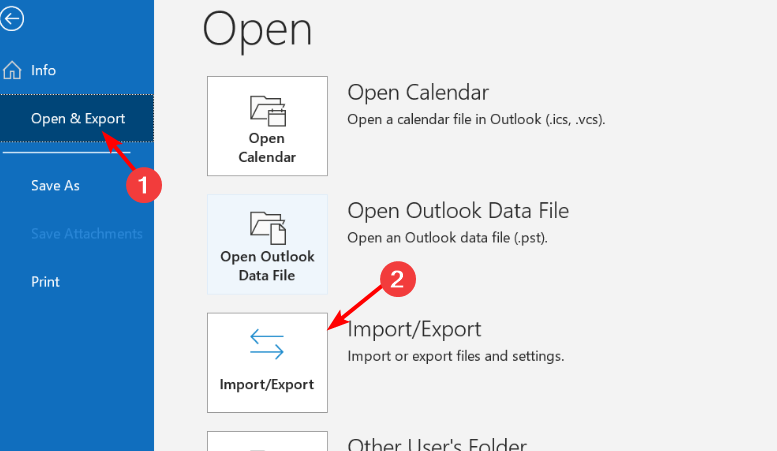
- Запустите приложение Outlook. В верхнем меню нажмите Файл → Открыть и экспорт → Импорт/Экспорт.
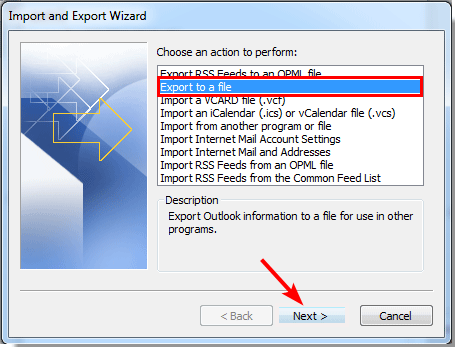
- В мастере «Импорт и экспорт» выберите опцию Экспорт в файл и нажмите Далее.
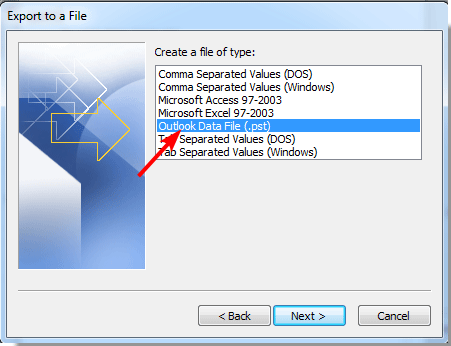
- Выберите формат Файл данных Outlook (.pst) и нажмите Далее. В некоторых версиях он может называться «Персональный файл папок (.pst)».
- В списке папок выберите папку(ы), которые хотите сохранить. Поставьте галочку Включить вложенные папки, если нужно экспортировать структуру целиком.
- Нажмите Обзор, выберите «Рабочий стол» или другую папку на диске и укажите имя .pst-файла.
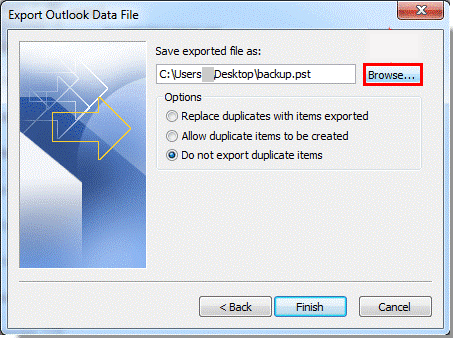
- Нажмите Готово. При желании задайте пароль для .pst (пароль необязателен). Процесс создания файла начнётся — время зависит от размера папки.
После экспорта:
- Файл .pst можно оставить на рабочем столе для быстрого доступа. Чтобы снова открыть его в Outlook: Файл → Открыть и экспорт → Открыть файл данных Outlook и укажите созданный .pst.
- Если вы хотите освободить место в почтовом аккаунте, сначала убедитесь, что экспорт завершён и файл читается корректно, затем удаляйте старые сообщения на сервере.
Альтернативные подходы
- Архивация по срокам — используйте встроенную функцию автоархивации Outlook, чтобы автоматически переносить старые письма в локальный .pst по дате.
- Экспорт в формат EML/MSG — для выборочных писем можно сохранить отдельные файлы формата .eml или .msg через перетаскивание в проводник (работает в некоторых конфигурациях Outlook).
- Синхронизация с другим почтовым клиентом — подключите учётную запись к локальному почтовому клиенту (например, Thunderbird) и экспортируйте оттуда.
- Резервное копирование учётной записи на облачные сервисы — храните копии на защищённом облачном хранилище вместо локального диска.
Когда это не сработает
- Если почтовая учётная запись настроена как IMAP и вы экспортируете только локальные папки, синхронизация не удалит сообщения с сервера автоматически.
- При наличии политик безопасности организации (корпоративные GPO, DLP, ограничения на экспорт) экспорт может быть отключён.
- Очень большие папки могут приводить к длительному экспорту либо к ошибкам при повреждённом профиле Outlook.
Важно: перед массовым удалением писем всегда проверяйте данные в экспортном файле.
Контрольный список перед экспортом
- Убедитесь, что Outlook завершил синхронизацию со сервером.
- Закройте все фоновые процессы, которые могут блокировать файлы.
- Проверьте свободное место на диске, куда будете сохранять .pst.
- Сделайте тестовый экспорт небольшой папки и откройте полученный .pst в Outlook.
- При необходимости установите и храните надёжный пароль для .pst.
Руководство по безопасности и конфиденциальности
- Локальные .pst-файлы обычно не шифруются по умолчанию. Если в них содержатся личные или рабочие данные, используйте шифрование диска (BitLocker на Windows, FileVault на macOS) или задайте пароль .pst при экспорте.
- Храните резервные копии в защищённых местах и следуйте политике вашей организации в отношении персональных данных и архивирования.
- GDPR и локальные правила конфиденциальности: перед переносом персональных данных убедитесь, что действие соответствует политике компании и юридическим требованиям по хранению и передаче данных.
Критерии приёмки
- Экспорт завершился без ошибок.
- .pst открывается в Outlook и содержит все ожидаемые папки и письма.
- При необходимости удалённые сообщения проверены и удаление с сервера было согласовано.
- Доступ к файлу защищён (пароль/шифрование/защищённое хранилище).
Роль‑ориентированный чеклист
- Для рядового пользователя: выполнить экспорт выбранных папок, сохранить .pst на рабочем столе, протестировать открытие.
- Для администратора: проверить политики безопасности, поставить инструкции по хранению и резервному копированию .pst, проконтролировать удаление писем с сервера при необходимости.
- Для сотрудника службы безопасности: провести оценку рисков, предложить шифрование и меры защиты для локальных экспортов.
Советы и распространённые ошибки
- Не используйте рабочий стол как единственное место хранения важных архивов: резервные копии должны быть на отдельном диске или в облаке.
- Если .pst повреждён, используйте инструмент восстановления «scanpst.exe», поставляемый с Outlook.
- Не перемещайте .pst вручную в программные папки, где у пользователя нет прав записи — это может привести к ошибкам при открытии.
Прочие полезные материалы:
- Outlook для Android и iOS наконец получает настраиваемую панель инструментов
- Новый AI‑Outlook появится в аккаунтах Microsoft 365 Education в 2026 году
Если у вас возникают другие проблемы, например Outlook не открывается или не отправляет письма, в справочной базе обычно есть подробные статьи с шагами по устранению неполадок. Также полезно знать, как искать письма по типу вложений или как сохранить переписку в PDF.
Краткое резюме:
Экспорт папки Outlook в .pst и сохранение этого файла на рабочем столе — простой и надёжный способ получить офлайн‑доступ к письмам, уменьшить загромождение интерфейса и организовать архивы. Следуйте контрольному списку и рекомендациям по безопасности, чтобы не потерять данные и соблюдать корпоративные правила.
Важно: если вы не уверены в политике компании, согласуйте экспорт с ИТ‑отделом.
Короткое резюме для соцсетей (ок. 150 слов):
Хотите убрать старые папки из Outlook, но сохранить к ним доступ? Экспортируйте нужные папки в файл .pst и сохраните его на рабочем столе. Это даёт офлайн‑доступ, помогает структурировать архивы и уменьшает визуальный шум в почтовом клиенте. Перед экспортом проверьте синхронизацию, свободное место на диске и соблюдение политик компании. Для безопасности используйте шифрование диска или пароль .pst. При проблемах с большим объёмом данных используйте автоархивацию или облачные резервные копии.
Поделитесь, если хотите инструкцию для macOS, для конкретной версии Outlook или шаблон чеклиста для ИТ‑отдела.

Похожие материалы

Несколько аккаунтов Skype: Multi Skype Launcher

Журнал для работы: повысить продуктивность

Персональные звуки уведомлений на Android

Скачивание шоу Hulu для офлайн‑просмотра

Microsoft Start: персонализированная новостная лента
