
Как сохранить или опубликовать диаграмму из Google Sheets
Быстрые ссылки
- Скачать и сохранить диаграмму из Google Sheets
- Опубликовать диаграмму в вебе из Google Sheets
Когда вы создаёте диаграмму в Google Sheets, часто нужно использовать её вне таблицы. Вы можете скачать диаграмму или опубликовать её в интернете, чтобы вставлять на сайт, отправлять в письме или делиться ссылкой.
Диаграмма может быть круговой, организационной, линейной с данными по регионам или любой другой. Скачайте её как изображение для соцсетей или презентаций. Опубликуйте как интерактивную (пользователь может навести курсор и увидеть детали) или как статичную картинку с ссылкой или кодом для встраивания.
Скачать и сохранить диаграмму из Google Sheets
Скачать диаграмму легко и быстро. Доступны форматы PNG, PDF и SVG.
- Откройте Google Sheets и документ с диаграммой.
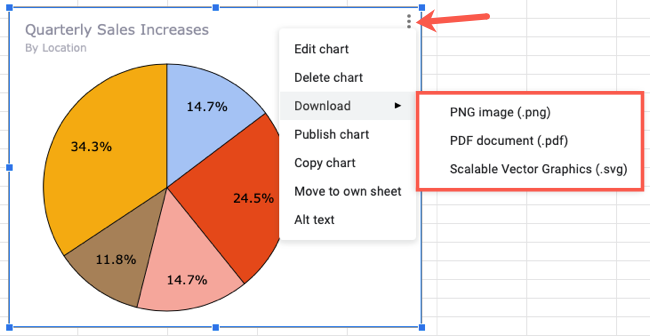
- Выберите диаграмму и нажмите на три точки в правом верхнем углу диаграммы.
- Наведите курсор на пункт Download (Скачать) и выберите один из форматов: PNG, PDF или SVG.
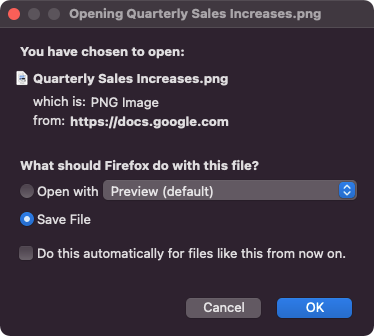
В зависимости от браузера диаграмма либо автоматически загрузится, либо отобразится диалог открытия/сохранения файла. Следуйте подсказкам браузера, чтобы сохранить файл на диск.
Советы по формату:
- PNG — хороший выбор для социальных сетей и электронных писем. Поддерживает прозрачность у диаграмм с фоном.
- PDF — подходит для печати и презентаций высокого качества.
- SVG — векторный формат, полезен при масштабировании и для веба, если вам нужен редактируемый вектор.
Опубликовать диаграмму в вебе из Google Sheets
Публикация подойдёт, если нужно встраивать диаграмму на сайт, делиться ссылкой или показывать обновления автоматически.
- Откройте таблицу и выберите диаграмму.
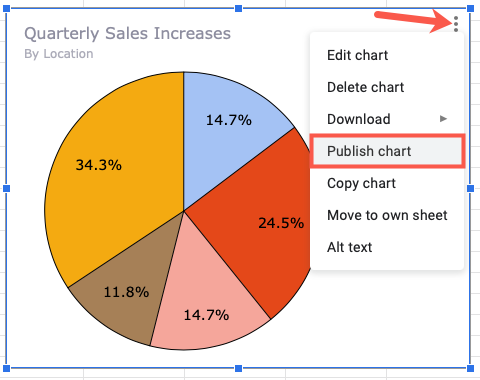
- Нажмите на три точки в правом верхнем углу диаграммы и выберите ‘Publish Chart’ (Опубликовать диаграмму).
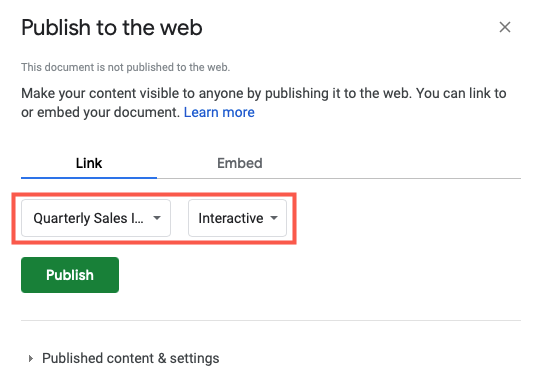
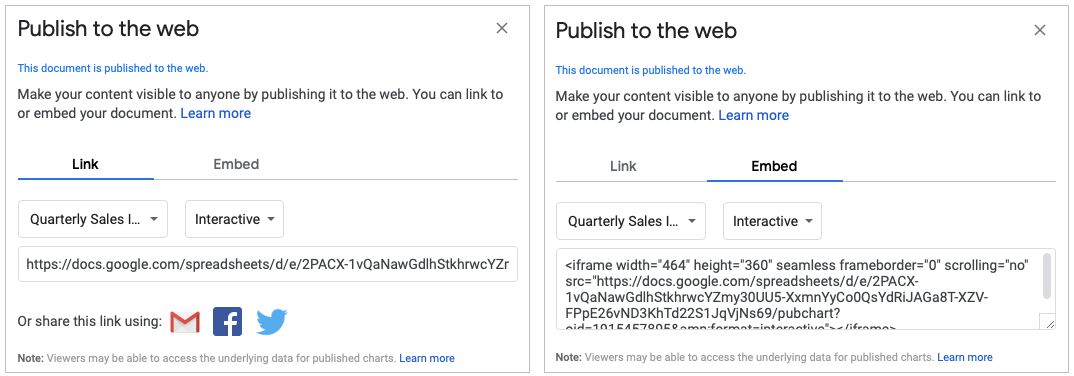
Откроется окно Publish to the Web (Публикация в вебе). Тут можно выбрать, получить ссылку или код для встраивания.
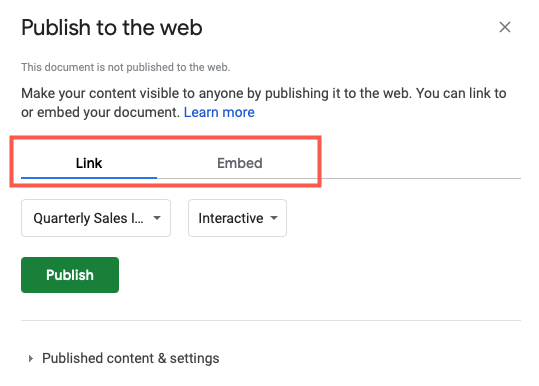
- В выпадающем списке по умолчанию выбрана текущая диаграмма. Если нужно опубликовать весь лист или книгу, поменяйте выбор.
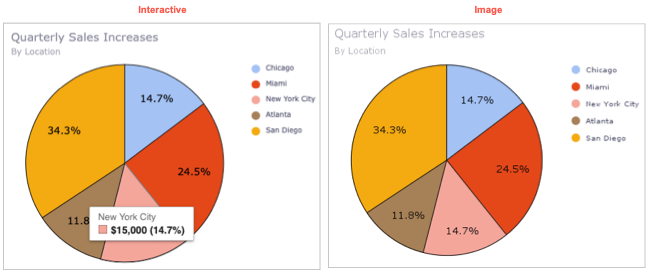
- Выберите формат публикации: Interactive (Интерактивная) или Image (Изображение).
Интерактивная диаграмма позволяет пользователям наводить курсор для получения деталей.
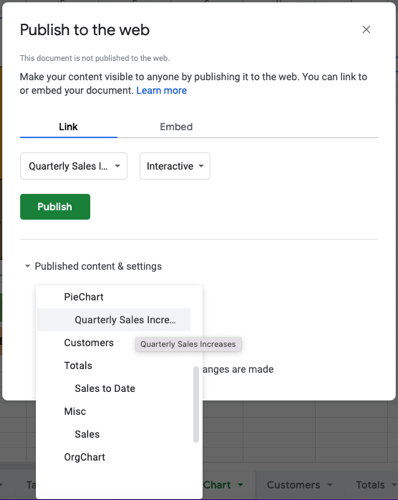
- Разверните Publish Content & Settings (Публикуемый контент и параметры). Чтобы публиковать только диаграмму, снимите галочку с Entire Document (Весь документ) и отметьте нужную диаграмму.
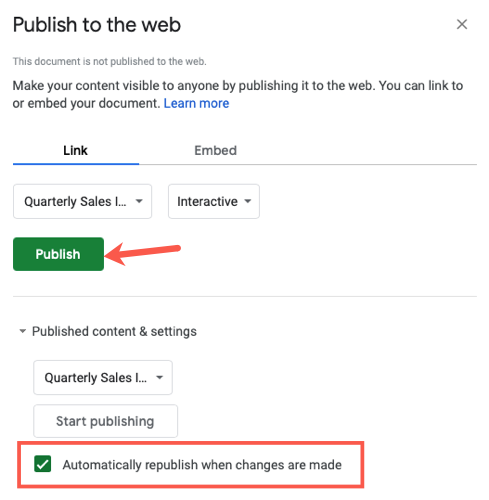
- По желанию включите автоматическую републикацию, чтобы изменения диаграммы отражались в опубликованной версии. Нажмите Publish (Опубликовать) и подтвердите OK.
Скопируйте полученную ссылку или код и вставьте туда, где нужно. Также можно поделиться ссылкой через Gmail, Facebook или Twitter прямо из окна.
Прекратить публикацию диаграммы
Если диаграмма была опубликована и нужно её снять с публикации:
- Откройте снова ‘Publish Chart’ через три точки диаграммы.
- На вкладке Link или Embed разверните Published Content & Settings и нажмите Stop Publishing (Прекратить публикацию).
- Подтвердите OK.
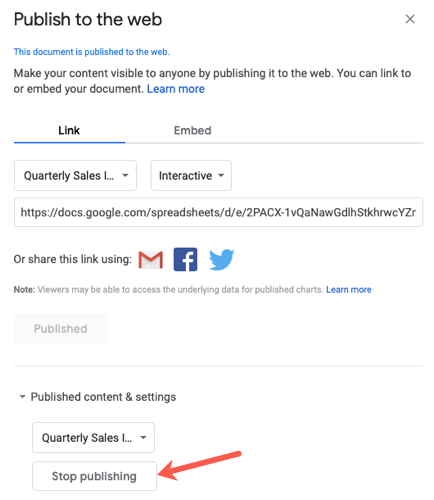
После остановки публикации пользователи увидят сообщение, что документ не опубликован.
Когда скачивание лучше, а когда публикация лучше
| Сценарий | Скачать | Опубликовать |
|---|---|---|
| Публикация в соцсетях или презентация | ✓ (PNG, PDF) | |
| Встраивание на сайт с автообновлением | ✓ (интерактивно/изображение) | |
| Нужен вектор для масштабирования | ✓ (SVG) | |
| Делиться короткой ссылкой или встраивать iframe | ✓ |
Быстрая методика: проверочный чеклист перед распространением диаграммы
- Убедитесь, что данные не содержат конфиденциальной информации.
- Проверьте легенду и подписи — они читаемы при целевом размере.
- Для печати используйте PDF; для веба — PNG или SVG.
- Если хотите, чтобы изменения отображались автоматически, включите републикацию.
- Тестируйте ссылку или код на целевой странице перед анонсом.
Важно: публикация в вебе делает диаграмму доступной по ссылке — проверьте доступность данных и права на публикацию.
Ролевые чеклисты по использованию диаграмм
Для ведущего презентации:
- Скачать диаграмму как PNG или PDF.
- Проверить читаемость при размере слайда.
- Встроить в слайд или вставить как изображение.
Для маркетолога:
- Выбрать PNG для социальных сетей с оптимальным разрешением.
- Добавить alt-текст и контекст поста.
- Подумать о встраивании интерактивной версии на лендинг, если нужны детали для пользователей.
Для разработчика/владельца сайта:
- Использовать код Embed для iframe, если нужна интерактивность.
- Рассмотреть SVG для масштабируемой графики с контролем стилей.
- Настроить кеширование и ограничения доступа при необходимости.
Примеры ошибок и как их избежать
- Ошибка: публикация диаграммы с конфиденциальными данными. Решение: перед публикацией удалить или аггрегировать чувствительные поля.
- Ошибка: нечитаемые подписи при вставке PNG в маленьком размере. Решение: экспортируйте в более крупном размере или используйте SVG.
- Ошибка: ожидание автоматического обновления при скачивании. Решение: если нужен автообновляемый ресурс — публикуйте в вебе, не скачивайте.
Простая схема принятия решения
flowchart TD
  A[Нужно поделиться диаграммой?] --> B{Требуется автообновление?}
  B -- Да --> C[Опубликовать в вебе 'интерактив/изображение']
  B -- Нет --> D{Нужно вставить в презентацию или соцсеть?}
  D -- Презентация --> E[Скачать как PDF или PNG]
  D -- Соцсеть --> F[Скачать как PNG и оптимизировать размер]
Краткий глоссарий
- PNG — растровый формат для веба и соцсетей.
- PDF — формат для печати и презентаций.
- SVG — векторный формат, масштабируемый без потери качества.
- Интерактивная диаграмма — диаграмма, где можно навести курсор для деталей.
Итог
Скачать диаграмму удобно, когда нужен статичный файл для рассылки, презентации или публикации в соцсетях. Публикация в вебе хороша для встраивания и когда важно, чтобы диаграмма автоматически обновлялась при изменении данных. Выберите формат и способ публикации по задаче, проверьте права доступа и читаемость, и используйте чеклист перед распространением.
Краткое напоминание: если вы также используете Microsoft Excel, можно сохранить диаграмму как изображение в Excel для совместимости с другими рабочими процессами.

Похожие материалы

Несколько аккаунтов Skype: Multi Skype Launcher

Журнал для работы: повысить продуктивность

Персональные звуки уведомлений на Android

Скачивание шоу Hulu для офлайн‑просмотра

Microsoft Start: персонализированная новостная лента
