
Сохранить PowerPoint как видео
Зачем сохранять презентацию как видео
Превращение презентации в видео упрощает распространение и воспроизведение на любых устройствах без PowerPoint. Видео сохраняет анимации, переходы, фоновые аудио и (при наличии) записанную озвучку. Подходит для обучения, маркетинга и автоматизированных докладов.
Важно: видео фиксирует последовательность слайдов и тайминги. Править отдельные слайды после экспорта нельзя — редактируйте исходный PPTX и экспортируйте заново.
Быстрая пошаговая инструкция
- Откройте презентацию в PowerPoint.
- Выберите меню «Файл».
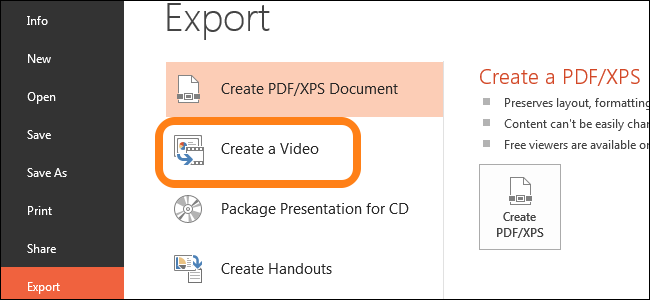
- Перейдите в «Экспорт» и нажмите «Создать видео».
- Выберите качество (первый выпадающий список). Качество влияет на размер файла.
- Во втором выпадающем списке укажите, учитывать ли записанные тайминги и озвучку.
- Отредактируйте значение времени показа слайдов (по умолчанию 5 секунд; в примере — 3 секунды).
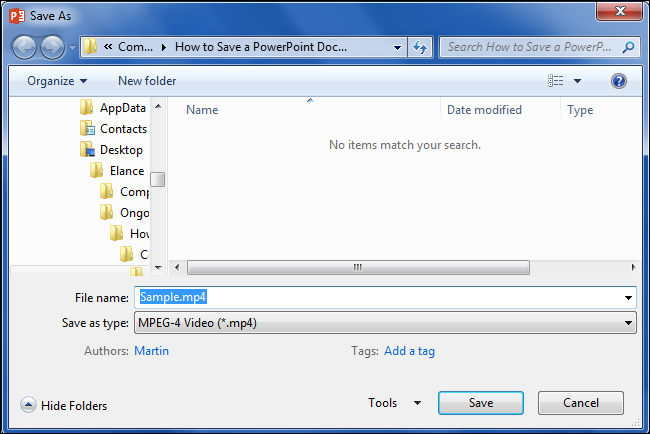
- Нажмите кнопку «Создать видео», укажите имя и папку и сохраните файл.

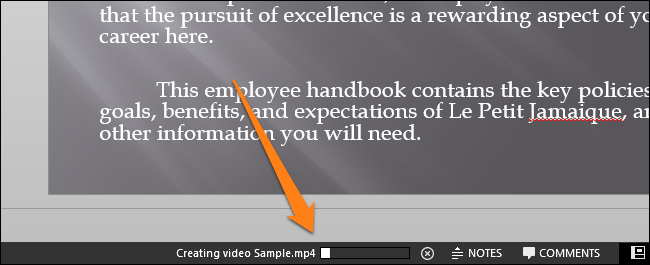
После начала экспорта внизу окна PowerPoint появится индикатор выполнения. Подождите завершения процесса и откройте готовый MP4.
Параметры и что они значат
- Качество видео — определяет разрешение и битрейт: выше качество → больше размер файла. Для интернета обычно достаточно «HD (720p)» или «Full HD (1080p)».
- Тайминги и озвучка — если вы записали голос или авто-тайминги, выберите «Использовать записанные тайминги и озвучку», иначе PowerPoint проиграет слайды по стандартному времени.
- Время на слайд — влияет на длительность итогового видео: больше времени = длиннее видео и больший размер файла.
Когда способ не подходит и альтернативы
- Большие интерактивные презентации с переходами по ссылкам лучше не экспортировать в видео — ссылки не будут работать. Альтернатива: опубликовать PPTX в облаке или использовать веб-презентации.
- Нужна точная синхронизация аудио и сложных анимаций — лучше записать озвучку прямо в PowerPoint или смонтировать видео в редакторе (Premiere, DaVinci, iMovie).
- Если у вас старая версия PowerPoint без функции экспорта, можно использовать запись экрана (OBS, встроенный рекордер) или онлайн-конвертеры.
Советы и эвристики
- Ментальная модель: длительность видео ≈ число слайдов × время на слайд. Планируйте длину заранее.
- Для социальных сетей используйте 16:9 в 720p или 1080p и ставьте 3–5 секунд на слайд.
- Если презентация содержит видеофрагменты внутри слайдов, тестируйте экспорт — вложенные видео могут увеличить время кодирования.
Простая методология подготовки (6 шагов)
- Проверка содержимого: исправьте орфографию, удалите лишние слайды.
- Оптимизация медиа: сжимайте изображения, избегайте больших не сжатых видео.
- Тайминги: задайте или запишите озвучку для слайдов.
- Пробный экспорт: короткая часть презентации для проверки качества.
- Финальный экспорт: выберите нужное качество и экспортируйте.
- Проверка: воспроизведите на нескольких устройствах.
Роли и чек-листы
- Автор контента:
- Убедиться, что все слайды завершены.
- Проверить голосовую запись и авто-переходы.
- Оптимизировать изображения.
- Технический специалист:
- Проверить версию PowerPoint и доступность функции «Создать видео».
- Подготовить кодек и контейнер (обычно MP4/H.264).
- Маркетолог:
- Выбрать разрешение и длительность слайдов для целевой платформы.
- Проверить субтитры и описания для публикации.
Критерии приёмки
- Воспроизведение: видео запускается в стандартном плеере и отображает анимации.
- Качество: изображение и звук без заметных искажений.
- Длительность: совпадает с ожидаемым (проверить число слайдов × время).
Совместимость и советы по версии PowerPoint
Функция экспорта в видео доступна в современных версиях PowerPoint для Windows и macOS. Если не видите «Создать видео», обновите Office или используйте запись экрана как запасной вариант.
Контроль качества и тесты
- Откройте итоговый MP4 на Windows, macOS и мобильных устройствах.
- Проверьте все звуковые дорожки и субтитры (если есть).
- Убедитесь, что разрешение и ориентация соответствуют требованиям платформы публикации.
Быстрый набор шаблонов для публикации
- YouTube: Full HD (1080p), 16:9, 24–30 fps.
- Facebook/Instagram: для ленты используйте квадрат или 4:5, если поддерживается.
- Встроенный плеер сайта: MP4 H.264 для совместимости.
Факты на заметку
- Значение времени по умолчанию в PowerPoint — 5 секунд.
- Экспорт занимает больше времени на больших презентациях и при высоком качестве.
- Видео хранит анимации и фоновые аудиодорожки, но не сохраняет интерактивные ссылки.
Глоссарий в одну строку
- Тайминги — временные метки, определяющие длительность показа слайда.
- Наррация — записанная голосовая дорожка, сопутствующая слайдам.
- MP4 — распространённый видеоформат, совместимый с большинством плееров.
Краткое резюме
- Экспорт в видео прост: Файл → Экспорт → Создать видео.
- Проверьте качество, тайминги и озвучку перед финальным экспортом.
- Для точной обработки звука и монтажа используйте профессиональные видеоредакторы.
Подсказка: если планируете массовую публикацию, создайте отдельную копию презентации и оптимизируйте медиа перед экспортом.

Похожие материалы

Несколько аккаунтов Skype: Multi Skype Launcher

Журнал для работы: повысить продуктивность

Персональные звуки уведомлений на Android

Скачивание шоу Hulu для офлайн‑просмотра

Microsoft Start: персонализированная новостная лента
