
Управление уведомлениями Android: Boomerang Notifications и Notif Log — как вернуть контроль
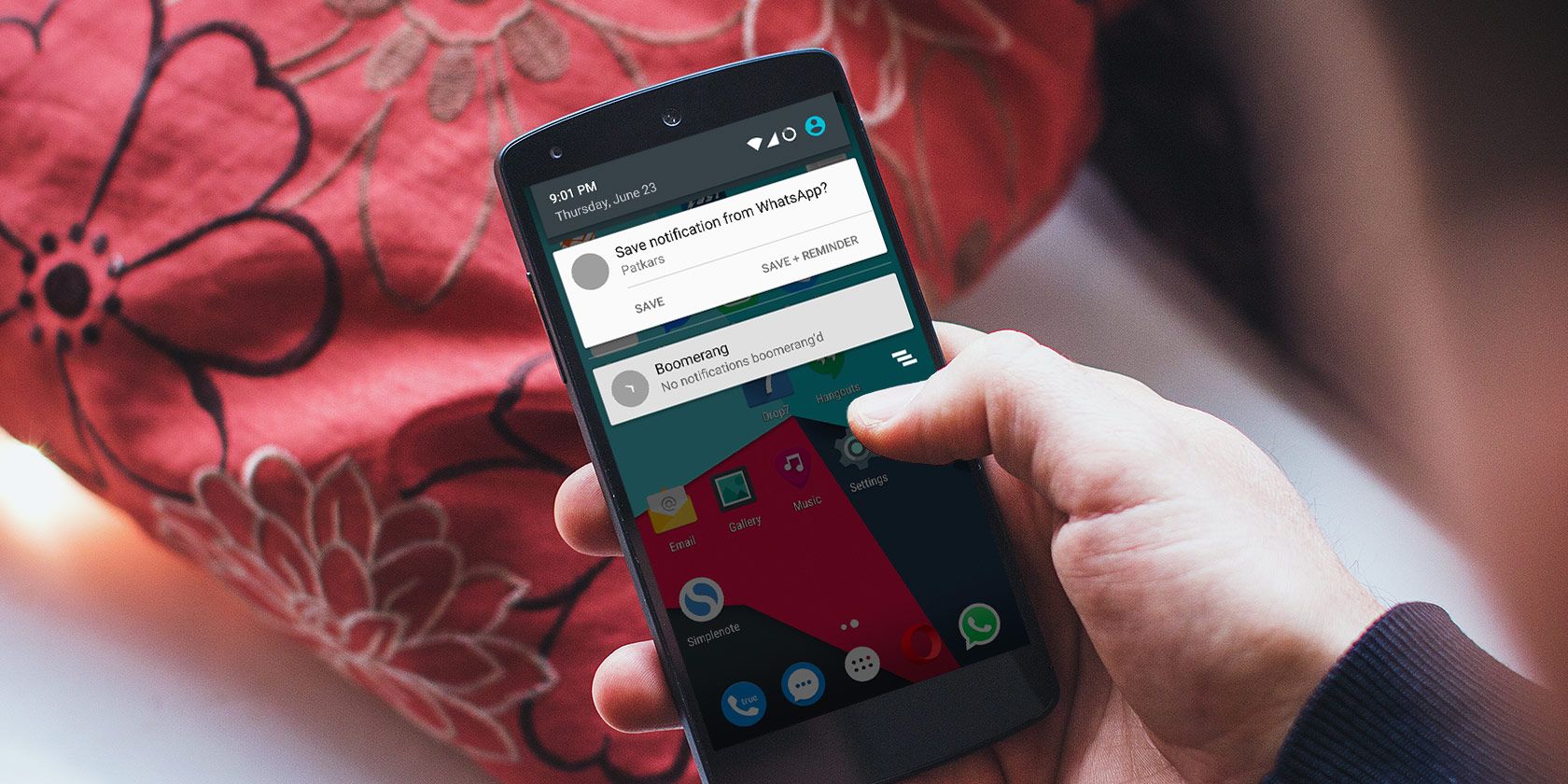
Важно: Boomerang больше недоступен в официальных источниках, но подходы и принципы остаются актуальными для поиска альтернатив.
У меня на Android много приложений, а значит — множество уведомлений. Большинство из них можно просто отмахнуть, не читая. С другой стороны, часть уведомлений действительно важны и требуют внимания позже. Основная проблема в том, что уведомления не учитывают ваш рабочий ритм: они появляются тогда, когда хотят, а не тогда, когда вам удобно.
Представьте: вы в глубокой концентрации, работаете над задачей. «Динь» — уведомление о сообщении с предложением встретиться завтра. Вы хотите ответить, но сейчас вам мешать нельзя. Если отложить ответ, вы рискуете забыть. Было бы удобно нажать «Сохранить и напомнить» — и увидеть уведомление в конце рабочего дня.
Что такое Boomerang Notifications — почему он нравился
Boomerang решал проблему напоминаний для уведомлений очень просто. Для выбранных приложений он показывал две опции при появлении уведомления: “Save” (Сохранить) и “Save+Reminder” (Сохранить и напомнить). Первая просто сохраняла уведомление, чтобы посмотреть позже, вторая добавляла повторный показ в заданное время.
Напоминания могли быть быстрыми: «через некоторое время» (позже сегодня), «завтра» или «в указанное время и дату», где вы точно задаёте момент повторного показа. Всё делалось в пару касаний — и вы возвращались к работе.
Сохранённые уведомления доступны в отдельном разделе. Приложение могло разместить постоянно видимую плитку в шторке уведомлений с подсчётом сохранённых элементов. Такая плитка необязательно должна быть навязчивой: в Boomerang она была опциональной. Долгое нажатие на сохранённый элемент — для добавления напоминания вручную.
Плюсы Boomerang:
- Простая и понятная логика «сохранить/напомнить».
- Почти ощущение системной функции, а не стороннего приложения.
- Малый размер: в моём опыте приложение занимало меньше 8 МБ при использовании более недели (авторская заметка).
- Отсутствие встроенной рекламы и платных разделов.
Ограничение:
- Приложение сейчас недоступно в официальном магазине, поэтому использовать его нельзя — но описанная модель полезна при выборе альтернатив.
Notif Log — расширенная гибкость и кастомизация
Notif Log предлагает многие ключевые идеи Boomerang и идёт дальше. Он не интегрируется в системную шторку как дополнение — у него собственная шторка, которую открывают, потянув вниз от часов. Это даёт отдельное пространство для работы с уведомлениями.
Как и Boomerang, Notif Log позволяет «отложить» уведомление свайпом влево. Стандартные интервалы: 10 минут, 30 минут и «позже» с ручной настройкой времени. В отличие от Boomerang, вы можете изменить эти значения по умолчанию.
Отличительная функция — закрепление: уведомления можно приколоть (pin) вверху шторки, и они останутся до тех пор, пока вы не открепите их. Это превращает уведомления в визуальный, всегда доступный список задач.
Ещё одна фишка — перестановка уведомлений: долгое нажатие позволяет изменить порядок, что полезно при создании приоритетного списка. Есть виджет, позволяющий видеть уведомления на домашнем экране.
Минусы Notif Log:
- Бесплатная версия содержит рекламный баннер внизу и интегрированную аналитику, что может расходовать данные и ресурсы устройства.
- Для удаления рекламы и аналитики придётся купить Pro-версию за $2.99.
- Имеет собственную шторку, поэтому уведомления могут дублироваться с системной шторкой — это некоторым кажется неудобным и менее «нативным».
Сравнение Boomerang и Notif Log
Вкратце:
- Boomerang = простота, ощущение системной функции, минимализм. (Но сейчас недоступен.)
- Notif Log = мощная кастомизация, закрепление и виджеты, но реклама/аналитика в бесплатной версии и дублирование шторок.
Рекомендация автора: начать с Boomerang (если доступен альтернативный форк или похожее приложение), затем попробовать Notif Log Free неделю. Если Notif Log оправдывает ожидания, купить Pro; если нет — вернуться к Boomerang-подходу.
Как выбирать приложение для управления уведомлениями — мини-методология
- Определите потребности: временные напоминания (snooze), постоянные напоминания (pin), виджет на рабочем столе, или архив уведомлений.
- Приоритизируйте приватность: без аналитики и с минимальными разрешениями — лучший выбор, если уведомления содержат чувствительные данные.
- Тестовый период: используйте бесплатную или trial-версию 7–14 дней, наблюдайте влияние на батарею и трафик.
- Оцените UX: насколько приложение ощущается «нативным», не создает ли дублирования и лишних шагов.
- Решение: если минимализм и «как часть системы» важны — ищите решение, интегрирующееся в системную шторку; если важна гибкость — выбирайте кастомизируемое приложение.
Практические сценарии и чек-листы
Чек-лист для офисного работника:
- Включить отложенные напоминания на 30–60 минут для входящих писем, требующих ответа.
- Сохранить уведомления о личных задачах и добавить напоминание на конец рабочего дня.
- Отключить уведомления для развлекательных приложений в рабочее время.
Чек-лист для минималиста:
- Оставить только критические приложения (почта, мессенджер, календарь) под контролем приложения-менеджера.
- Выключить виджеты, использовать только сохранённую шторку.
Чек-лист для защиты приватности:
- Использовать версию без аналитики или Pro-версию.
- Проверить права: доступ к уведомлениям — да; доступ к сети — по возможности отключён.
Роль-based checklist (быстрое руководство)
- Руководитель: сохранение важных сообщений и повторные напоминания «через час»; закрепление задач до завершения.
- Разработчик: сохранять системные уведомления и логи; использовать фильтры по приложению.
- Родитель: отложить уведомления от семейных чатов на вечер; закреплять напоминания о событиях.
SOP — ежедневный рабочий процесс с напоминаниями
- Утро: проверить закреплённые уведомления и произвести быструю сортировку (сделать/перенести/удалить).
- В течение дня: при входящем уведомлении, если нельзя ответить — нажать «сохранить и напомнить» или свайпнуть для отложенного напоминания.
- За час до конца рабочего дня: просмотреть сохранённые уведомления и завершить важные ответы.
- Вечер: очистить ненужные сохранённые элементы и распланировать действия на завтра.
Дерево решений (Mermaid)
flowchart TD
  A[Новая уведомление] --> B{Это важно сейчас?}
  B -- Да --> C[Откликнуться]
  B -- Нет --> D{Нужно напомнить позже?}
  D -- Да --> E[Сохранить и назначить напоминание]
  D -- Нет --> F[Отклонить]
  E --> G{Предпочитаю простоту?}
  G -- Да --> H[Boomerang-подобное решение]
  G -- Нет --> I[Notif Log или аналог]
Матрица рисков и смягчения
- Риск: утечка уведомлений через аналитику. Смягчение: использовать версии без аналитики или платную Pro-версию, отключать непонятные разрешения.
- Риск: повышенный расход мобильных данных. Смягчение: мониторить потребление данных после установки, отключать фоновые обновления.
- Риск: дублирование шторки и путаница. Смягчение: выбрать решение, ближе к системной интеграции, либо отключить лишние уведомления в системных настройках.
Когда такой подход не сработает
- Если вы уже используете корпоративные решения, централизующий уведомления, внешние приложения могут конфликтовать с политиками безопасности.
- При высоком уровне конфиденциальности, сторонние приложения с доступом к уведомлениям недопустимы.
- Если вы предпочитаете минимализм и не хотите дополнительных интеракций с уведомлениями — лучше ограничиться системным управлением уведомлениями.
Совместимость и советы по миграции
- Перед установкой проверьте разрешения: доступ к уведомлениям — ключевой, но доступ к контактам, SMS и другим данным не обязателен для функций snooze/pin.
- Если меняете приложение, экспортируйте (если возможно) настройки, затем используйте тестовый период, чтобы понять влияние на батарею.
- Для пользователей Android с кастомными прошивками: некоторые модули системы могут изменять поведение шторки — проверяйте совместимость.
Краткая глоссарий — 1 строка на термин
- Snooze — отложить уведомление на заранее выбранное время.
- Pin — закрепить уведомление вверху шторки, чтобы оно не исчезло.
- Persistent tile — постоянная плитка в шторке уведомлений, не позволяющая её полностью закрыть без действий.
Советы по приватности и GDPR
- Приложения, которые получают доступ к уведомлениям, могут читать содержимое уведомлений; выбирайте те, которые минимально обрабатывают данные и предлагают опцию отключения аналитики.
- Если используете приложение на рабочем устройстве, проконсультируйтесь с ИТ-отделом по поводу политики безопасности.
Итоги и рекомендации
- Если вам нужен максимально простой опыт напоминаний для уведомлений — ищите приложения, реализующие модель “сохранить/напомнить” и интеграцию в системную шторку. Boomerang демонстрировал, как это удобно.
- Если вы хотите гибкость, закрепление и виджет — Notif Log даёт это, но учитывайте рекламу в бесплатной версии и стоимость Pro ($2.99).
- Всегда тестируйте приложения несколько дней, отслеживая влияние на батарею и трафик, и по возможности выбирайте решения с минимальной аналитикой.
Как вы настроили свои уведомления на Android? Поделитесь любимыми приложениями, трюками и правилами работы с уведомлениями — лучшие практики помогут всем тратить меньше времени на прерывания.
Image Credits: Nexus 5 от freestocks.org через Flickr

Похожие материалы

Несколько аккаунтов Skype: Multi Skype Launcher

Журнал для работы: повысить продуктивность

Персональные звуки уведомлений на Android

Скачивание шоу Hulu для офлайн‑просмотра

Microsoft Start: персонализированная новостная лента
