
Как управлять уведомлениями Android: Boomerang и Notif Log
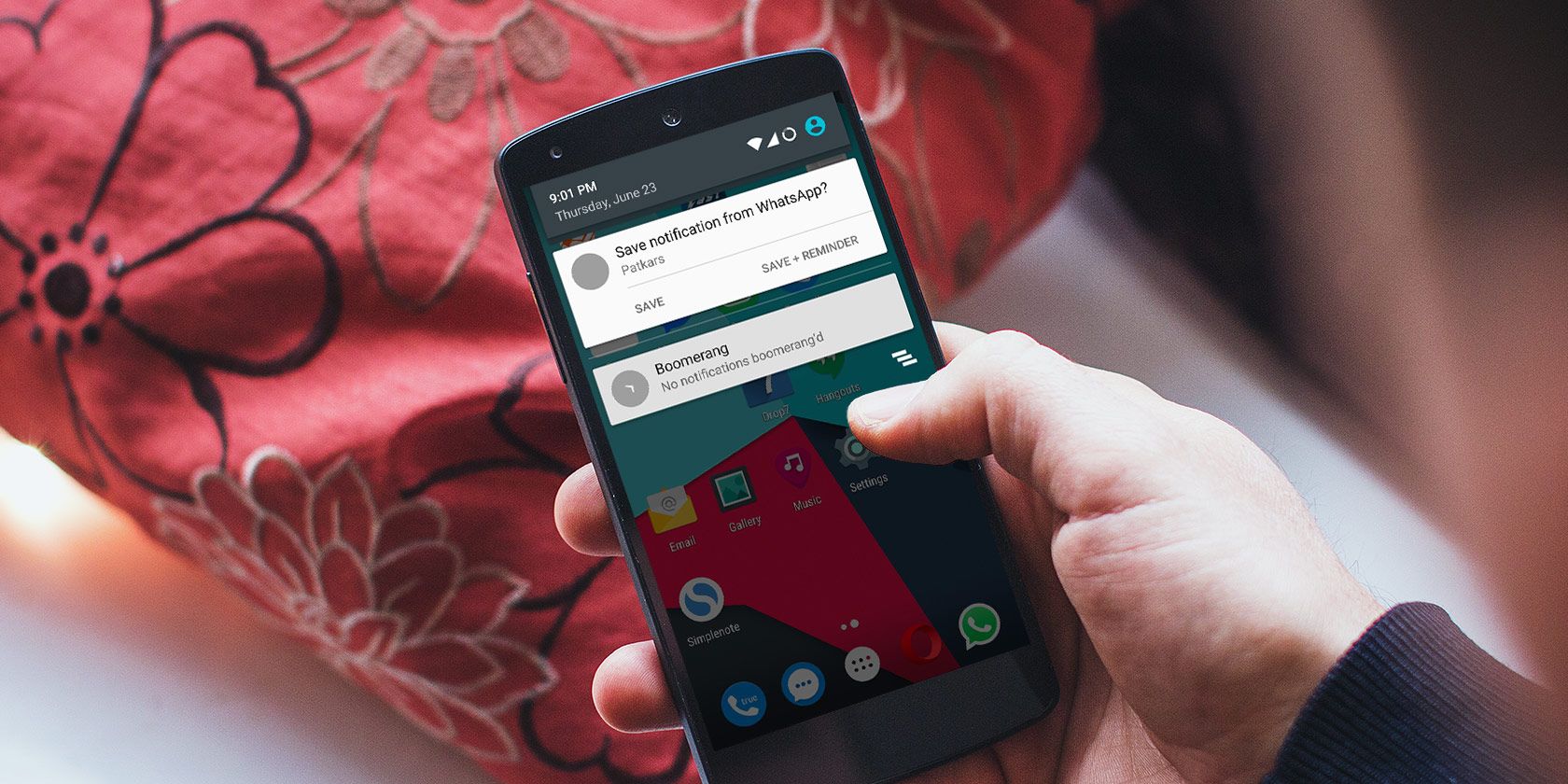
У меня на Android часто появляется много уведомлений. Большинство из них можно сразу отбросить. Но некоторые уведомления действительно важны. Проблема в том, что уведомления не учитывают моё время — они появляются когда хотят, а не когда мне удобно.
Представьте ситуацию: вы в середине напряжённого рабочего дня. «Дзынь!» — новое уведомление про встречу завтра. Вы хотите ответить, но сейчас вы «в зоне». Если не сделать это сейчас, можно про это забыть. Не было бы проще отложить уведомление, чтобы оно всплыло снова в конце дня как напоминание?
Boomerang Notifications — что это и как работает
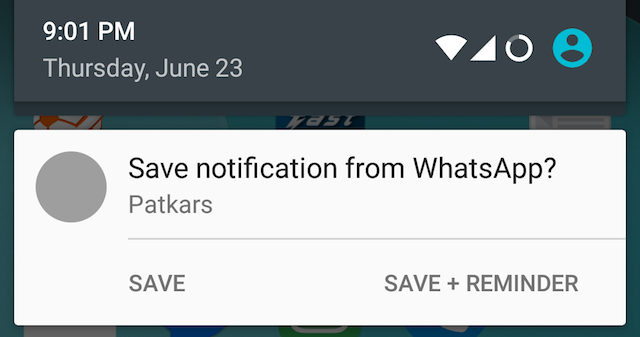
Boomerang Notifications решает проблему напоминаний. Это простое и удобное приложение, которое превращает уведомления в отложенные задачи.
Как это работает:
- При появлении нового уведомления от выбранных приложений Boomerang предлагает два действия: «Сохранить» и «Сохранить + напоминание». “Сохранить” сохраняет уведомление для просмотра позже. “Сохранить + напоминание” сохраняет и ставит напоминание на выбранное время.
- Напоминания можно настроить как «позже сегодня», «завтра» или «в конкретное время и дату». Это похоже на функцию «Snooze» в некоторых почтовых клиентах.
- Сохранённые уведомления доступны в отдельном списке. Boomerang может показать постоянную плитку (persistent tile) в шторке уведомлений с количеством сохранённых элементов. Плитку можно отключить.
- Долгое нажатие на сохранённое уведомление позволяет добавить напоминание вручную.
Плюсы Boomerang:
- Интеграция кажется системной и ненавязчивой.
- Быстрое действие — несколько тапов и вы снова в работе.
- Бесплатно и без встроенной рекламы.
Недостатки:
- Некоторые пользователи сообщали о повышенном потреблении мобильных данных (на практике у меня приложение заняло менее 8 МБ за неделю использования).
Важно: вы сами выбираете, для каких приложений Boomerang активен. Если у почтового клиента уже есть функция отложенных напоминаний, просто отключите Boomerang для этого клиента.
Notif Log — расширенная альтернатива
Notif Log предлагает похожую логику, но идёт дальше по части кастомизации и жестов.
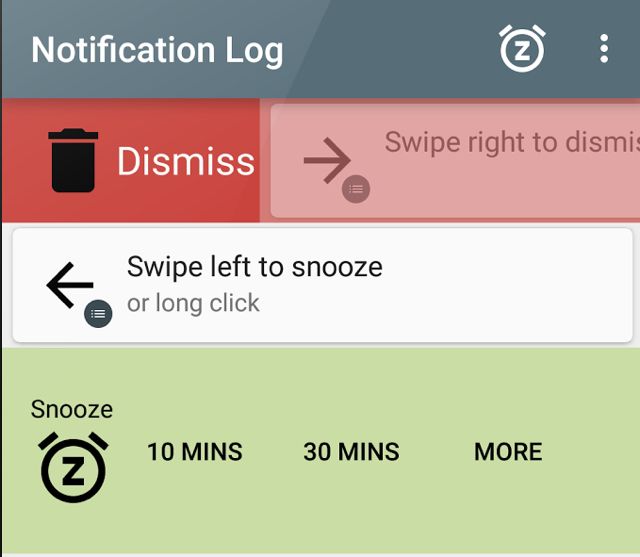
Ключевые особенности Notif Log:
- Создаёт отдельную «шторку» уведомлений (Notif Log Shade), доступную через область системных часов. Это значит, что уведомления будут видны и в стандартной шторке, и в Notif Log — дублирование, которое кому-то может не понравиться.
- Свайп влево позволяет «отложить» уведомление (snooze). По умолчанию есть 10 минут, 30 минут и «позже», где вы сами указываете время. Эти значения можно менять.
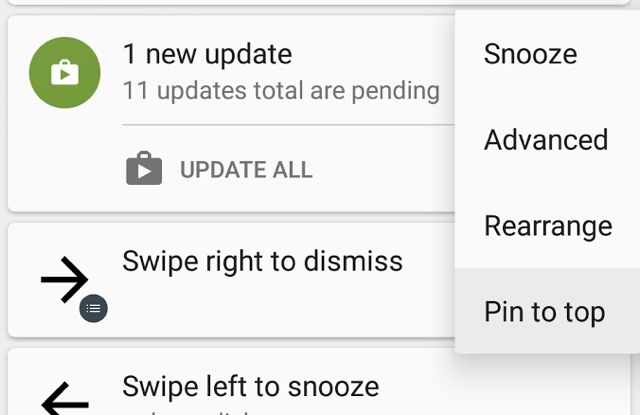
- Вместо сохранения «на потом» Notif Log позволяет «закрепить» уведомление в верхней части шторки, чтобы оно не исчезало до тех пор, пока вы его не открепите.
- Можно менять порядок уведомлений длительным нажатием.
- Богатая тема и виджеты: фон, шрифты, виджеты на рабочем столе для отображения уведомлений.
Минусы Notif Log:
- Бесплатная версия показывает рекламный баннер и собирает аналитику, что влияет на приватность и расход данных/батареи.
- Pro-версия удаляет рекламу и аналитику, но стоит (в статье указана цена $2.99); перед покупкой проверьте актуальную стоимость в вашем магазине приложений.
Ссылки для загрузки (обновляйте по региональному Play Store):
- Notif Log (бесплатно) — страница в Play Store
- Notif Log Pro (платно) — страница в Play Store
Boomerang vs Notif Log — сравнительная матрица
| Критерий | Boomerang Notifications | Notif Log (Free / Pro) |
|---|---|---|
| Простота использования | Очень высокая | Средняя |
| Интеграция со штатной шторкой | Почти как системная | Создаёт отдельную шторку (дублирование) |
| Отложить уведомление (snooze) | Да: готовые варианты + точное время | Да: настраиваемые интервалы |
| Сохранение уведомлений | Да | Нет (есть закрепление) |
| Настройка внешнего вида | Ограничено | Широкая (темы, шрифты, виджеты) |
| Реклама в бесплатной версии | Нет | Есть |
| Потребление данных / аналитика | Низкое (по опыту) | Есть в бесплатной версии |
| Стоимость Pro | Бесплатно | Платная версия удаляет рекламу |
Эта таблица поможет быстро выбрать: если вам нужна простота и «отложенные напоминания», начинайте с Boomerang. Если нужен широкий набор настроек, виджет и фиксирование уведомлений — попробуйте Notif Log (сначала бесплатную версию, потом — Pro при необходимости).
Методика выбора: короткий план (минимум времени, максимум пользы)
- Определите цель: отложить уведомления для работы (напоминания) или держать важные уведомления видимыми (закрепление).
- Попробуйте Boomerang: 3–7 дней активного использования. Оцените, насколько система ненавязчива.
- Если вам не хватает кастомизации или вы хотите виджет, попробуйте Notif Log Free в течение недели.
- Если Notif Log Free устраивает функционально — купите Pro ради приватности и без рекламы; если нет — откатитесь к Boomerang.
Пошаговый SOP: как настроить и проверить
- Установите Boomerang Notifications.
- Откройте настройки и выберите приложения, с которых Boomerang будет работать.
- Проверьте, появляется ли плитка в шторке (можно включить/отключить).
- Получите пару уведомлений и протестируйте «Сохранить» и «Сохранить + напоминание».
- Наблюдайте в течение 3 дней: замедлилось ли количество отвлекающих переключений внимания?
- При необходимости повторите аналогичный тест с Notif Log.
Критерии приёмки
- Приложение позволяет отложить минимум 3 временных варианта (короткое, среднее, точное время).
- Сохранённые/закреплённые уведомления доступны для быстрого просмотра.
- Приложение не отправляет лишние сетевые запросы (проверяйте разрешения и трафик).
Чек-листы по ролям
Чек-лист для занятых профессионалов
- Установить Boomerang.
- Включить напоминания для мессенджеров и почты.
- Отключить напоминания для развлечений и игр.
- Использовать «Сохранить + напоминание» для отвлекающих уведомлений.
Чек-лист для приватных пользователей
- Установить Notif Log Free и изучить права.
- Отключить телеметрию и аналитику в настройках (если доступно).
- Если не устраивает приватность — купить Pro или удалить приложение.
Чек-лист для любителей кастомизации
- Установить Notif Log.
- Настроить темы, цвета и виджеты.
- Настроить интервалы snooze под собственный рабочий ритм.
Ментальные модели и эвристики
- Правило двух тапов: если действие отнимает не более двух тапов, оно не отвлекает.
- Парадокс срочности: большинство уведомлений не срочные; отложите их и проверьте через 2–8 часов.
- Минимальный набор настроек: выберите 3 стандартных интервала snooze — 10 минут, 1 час, завтра утром.
Примеры, когда подход не сработает
- Если у приложения нет доступа к уведомлениям в настройках Android, ни Boomerang, ни Notif Log не смогут работать с его уведомлениями.
- Системные уведомления (например, обновления системы или сигнал тревоги) могут быть недоступны для отложенного управления.
- В корпоративных смартфонах с жесткой политикой безопасности некоторые функции приложений будут ограничены.
Безопасность и приватность
- Проверьте разрешения: приложения для управления уведомлениями обычно требуют доступ к уведомлениям (Notification access). Это чувствительное разрешение — приложение может читать содержимое уведомлений.
- Для приватности используйте версию без рекламы (если она отключает аналитику) или ограничьте сетевые разрешения через системные средства.
- Отключите синхронизацию или аналитику, если это опция.
Решение в виде диаграммы (Mermaid)
flowchart TD
  A[Есть много отвлекающих уведомлений?] -->|Да| B{Нужны простые напоминания}
  A -->|Нет| G[Не менять — достаточно стандартных настроек]
  B -->|Да| C[Boomerang]
  B -->|Нет, хочу кастомизацию| D[Notif Log Free]
  D --> E{Нравится функционал?}
  E -->|Да| F[Купить Pro 'без рекламы, без аналитики']
  E -->|Нет| C
Краткая галерея крайних случаев (edge cases)
- Когда уведомления приходят от приложений с шифрованием содержимого, приложение управления уведомлениями может не показать текст сообщения — только заголовок.
- При активной энергосбережении фоновая работа приложений может быть ограничена, и напоминания могут приходить с задержкой.
- Дублированные уведомления: при использовании Notif Log и штатной шторки одно и то же уведомление может отображаться дважды.
1‑строчный глоссарий
- Snooze — отложить уведомление на заданное время.
- Pin / Закрепление — сделать уведомление постоянным и не позволяющим быть удалённым.
- Persistent tile / Постоянная плитка — элемент шторки уведомлений, который нельзя убрать свайпом.
Рекомендации по локализации и настройкам (для России и схожих регионов)
- Проверяйте стоимость Pro-версий в вашем регионе: цены в Play Store зависят от валюты и налогообложения.
- Если вы используете мобильный интернет по лимиту, следите за правами приложений и используйте Pro-версии, которые отключают аналитику.
- Для корпоративных профилей уточните ограничения у IT — некоторые политики MDM блокируют доступ к уведомлениям.
Итог и рекомендации
- Начните с Boomerang, если вам нужны быстрые отложенные напоминания и минимальная настройка.
- Если вы привыкли глубоко настраивать интерфейс и хотите виджет на домашнем экране — попробуйте Notif Log, но будьте внимательны к рекламе и аналитике в бесплатной версии.
- Следуйте простой методике: тест 3–7 дней для каждого приложения, оценивайте удобство, приватность и расход ресурсов.
Важно: при использовании любых приложений, читающих уведомления, регулярно проверяйте их разрешения и политику конфиденциальности.
Расскажите: как вы управляете уведомлениями на своём Android? Какие приложения или трюки вы рекомендуете?
Image Credits: Nexus 5 by freestocks.org via Flickr

Похожие материалы

Несколько аккаунтов Skype: Multi Skype Launcher

Журнал для работы: повысить продуктивность

Персональные звуки уведомлений на Android

Скачивание шоу Hulu для офлайн‑просмотра

Microsoft Start: персонализированная новостная лента
