
Как сохранять приложения Microsoft Store не на диске C и зачем это нужно
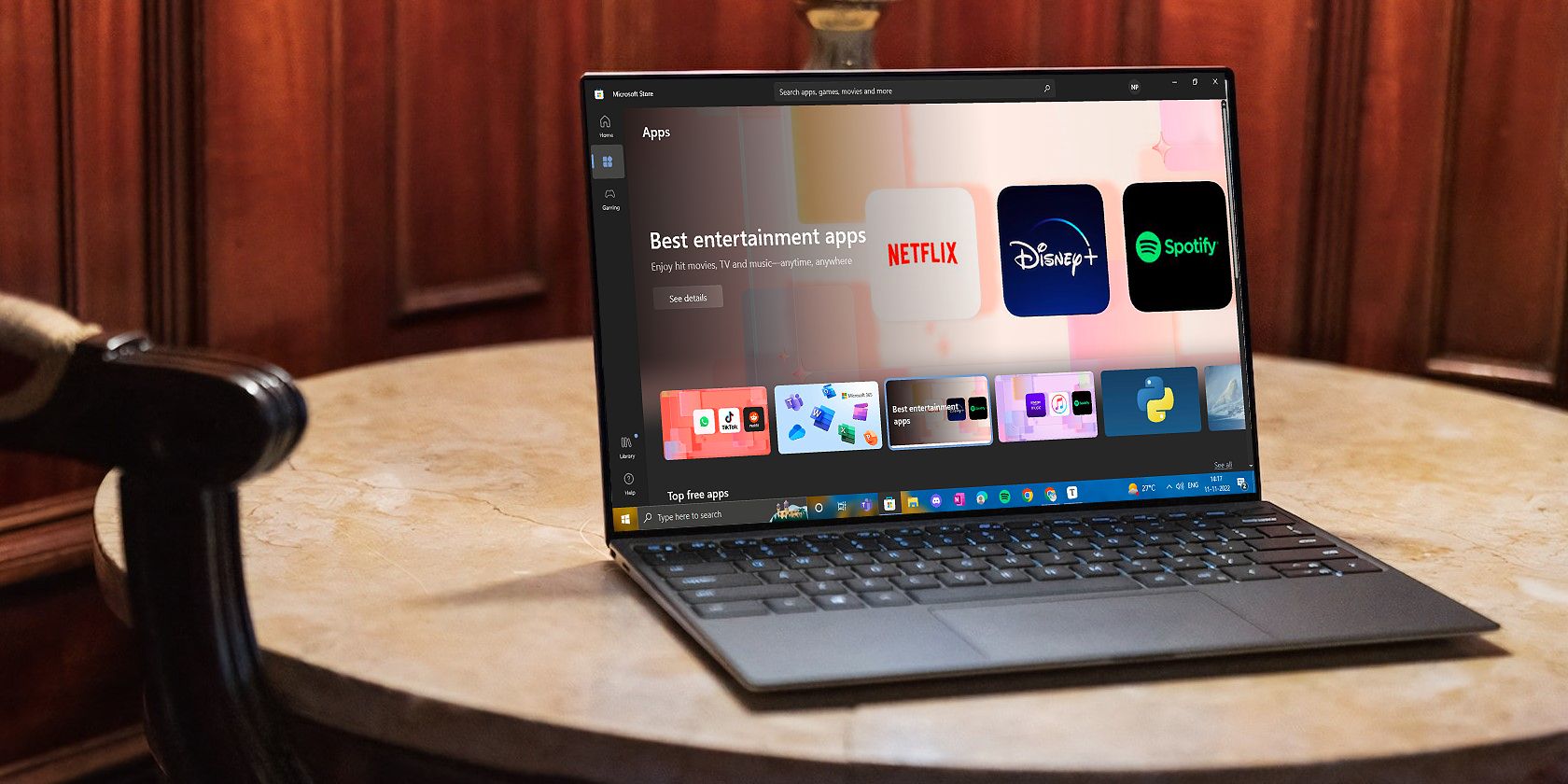
Пока вы работаете, развлекаетесь и общаетесь на ПК, разработчики постоянно создают новые приложения, улучшающие опыт использования Windows. Microsoft Store предлагает множество полезных приложений — но хранить всё в одном месте, особенно на системном диске C:, не лучшая идея. В этой статье объяснено почему, как безопасно перенаправлять установки и какие есть подводные камни.
Зачем не нужно сохранять всё на диске C
Системный диск C: содержит установку Windows, файлы системы и часто — файл подкачки (pagefile), точки восстановления и обновления. Если он переполнен, система может замедлиться: не останется места для обновлений, временных файлов и виртуальной памяти.
- Windows и обновления требуют свободного пространства для корректной работы. 10–15% свободного места на диске C: — хорошая практическая цель.
- Если у вас один диск, всё (Windows, документы, фото и приложения) окажется в одном месте: риск потерь и производственные тормоза растут.
- Разделение на несколько томов упрощает восстановление: при повреждении системного раздела можно переустановить Windows, не затронув данные на других разделах.
Важно: некоторые системные компоненты и приложения всё равно будут хранить данные на C:, даже если установка основного пакета перемещена. Поэтому цель — уменьшить нагрузку на C:, а не полностью исключить его использование.
Как Windows хранит приложения из Microsoft Store — краткое объяснение
- Приложения Store устанавливаются в защищённую папку WindowsApps в каталоге выбранного диска. Эта папка имеет особые разрешения, и произвольное копирование файлов из неё может нарушить работоспособность приложений.
- При смене места установки Windows создаёт WindowsApps на выбранном томе и записывает туда содержимое новых приложений.
- Для переносов существующих приложений используйте штатные инструменты Windows (см. ниже). Не копируйте вручную папки WindowsApps.
1‑line glossary:
- NTFS — журналируемая файловая система Windows, рекомендуется для приложений и учётных данных.
- exFAT — удобна для переносимых носителей, но не подходит для некоторых типов приложений и разрешений.
- WindowsApps — системная папка для приложений Microsoft Store.
- Pagefile — файл подкачки, используется как расширение оперативной памяти.
Как изменить место установки новых приложений (шаг за шагом)
- Откройте Параметры: нажмите Win + I или правой кнопкой по значку Windows на панели задач → Параметры.
- Перейдите в Система → Хранилище.
- На Windows 10: в разделе Дополнительные параметры хранилища выберите Изменить, куда сохраняется новый контент. На Windows 11: выберите Дополнительные параметры хранилища → Куда сохраняется новый контент.
- Вверху, в пункте Новые приложения будут сохраняться в: выберите стрелку и укажите нужный диск. Система покажет все доступные внутренние и внешние диски.
- После выбора диска нажмите Применить. Windows создаст папку WindowsApps на выбранном носителе и будет сохранять туда новые установки.
- Учтите: это применимо только к новым установкам. Существующие приложения останутся на прежнем диске до тех пор, пока вы их не переместите вручную через Параметры → Приложения.
Как сохранять новые приложения на внешние диски
Внешние диски (USB, SSD, HDD, SD‑карты) видны в списке вместе с внутренними. Однако перед использованием сделайте следующее:
- Отформатируйте внешний диск в NTFS. Форматирование удалит все данные, поэтому заранее сделайте резервную копию.
- Подключайте диск напрямую к рабочему ПК (избегайте USB‑хабов низкого качества).
Когда вы установите приложения на внешний диск, они будут запускаться только при подключённом носителе. Если диск отключён, новые приложения установятся на C: до его повторного подключения. Программы, установленные в отсутствие внешнего диска, не переместятся автоматически назад.
Важно: не извлекайте внешний диск во время работы приложений. Это может привести к сбоям и повреждению данных.
Как переместить уже установленные приложения на другой диск
Перенос приложений Microsoft Store можно выполнить из настроек:
- Откройте Параметры → Приложения → Установленные приложения (или Приложения и возможности в Windows 10).
- Найдите нужное приложение в списке.
- Нажмите на три точки рядом с приложением и выберите Переместить (если эта опция доступна). Выберите новый диск и подтвердите.
Если кнопки Переместить нет, значит приложение не поддерживает перенос через интерфейс. В этом случае можно удалить приложение и установить его заново, указав новый диск как место установки.
Критерии приёмки (как проверить, что перенос успешен):
- Приложение запускается без ошибок.
- Размер занятого пространства на C: сократился на ожидаемую величину.
- Папка WindowsApps появилась на новом диске и содержит файлы приложения.
Практические рекомендации и сценарии использования
Параметры для разных типов пользователей:
- Обычный пользователь: перенесите громоздкие игры и медиа‑редакторы на отдельный диск.
- Путешественник: держите портативные инструменты на USB‑SSD в NTFS и подключайте по мере необходимости.
- IT‑администратор: создайте политику, где системный раздел остаётся свободным и централизованно управляется.
Что переносить в первую очередь: большие приложения (игры, видеоредакторы), редко используемые программы, установочные образы и резервные копии.
Что оставлять на C: маленькие системные утилиты, драйверы и приложения, требующие постоянного доступа к системным ресурсам.
Ограничения и когда это не сработает
- Некоторые приложения из Microsoft Store зависят от системного раздела и не поддерживают перенос.
- Если внешний диск случайно отформатирован в FAT32 или exFAT, права и атрибуты могут не позволить корректно запускать некоторые приложения.
- Не пытайтесь вручную копировать папку WindowsApps между дисками — это нарушит подписи и разрешения, и приложения перестанут работать.
Дополнительные улучшения: управление пространством на C
- Очистка диска: используйте Встроенную очистку диска и Настройки → Система → Хранилище для удаления временных файлов.
- Перенос пользовательских папок (Документы, Видео, Изображения) на другой диск: правой кнопкой по папке → Свойства → Расположение → Переместить.
- Рассмотрите перенос файла подкачки (pagefile.sys) на другой внутренний диск, если у вас достаточно ОЗУ и отдельный быстрый диск. Это рискованно для неопытных пользователей: изменяйте параметры виртуальной памяти только при понимании последствий.
Таблица рисков и шаги по смягчению
| Риск | Влияние | Как смягчить |
|---|---|---|
| Потеря данных при форматировании | Высокое | Всегда делайте резервную копию перед форматированием диска |
| Приложение перестало запускаться после переноса | Среднее | Используйте встроенную функцию Переместить или переустановите приложение на новом диске |
| Внешний диск отключился во время работы | Среднее | Не извлекайте диск при запуске приложений; используйте UPS для ноутбука, если это критично |
Быстрый чек‑лист перед переносом
- Проверил свободное место на целевом диске
- Отформатировал внешний диск в NTFS (при необходимости)
- Сделал резервную копию важных данных
- Закрыл приложения, которые могут работать с переносимыми файлами
- Использовал Параметры → Приложения для перемещения
Решение в виде блок‑схемы (Mermaid)
flowchart TD
  A[Нужно освободить место на C:] --> B{Есть второй внутренний диск?}
  B -- Да --> C[Перенаправить новые приложения на второй диск]
  B -- Нет --> D{Есть внешний диск и можно форматировать в NTFS?}
  D -- Да --> E[Форматировать в NTFS и выбрать как место установки]
  D -- Нет --> F[Рассмотреть апгрейд диска или перенос больших файлов 'видео, игры']
  C --> G[Переместить существующие приложения через Параметры]
  E --> G
  F --> H[Очистить временные файлы и удалить неиспользуемые приложения]
Часто задаваемые вопросы
Q: Можно ли устанавливать приложения Store на сетевой диск?
A: Официально Microsoft Store не поддерживает установку приложений на сетевые тома. Использование сетевых папок может привести к ошибкам и проблемам с производительностью.
Q: Что делать, если для переноса нет опции Переместить?
A: Значит приложение не поддерживает перенос. Удалите его и установите снова после смены места установки в параметрах хранилища.
Q: Можно ли использовать exFAT для внешнего диска?
A: exFAT удобен для совместимости между ОС, но может не поддерживать все требования к разрешениям приложений. Для Microsoft Store предпочтителен NTFS.
Вывод и рекомендации
Не храните всё на диске C:. Перенаправление установок Microsoft Store на другие тома — простой и безопасный способ освободить место и сохранить производительность Windows. Отформатируйте внешние носители в NTFS, регулярно делайте резервные копии и используйте встроенные средства Windows для перемещения приложений. Если что‑то не получается — удалите и переустановите приложение на выбранном диске.
Важно: сохраняйте минимум 10–15% свободного пространства на системном диске и не копируйте вручную содержимое системной папки WindowsApps.
Краткое напоминание: резервные копии + NTFS для переносимых приложений + аккуратное извлечение внешних дисков = меньше проблем и более стабильная работа Windows.

Похожие материалы

Несколько аккаунтов Skype: Multi Skype Launcher

Журнал для работы: повысить продуктивность

Персональные звуки уведомлений на Android

Скачивание шоу Hulu для офлайн‑просмотра

Microsoft Start: персонализированная новостная лента
