
Сохранить презентацию PowerPoint как PDF
Кратко
Сохраните презентацию PowerPoint в PDF, чтобы без потерь макета и шрифтов делиться ею с теми, у кого нет PowerPoint. В PDF сохраняются оформление, изображения и расположение слайдов; можно выбрать диапазон слайдов и степень сжатия.
Быстрые ссылки
- Сохранить файлы PowerPoint в PDF
Если вы хотите поделиться презентацией с человеком, у которого нет Microsoft PowerPoint, сохраните файл как PDF. Вы также можете настроить отображение слайдов в PDF. Ниже — подробная инструкция и полезные советы.
Как сохранить презентацию PowerPoint в PDF
Когда вы сохраняете презентацию PowerPoint в формате PDF, макет, форматирование, шрифты и изображения остаются прежними. Это позволяет пользователям без PowerPoint просматривать документ, но они не смогут его редактировать.
- Откройте презентацию, которую хотите сохранить в PDF.
- Выберите пункт меню File, затем в левой панели нажмите Export.
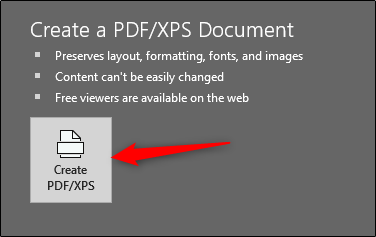
- В разделе Create PDF/XPS Document нажмите Create PDF/XPS.
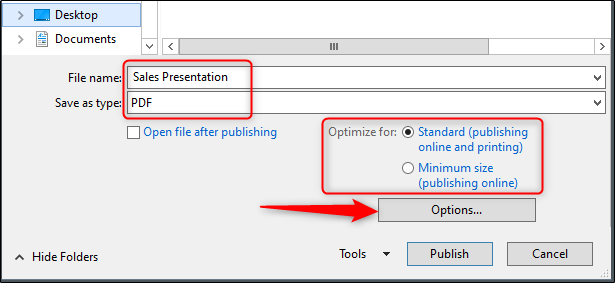
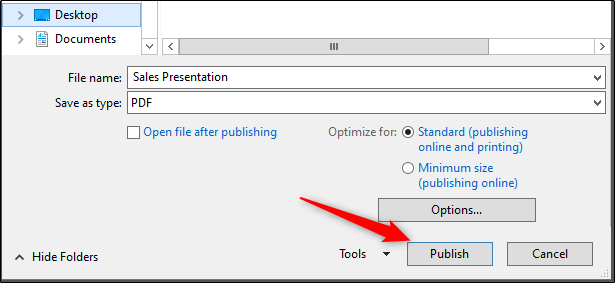
- Откроется окно проводника. Выберите папку для сохранения файла. В поле Save as type будет выбран формат PDF. При необходимости переименуйте файл.
Универсальные параметры оптимизации находятся в правом нижнем углу окна:
- Standard — высокое качество, подходит для печати и публикации онлайн.
- Minimum Size — снижает качество, но уменьшает размер файла; удобно для отправки по электронной почте.
Вы также можете настроить дополнительные параметры отображения, нажав Options.
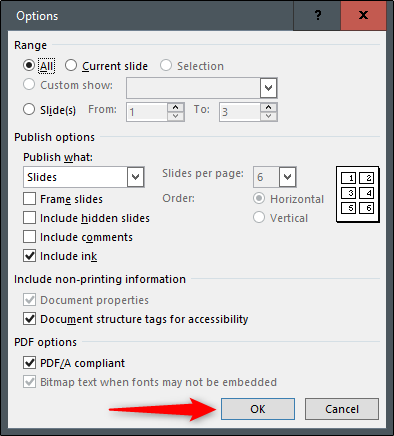
Окно Options содержит следующие настройки:
- Range — экспорт всех слайдов, текущего слайда или выбранного диапазона.
- Publish Options — возможность экспортировать только примечания, раздаточные материалы или структуру. Здесь же можно задать количество слайдов на странице, зеркальное отображение или рамку для слайдов.
- Include non-printing information — включить свойства документа или теги структуры для доступности.
- PDF Options — соблюдать соответствие стандарту PDF/A, если это необходимо.
После настройки нажмите OK.
Наконец, в окне проводника нажмите Publish для формирования PDF.
Ваш PDF готов к распространению.
Важно: PDF-файл сохраняет внешний вид презентации, но не позволяет редактировать слайды как в PPTX. Если нужно, чтобы другие могли вносить правки, другие форматы и сервисы подойдут лучше.
Советы и альтернативные способы
- Save As вместо Export. В старых версиях PowerPoint можно выбрать File → Save As и в поле типа файла указать PDF.
- Печать в PDF. В меню Print можно выбрать виртуальный принтер Microsoft Print to PDF. Это полезно, если требуется печатное представление страниц с определёнными настройками печати.
- Google Slides. Импортируйте PPTX в Google Slides и экспортируйте как PDF через меню File → Download → PDF Document. Удобно для командной работы и когда PowerPoint недоступен.
- Онлайн-конвертеры. Подходят для быстрых задач, но следите за конфиденциальностью данных.
Когда это может не сработать
- Шрифты, не встраиваемые в PDF, могут выглядеть иначе на других устройствах. Решение: встраивайте шрифты в параметры PowerPoint или используйте распространённые шрифты.
- Анимации и переходы не сохраняются как интерактивность в PDF. Для демонстрации анимаций используйте видео-экспорт или оставьте PPTX.
- Большие мультимедиа-файлы увеличивают размер PDF. Рассмотрите сжатие изображений перед экспортом или формат Minimum Size.
Проверка качества и критерии приёмки
Критерии приёмки
- Все слайды присутствуют в порядке, без обрезанных элементов.
- Шрифты читаются, заголовки не заменены неизвестными гарнитурами.
- Изображения не растянуты и не искажены.
- Размер файла соответствует требованиям рассылки или публикации.
Проверьте PDF на разных устройствах и в разных программах для просмотра.
Чек‑лист для экспорта
- Открыть финальную версию PPTX
- Проверить встроенные шрифты и изображения
- Выбрать Export → Create PDF/XPS
- Установить Optimize for: Standard или Minimum Size
- Настроить Range и Publish Options при необходимости
- Нажать Publish и проверить итоговый PDF
Распечатайте одну страницу или откройте PDF в браузере перед рассылкой.
Роль‑ориентированные рекомендации
- Для ведущего презентации
- Экспортируйте PDF как раздаточные материалы с несколькими слайдами на странице
- Проверьте читаемость шрифтов на бумаге
- Для дизайнера
- Убедитесь, что цвета в CMYK или RGB соответствуют макету
- Встраивайте нестандартные шрифты при необходимости
- Для IT‑администратора
- Настройте политику встраивания шрифтов в компании
- Предусмотрите защищённые места хранения для конфиденциальных PDF
Методика экспорта за 6 шагов
- Финализируйте содержимое и проверьте орфографию.
- Сожмите изображения, если нужно уменьшить вес файла.
- Export → Create PDF/XPS.
- Выберите оптимизацию и дополнительные опции.
- Publish и проверьте результат на разных устройствах.
- Разошлите или загрузите в хранилище с нужными правами доступа.
Глоссарий
- PDF — портативный формат документа, сохраняет макет и оформление.
- PPTX — формат презентации PowerPoint, поддерживает редактирование.
- PDF/A — стандарт архивации PDF для долгосрочного хранения.
Итог
Сохранение презентации в PDF — простой способ поделиться готовой работой без риска некорректного отображения. Выберите подходящую оптимизацию, проверьте финальный файл и используйте альтернативные методы, если нужна интерактивность или редактирование.
Примечание: для конфиденциальных материалов следите за методами передачи и шифрованием файлов.

Похожие материалы

Несколько аккаунтов Skype: Multi Skype Launcher

Журнал для работы: повысить продуктивность

Персональные звуки уведомлений на Android

Скачивание шоу Hulu для офлайн‑просмотра

Microsoft Start: персонализированная новостная лента
