
Как сохранить и найти вакансии на LinkedIn

Когда вы ищете работу на LinkedIn, иногда встречаете вакансию, на которую хотите откликнуться позже. Чтобы не потерять ссылку или ключевое слово, можно сохранять вакансии в LinkedIn и возвращаться к ним в любой момент. В этой статье — пошагово для веб и мобильного приложения, а также практические приёмы по управлению сохранёнными вакансиями.
Как сохранить вакансию на LinkedIn
Функция «Saved Jobs» помогает быстро пометить интересные вакансии, чтобы не запоминать поисковые запросы. Процесс отличается на компьютере и в мобильном приложении. Ниже — инструкции для обеих платформ.
Если вы используете сайт LinkedIn (веб), выполните следующие шаги:
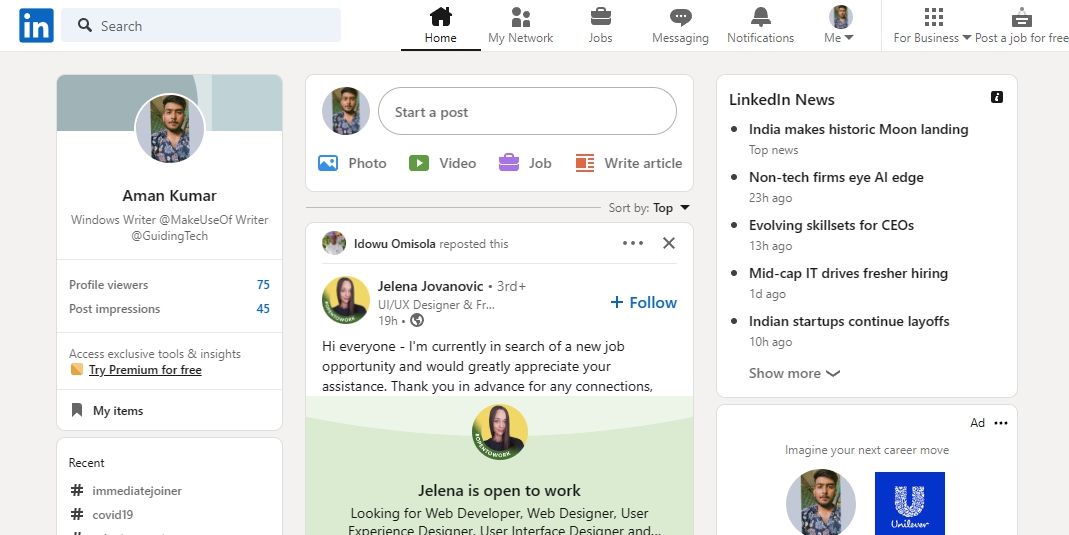
- Откройте LinkedIn и нажмите Jobs в верхней панели.
- Введите желаемую должность и местоположение в соответствующие поля и нажмите Enter.
- Нажмите на понравившуюся вакансию, затем нажмите Save в правом окне.
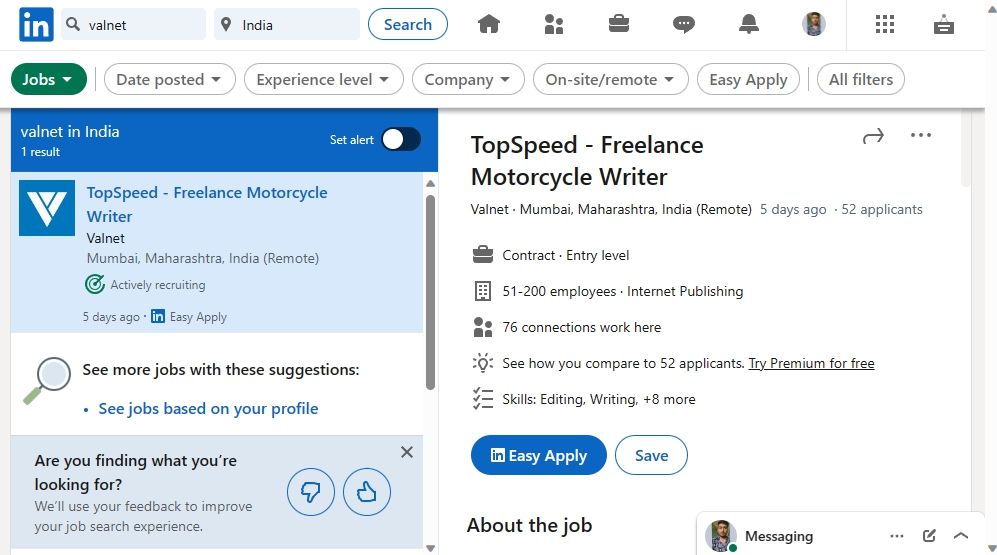
Готово — вакансия добавлена в список сохранённых.
Если вы используете мобильное приложение LinkedIn, выполните эти шаги:
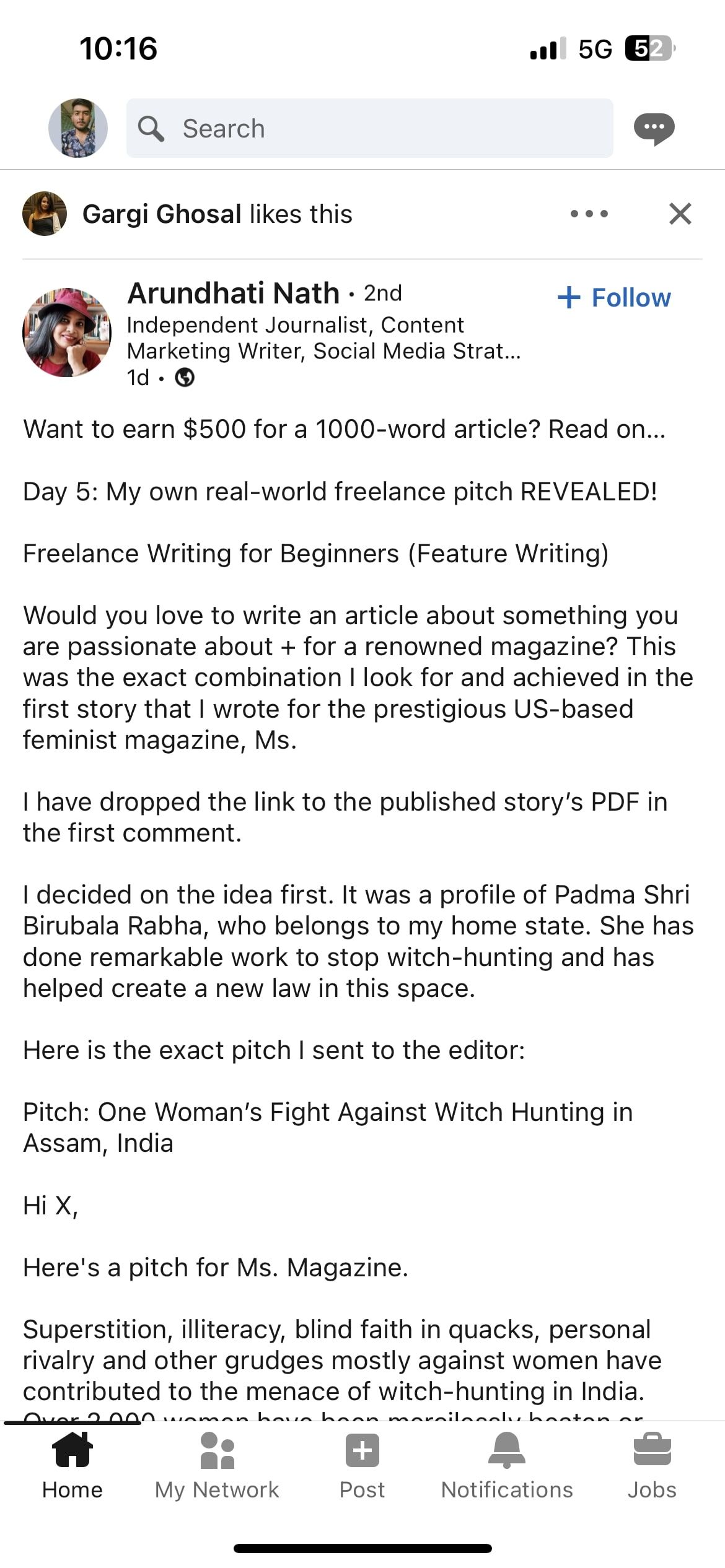
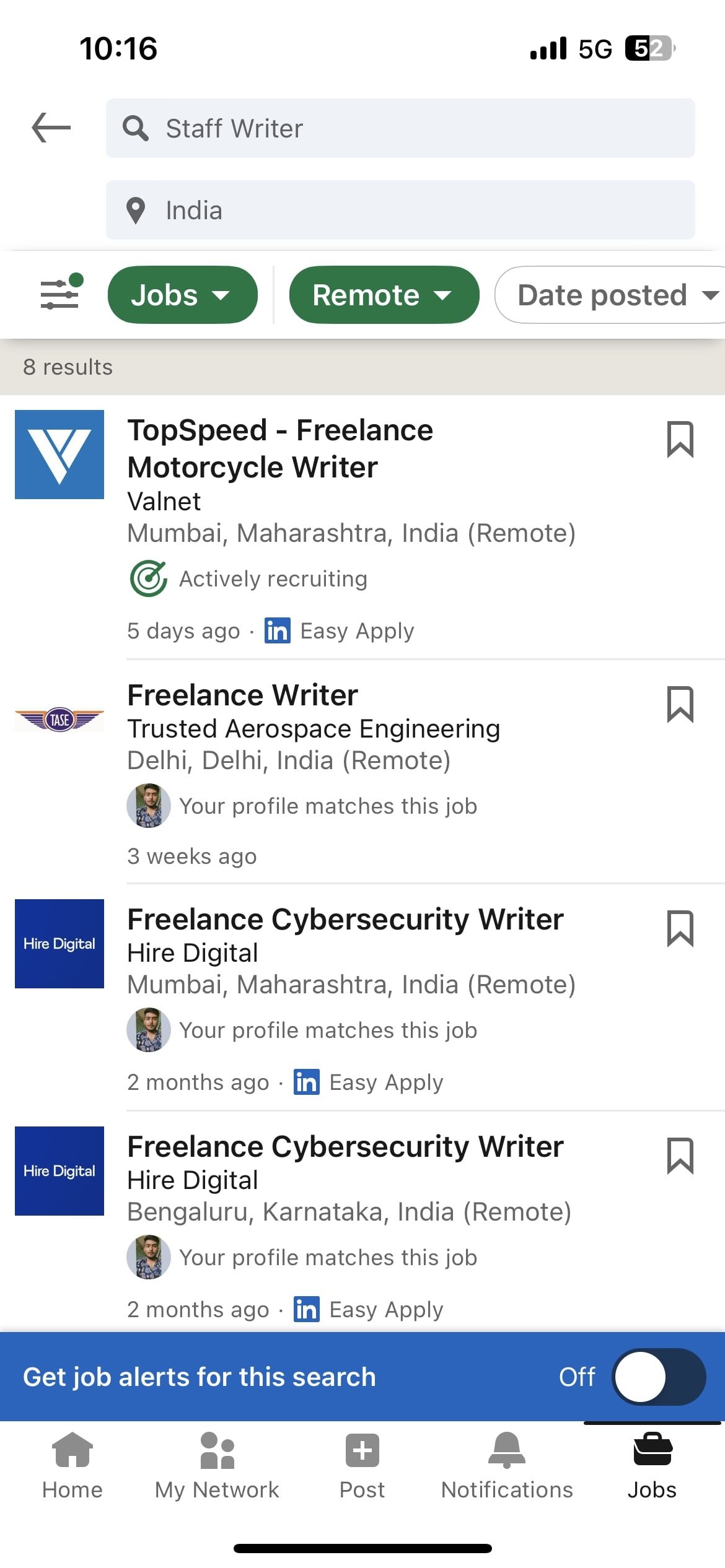
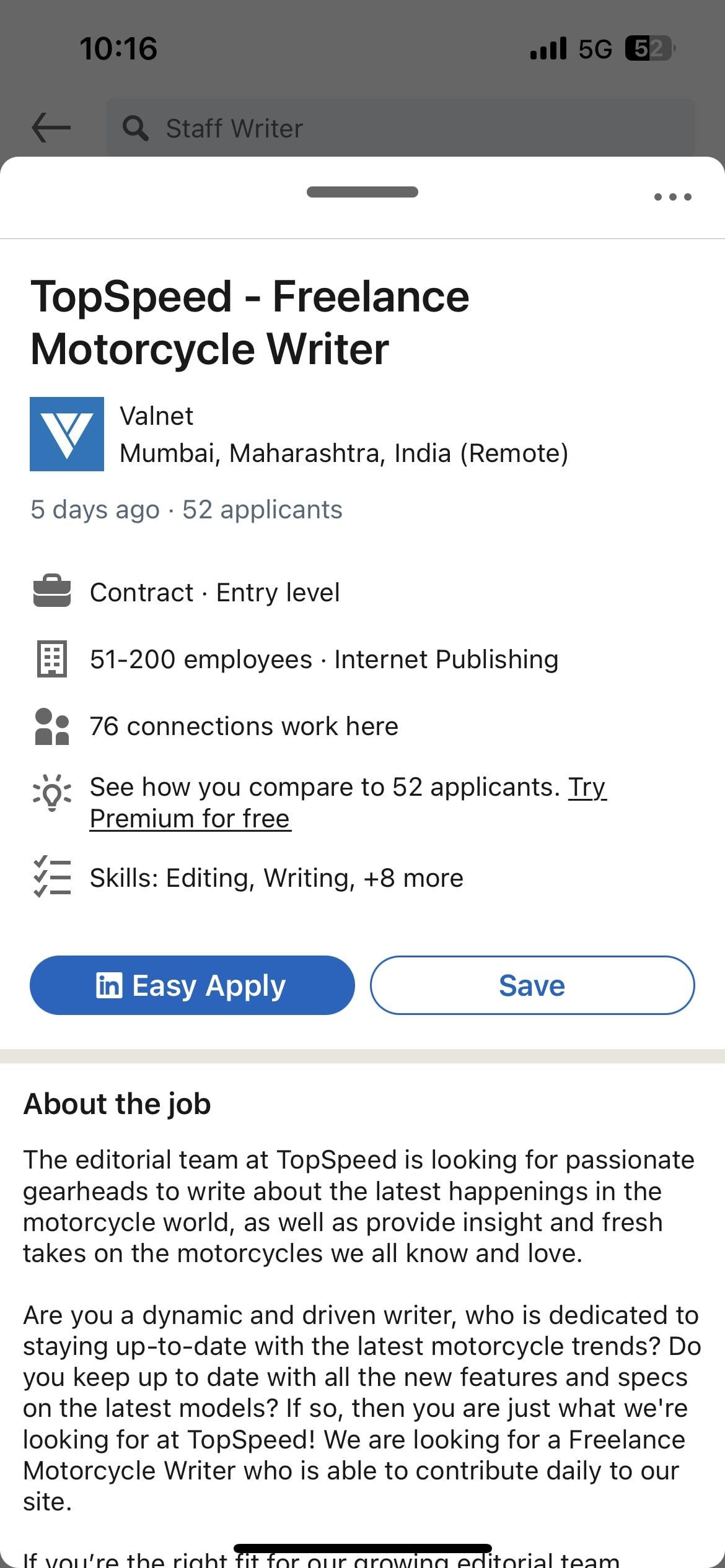
- Откройте LinkedIn и нажмите Jobs в правом нижнем углу.
- Найдите подходящие вакансии.
- Откройте интересующую вакансию из списка.
- Нажмите Save.
Важно: сохранение не означает автоматическую подачу. Сохранение — это отметка для дальнейшей работы.
Как найти сохранённую вакансию на LinkedIn
Сохранённые вакансии хранятся в меню «My Jobs» (веб) или разделе «My items / My Jobs» (мобильное). Ниже — как открыть этот список.
Для сайта LinkedIn (веб):
- Откройте LinkedIn и нажмите Jobs в верхней панели.
- Выберите My jobs в левой боковой панели.
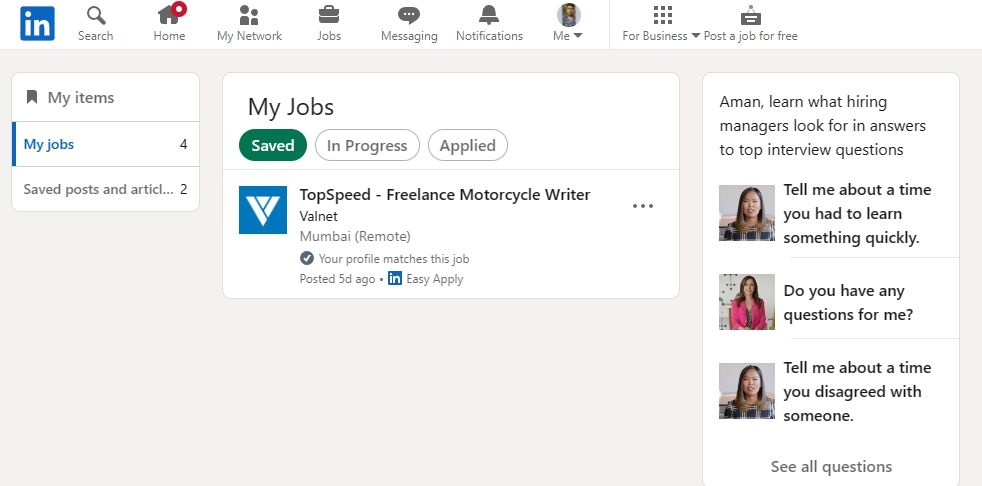
В разделе Saved Jobs вы увидите все сохранённые позиции. Рядом с каждой вакансией есть кнопка с тремя точками, через которую можно применить дополнительные действия: откликнуться, скопировать ссылку или удалить из сохранённых.
Для мобильного приложения:
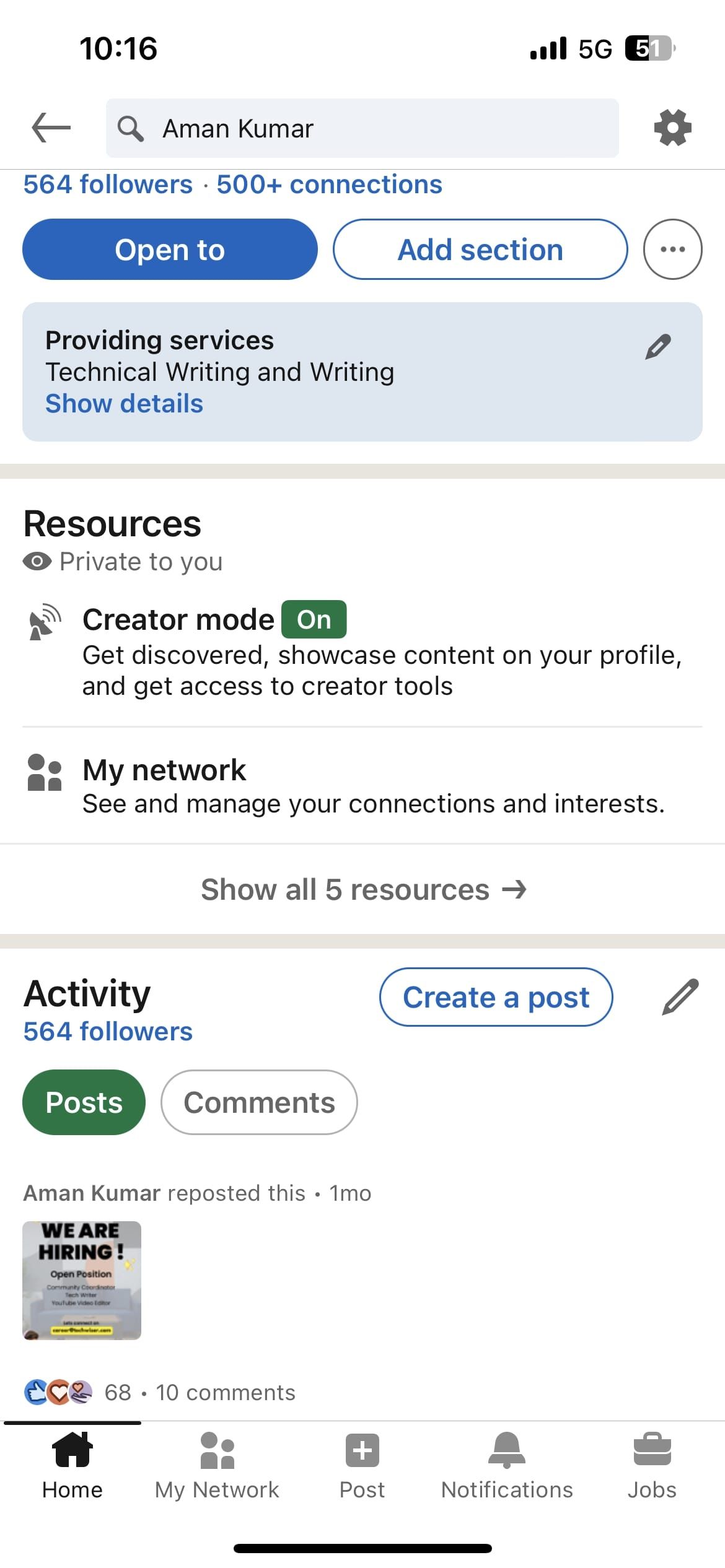
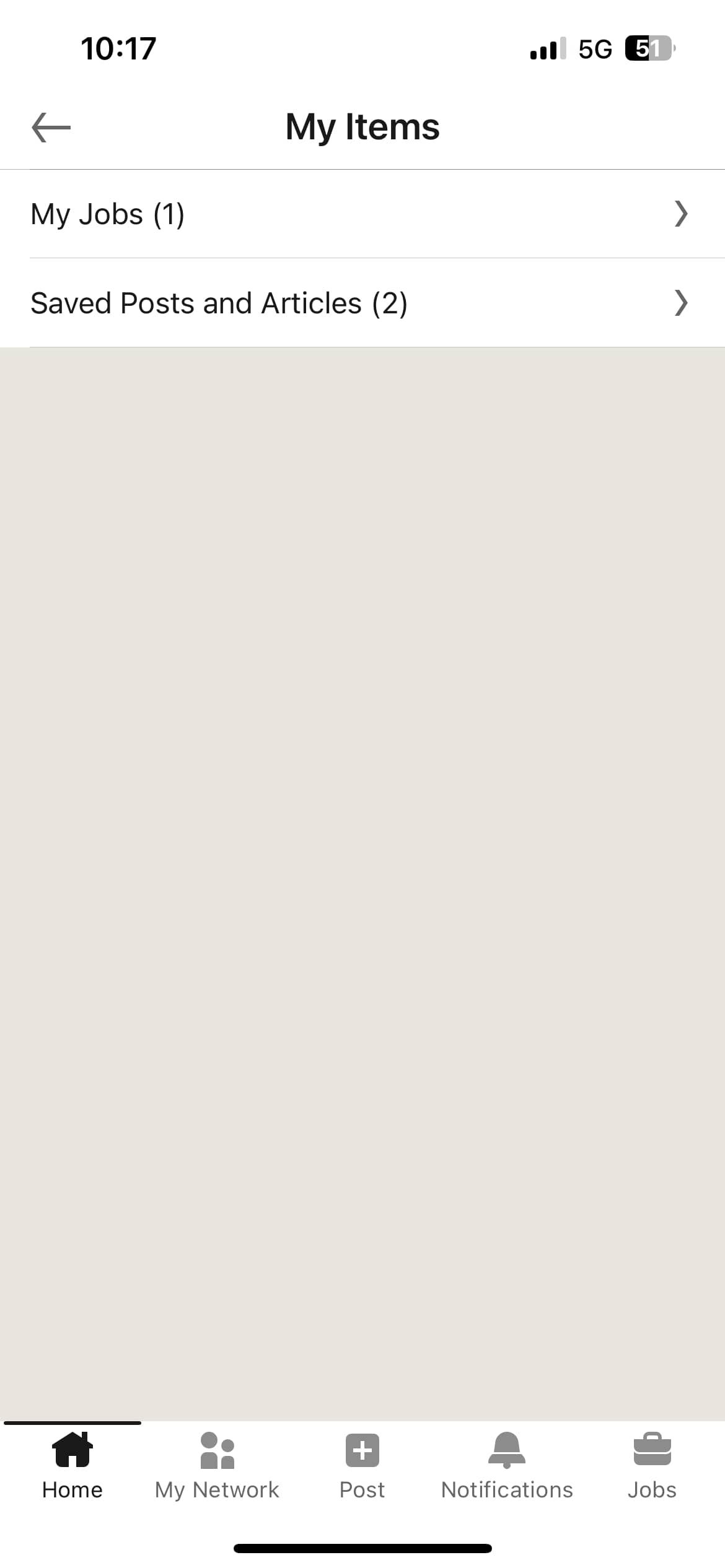
- Запустите приложение, коснитесь своей фотографии профиля в правом верхнем углу и выберите «View profile».
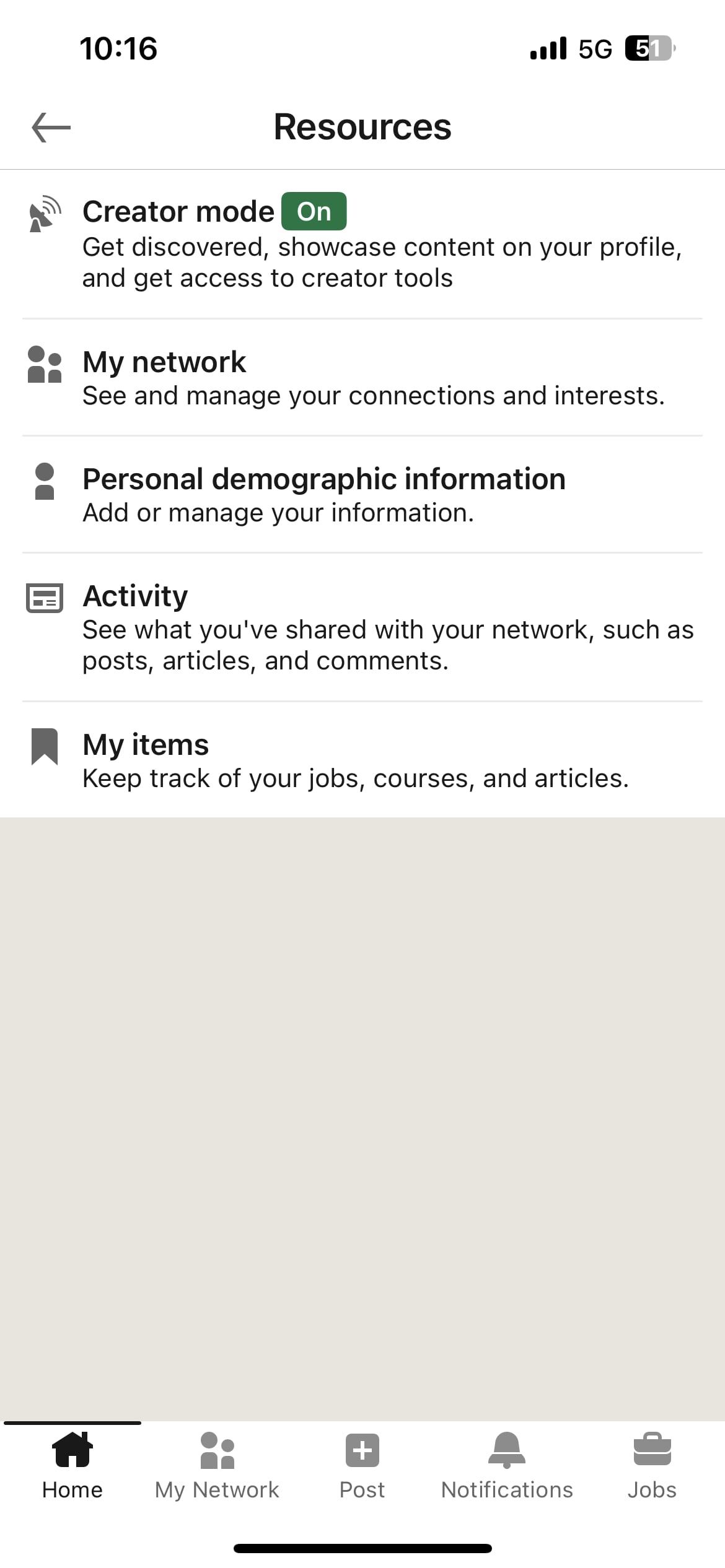
- Нажмите Show all resources.
- Выберите My items.
- Затем откройте My Jobs, чтобы просмотреть сохранённые вакансии.
Чтобы откликнуться, нажмите три точки рядом с вакансией и выберите Apply. Если интерес исчез, выберите Unsave.
Управление сохранёнными вакансиями
Есть несколько простых правил, которые помогут не запутаться в сохранённых позициях:
- Регулярно просматривайте список и удаляйте неактуальные объявления.
- Используйте теги в отдельной таблице (например, Google Sheets) для приоритизации.
- Перед отправкой заявки проверьте требования вакансии и своё резюме под неё.
Важно: некоторые компании принимают заявки не через LinkedIn, а через сторонние системы — в таких случаях сохранение в LinkedIn сохранит только ссылку, а отклик нужно отправлять на внешнем сайте.
Практический SOP: как управлять сохранёнными вакансиями (мини-процесс)
- Сохраняйте все интересные вакансии сразу при просмотре.
- Раз в неделю проводите 10–15 минут на ревью сохранённых позиций.
- Для каждой позиции отмечайте в таблице: приоритет (высокий/средний/низкий), дата сохранения, действие (подготовить резюме/ориентироваться/отправлено).
- Перед откликом адаптируйте резюме и сопроводительное письмо под вакансию.
- После отправки перенесите запись в статус «Отправлено» и укажите дату.
Чеклист перед подачей
Соискатель:
- Проверил требования вакансии.
- Адаптировал резюме под ключевые навыки.
- Добавил сопроводительное письмо (если нужно).
- Проверил контактные данные и профиль LinkedIn.
HR / консультант по карьере:
- Оценил соответствие кандидата требованиям.
- Подготовил рекомендации по улучшению резюме.
- Уточнил процесс подачи (через LinkedIn или внешнюю форму).
Альтернативные подходы
Если встроенное сохранение не покрывает ваши потребности, используйте:
- Закладки браузера с папками по компаниям или ролям.
- Таблицу (Google Sheets, Excel) для расширенного трекинга и фильтров.
- Специализированные приложения для поиска работы и трекеры вакансий.
- Отметки в менеджере задач (Todoist, Notion) с напоминаниями.
Когда сохранение не помогает
- Вакансия была удалена или срок публикации истёк — сохранённая запись ведёт в несуществующую страницу.
- Компания просит отклик через внешний портал — сразу редирект на форму за пределами LinkedIn.
- Вы забыли регулярно просматривать список, и условия вакансии изменились.
Ментальные модели для управления поиском работы
- Save → Review → Prioritize → Apply → Archive. Простая цепочка помогает систематизировать действия.
- Энергия × Приоритет: инвестируйте больше усилий в высокоприоритетные вакансии.
Решение: стоит ли сохранять
Если вы просматриваете много вакансий, сохранение экономит время и помогает не потерять подходящие варианты. Для долгосрочного поиска сохранение в LinkedIn и централизованный трекинг в таблице работают лучше вместе.
flowchart TD
  A[Нашёл вакансию] --> B{Интересна?}
  B -- Да --> C[Save в LinkedIn]
  B -- Нет --> D[Пропустить]
  C --> E[Добавить в таблицу]
  E --> F{Приоритет?}
  F -- Высокий --> G[Подготовить резюме и отправить]
  F -- Низкий --> H[Отложить]
Краткие определения
- Saved Jobs: вакансии, помеченные вами в LinkedIn для последующего просмотра.
- My Jobs / My items: разделы, где хранятся сохранённые объявления.
- Apply: кнопка отклика на вакансию.
Социальные ресурсы и быстрый анонс
Короткий анонс (100–200 слов):
Сохранение вакансий в LinkedIn — простой способ не потерять подходящие предложения. На вебе используйте вкладку Jobs и кнопку Save в карточке вакансии; в мобильном приложении — вкладку Jobs и пункт My items → My Jobs. Периодический обзор сохранённых позиций и чеклист перед подачей помогут подать сильные заявки и не тратить время на устаревшие объявления. Рекомендуется сочетать сохранение в LinkedIn с внешней таблицей для приоритизации и отслеживания статусов.
Итог
Сохраняйте вакансии прямо в LinkedIn, просматривайте их через My Jobs и управляйте списком с помощью простого еженедельного процесса. Это экономит время и повышает шансы на успешный отклик.

Похожие материалы

Несколько аккаунтов Skype: Multi Skype Launcher

Журнал для работы: повысить продуктивность

Персональные звуки уведомлений на Android

Скачивание шоу Hulu для офлайн‑просмотра

Microsoft Start: персонализированная новостная лента
