
Как сохранить голосовые сообщения Instagram на iPhone
Быстрые ссылки
- Отделить аудио от видео
В приложении Instagram нет прямой кнопки для сохранения голосовых заметок и других аудиофайлов, но на каждом iPhone есть встроенная запись экрана. С помощью неё и бесплатного конвертера мы сохраним аудиофайлы и позже отправим их куда угодно.
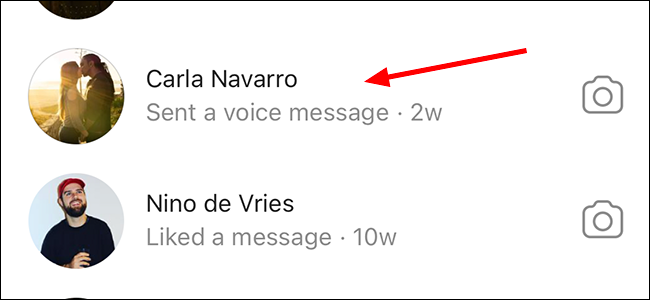
Подготовка: откройте Instagram на iPhone и нажмите значок «Сообщения» в правом верхнем углу, чтобы открыть приватные сообщения. Найдите сообщение с голосовой заметкой и откройте его.
Шаг 1 — включите запись экрана
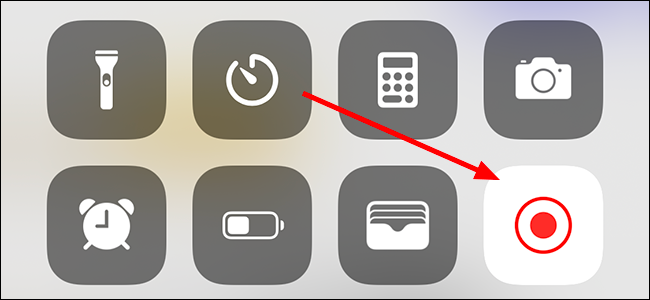
Проведите пальцем вниз от правого верхнего угла экрана, чтобы открыть Пункт управления, затем нажмите круглый значок записи, чтобы запустить захват видео и аудио с экрана. Если значок записи не виден, добавьте его в Пункт управления в Настройках.
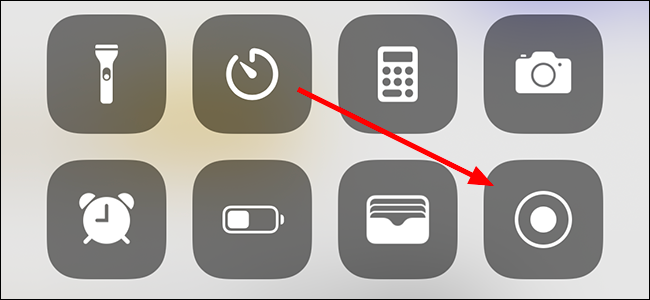
Совет: если в Пункте управления вы видите вариант «Запись экрана» с микрофоном, убедитесь, что микрофон включён, если нужно записать звук внешних источников.
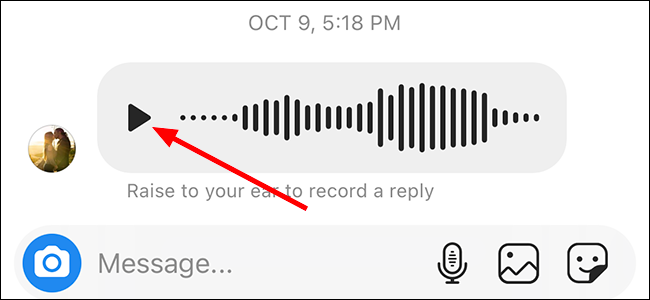
Вернитесь в Instagram, проведя экран вверх от нижнего края, и нажмите «Воспроизвести» на голосовой заметке, чтобы записать её.
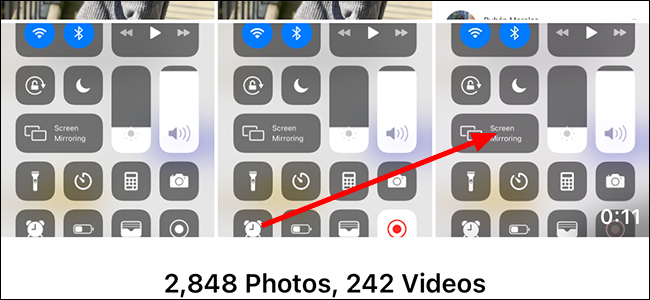
Когда запись закончена, снова откройте Пункт управления (проведите вниз от правого верхнего угла) и нажмите кнопку записи, чтобы остановить съёмку.
Шаг 2 — обрежьте видео в «Фото»
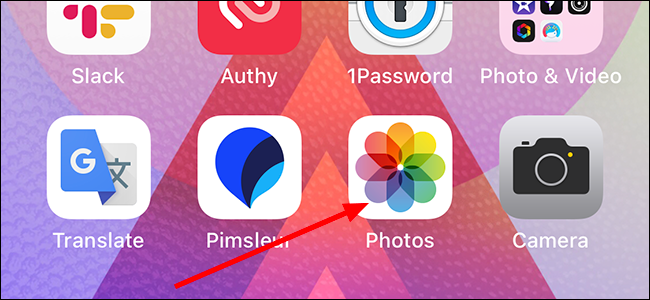
Откройте приложение «Фото» и найдите только что созданный видеоклип.
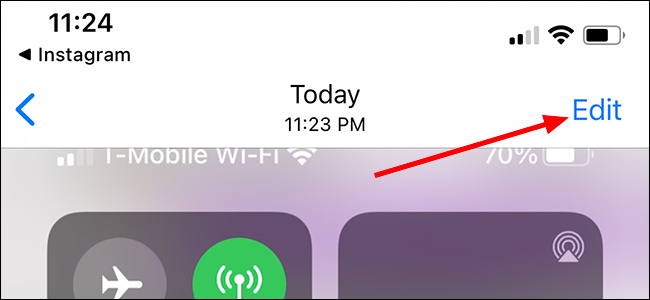
Откройте файл и нажмите «Править» в правом верхнем углу, чтобы укоротить клип: уберите лишние начала и концы, оставив только нужную аудиозапись.
Перетащите жёлтые маркеры в начале и конце плейлиста до нужных позиций, затем нажмите «Готово».
Шаг 3 — отделение аудио и конвертация в MP3
Можно оставить видео как есть и прослушивать его из «Фото», но чтобы получить отдельный аудиофайл (например, MP3), воспользуйтесь бесплатным приложением-конвертером из App Store. В этом руководстве используются примеры приложений: MyMP3, Media Converter, Video to MP3.
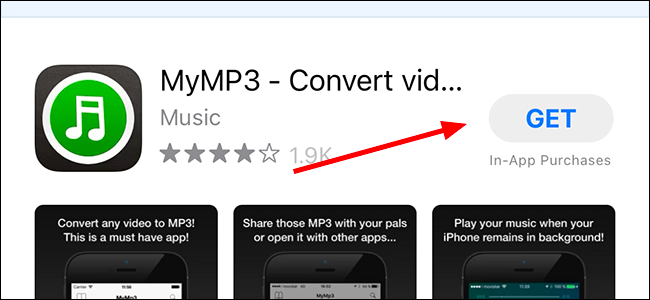
Откройте выбранное приложение и нажмите значок поиска или кнопку, предлагающую выбрать видео из галереи.
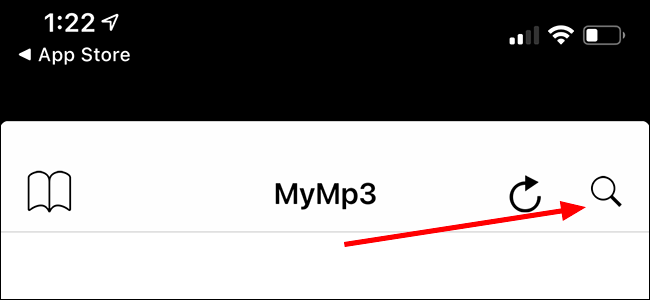
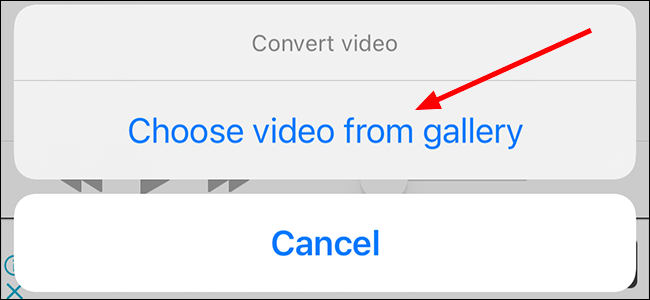
Выберите «Выбрать видео из галереи» и предоставьте приложению доступ к Фото, если оно запросит разрешение.
Найдите обрезанный клип и подтвердите выбор — приложение выполнит конвертацию в аудио (MP3). После конвертации нажмите на три точки рядом с файлом, чтобы открыть опции отправки, переименования или сохранения.
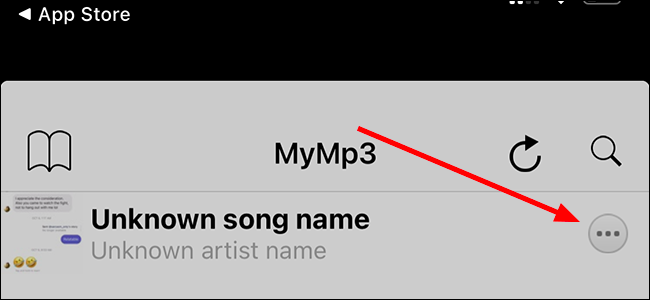
MyMP3 и аналогичные приложения извлекут аудио из видео и сожмут его в MP3, который затем можно воспроизводить на любом устройстве, отправлять по почте или в мессенджере.
Альтернативные подходы
- Переслать самому себе в «Сообщения» и открыть на Mac: через AirDrop или iCloud можно перенести файл на macOS и извлечь аудио более продвинутыми инструментами (QuickTime, FFmpeg).
- Использовать сторонние записи экрана или приложения для загрузки медиа из Instagram (обратите внимание на безопасность и правила платформы).
- Попросить отправителя переслать аудио как файл (если доступна такая опция).
Когда этот способ не работает
- Запись экрана может не захватывать внутренний звук в некоторых моделях iPhone или при ограничениях приложения — в этом случае убедитесь, что микрофон включён и в настройках нет ограничений записи.
- Если голосовое сообщение защищено DRM или удаляется сразу после воспроизведения, сохранение может быть затруднено.
Полезные советы и чек-лист
- Перед записью включите режим «Не беспокоить», чтобы уведомления не попали в запись.
- Проверьте уровень громкости, чтобы нет потерь и фонового шума.
- Обрежьте клип в «Фото» до минимальной длины перед конвертацией — экономит место и время.
- Переименуйте итоговый MP3, указывая отправителя и дату.
Мини-методология
- Откройте Instagram → найдите сообщение → подготовьте к воспроизведению.
- Откройте Пункт управления → запишите экран.
- Воспроизведите голосовую заметку.
- Остановите запись → откройте «Фото» → обрежьте видео.
- Откройте конвертер → выберите видео → конвертируйте в MP3 → сохраните/отправьте.
Критерии приёмки
- Получен отдельный аудиофайл в формате MP3 или другом аудиоформате.
- В аудиофайле слышно голосовое сообщение без посторонних звуков уведомлений.
- Файл можно воспроизвести на других устройствах и отправить в мессенджерах.
Однострочный глоссарий
- Пункт управления: экран iOS с быстрыми переключателями (смахнуть вниз от правого верхнего угла).
- MP3: популярный сжатый аудиоформат.
Итог
Запись экрана и последующая конвертация — самый надёжный способ получить отдельный аудиофайл из голосовой заметки Instagram на iPhone без сложных инструментов. Метод прост, работает на большинстве устройств и не требует платного софта.
Важно: уважайте приватность и авторские права — сохраняйте и пересылайте чужие голосовые сообщения только с разрешения отправителя.

Похожие материалы

Несколько аккаунтов Skype: Multi Skype Launcher

Журнал для работы: повысить продуктивность

Персональные звуки уведомлений на Android

Скачивание шоу Hulu для офлайн‑просмотра

Microsoft Start: персонализированная новостная лента
