
Как сохранить изображение из Google Slides
Вы создали презентацию в Google Slides и вставили отличные изображения. Теперь нужно повторно использовать одно из этих изображений в другом проекте, но файла с исходным изображением нет на компьютере и вы не помните источник. Проще всего сохранить изображение прямо из презентации.
Ниже описаны четыре рабочих метода извлечь изображение из Google Slides, а также советы, когда какой метод предпочесть, и что делать, если картинка теряет качество.
Краткий обзор методов
- Скачать слайд как изображение (подходит, если картинка занимает почти весь слайд).
- Сохранить изображение в Google Keep (быстро и удобно для отдельных картинок).
- Экспорт через Google Docs (полезно, если нужно сразу несколько изображений как отдельные файлы).
- Вставить в клиент для заметок (например, Evernote) и сохранить оттуда.
Как сохранить изображение, скачав слайд
Этот способ делает снимок всего слайда и сохраняет его как PNG или JPG. Подходит, если изображение можно разместить на отдельном слайде.
- Войдите в аккаунт Google и откройте презентацию.
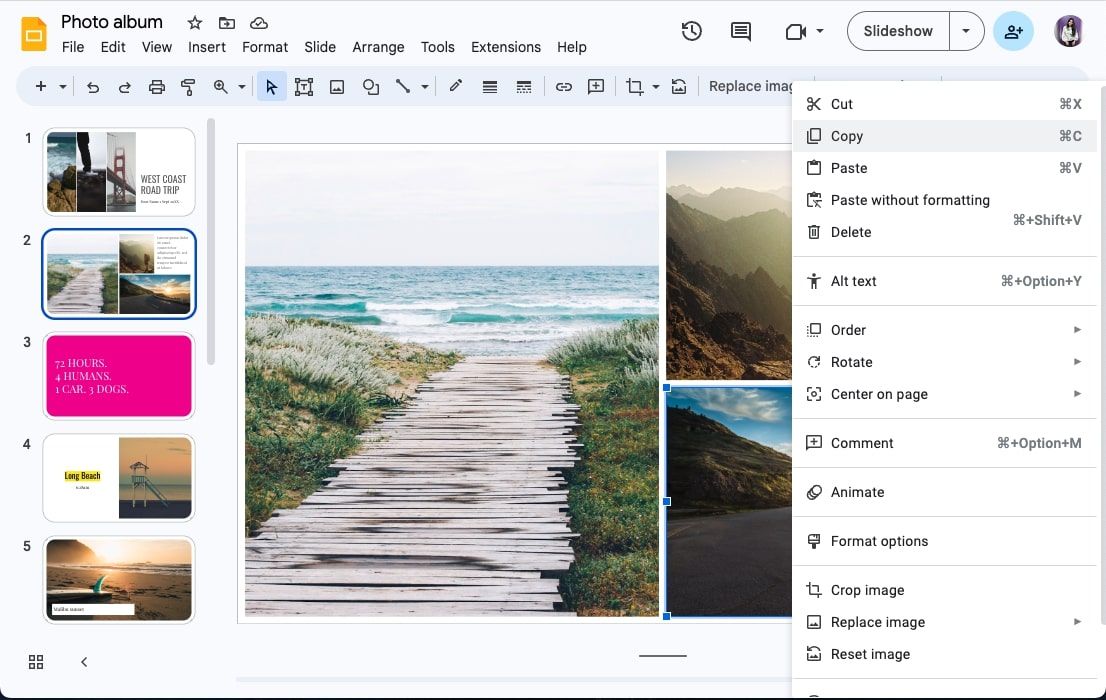
- Перейдите на слайд с нужной картинкой. Кликните по изображению правой кнопкой и выберите Копировать.
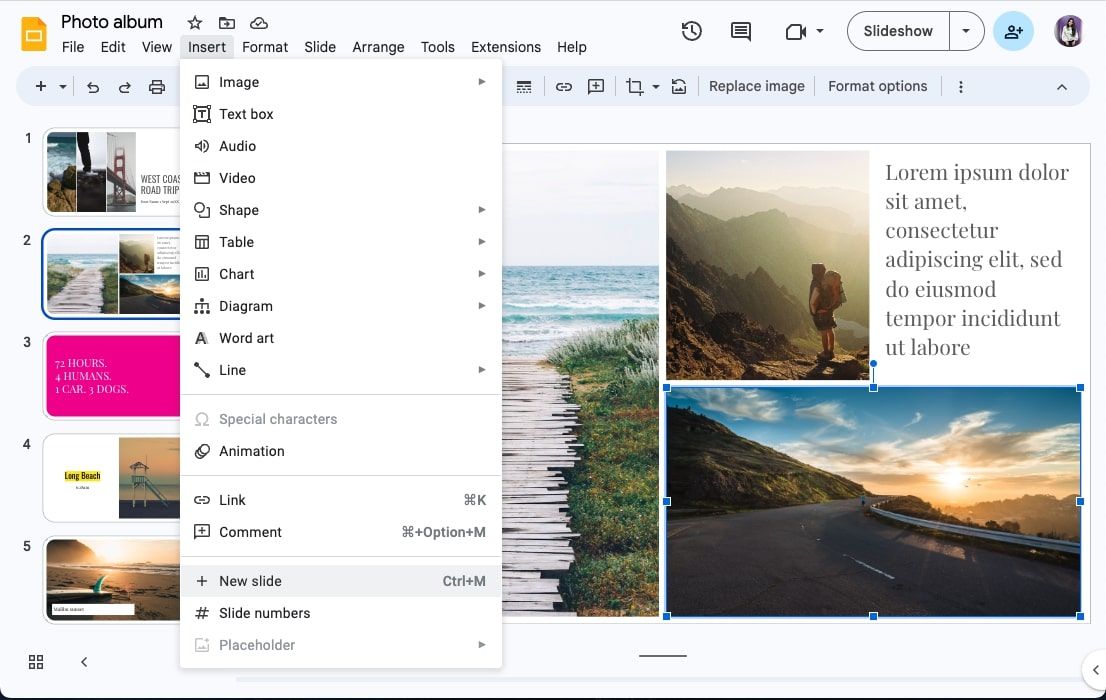
- Перейдите в меню Вставка и выберите Новый слайд.
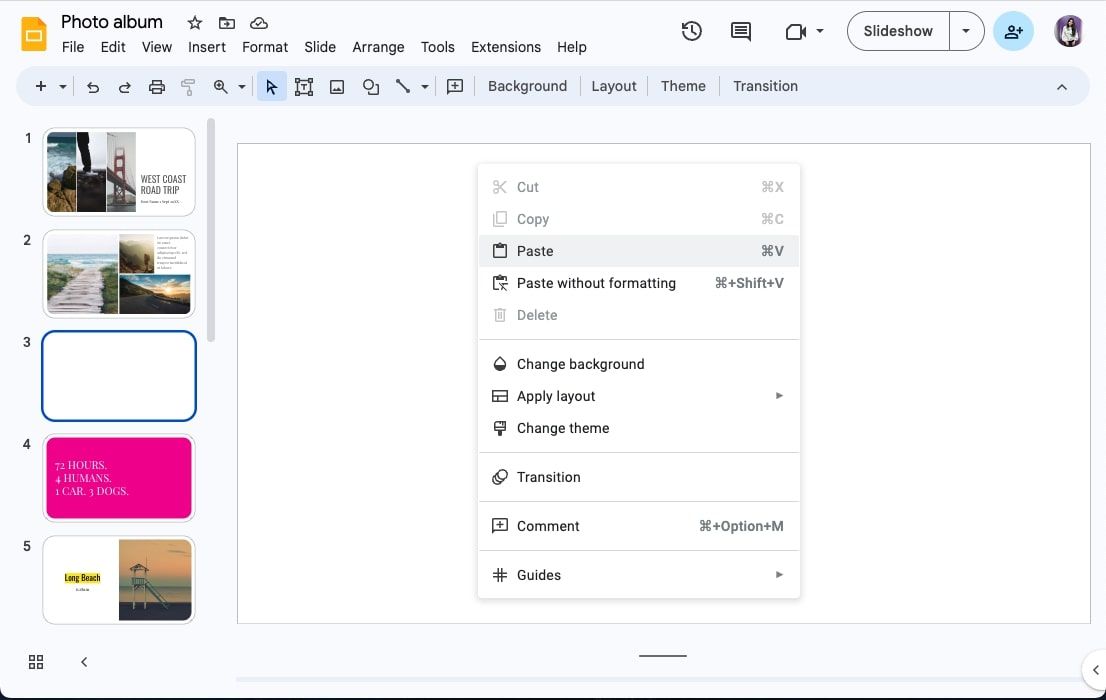
- На новом слайде кликните правой кнопкой и выберите Вставить, чтобы поместить скопированное изображение на пустой слайд.
- Растяните и центрируйте изображение так, чтобы оно покрывало весь слайд. Тяните за углы, чтобы сохранить пропорции. Важное замечание: если исходное изображение низкого разрешения, сильное растяжение ухудшит качество.
- Откройте меню Файл → Скачать и выберите формат изображения (PNG или JPG).
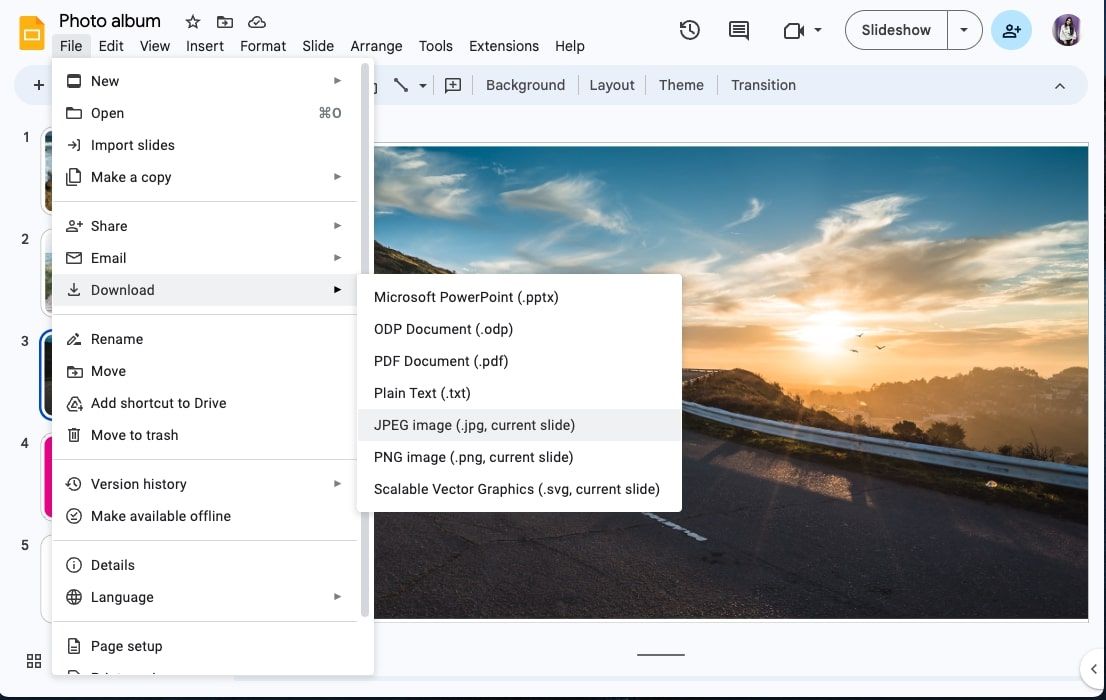
Готово — файл сохранится в папке загрузок вашего компьютера.
Важно: этот метод сохраняет именно вид слайда, поэтому если на слайде есть наложенные элементы, тени или подписи, они тоже попадут в итоговое изображение.
Как сохранить изображение через Google Keep
Google Keep позволяет быстро вытащить изображение и сохранить его отдельно.
- Откройте презентацию и выберите нужное изображение. Кликните правой кнопкой и выберите Сохранить в Keep.
- В правой боковой панели откроется новая заметка Google Keep с изображением. Кликните правой кнопкой по картинке в заметке и выберите Сохранить изображение как….
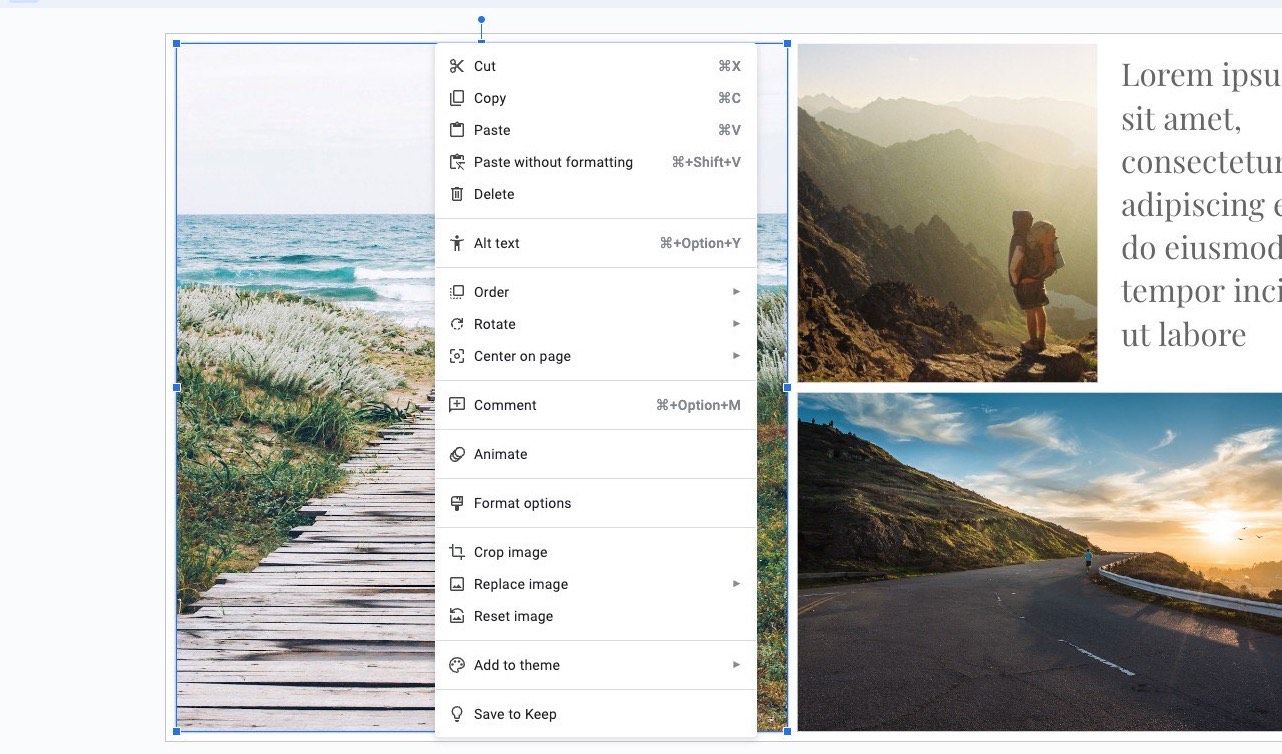
- Укажите место на компьютере и сохраните файл.
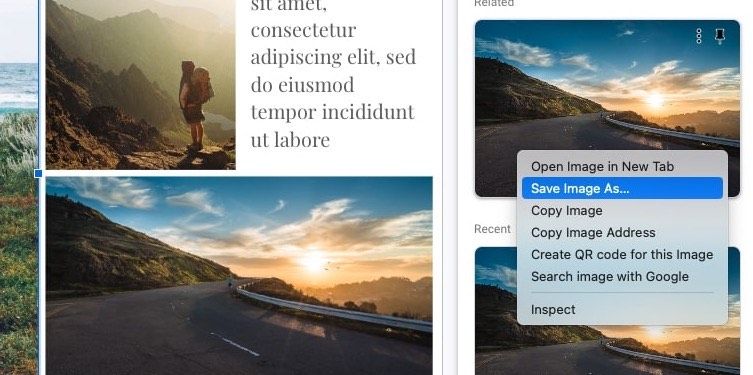
Когда использовать этот метод: если нужно быстро сохранить одно изображение без лишних действий и без скачивания целого слайда.
Ограничения: если изображение встроено как фон слайда, команда «Сохранить в Keep» может оказаться недоступна.
Как экспортировать изображение через Google Docs
Этот способ удобен, когда нужно извлечь несколько изображений из презентации и получить их отдельными файлами.
- В презентации выберите изображение, кликните правой кнопкой и нажмите Копировать.
- Откройте Google Docs и создайте новый документ. Вставьте изображение в документ через Вставить → Вставить или Ctrl+V.
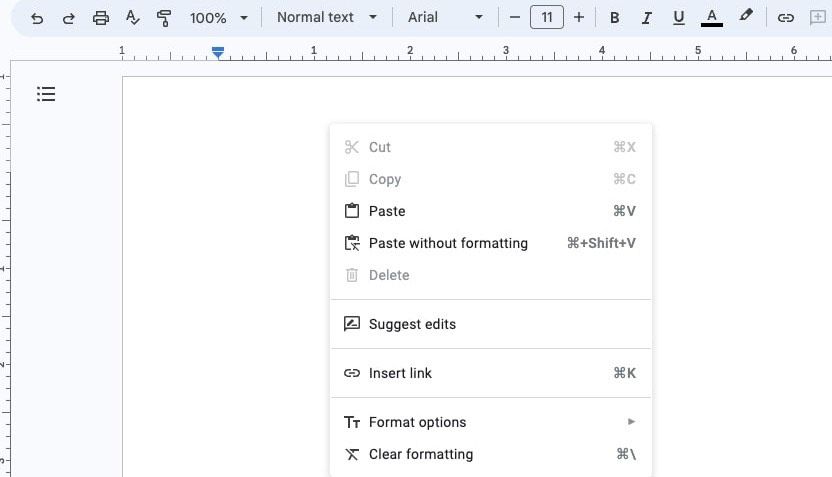
- В Google Docs выберите Файл → Скачать → Веб-страница (.html, zip). Документ будет загружен в ZIP-архиве, а все изображения внутри окажутся отдельными файлами.
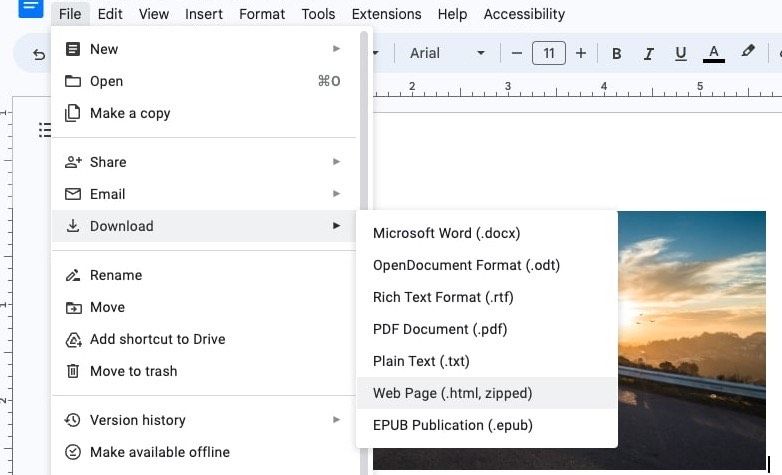
- Распакуйте ZIP и найдите папку с изображениями.
Плюсы: позволяет получить оригинальные файлы изображений, если они были вставлены в презентацию как отдельные объекты. Минусы: требует дополнительных шагов и распаковки архива.
Как сохранить изображение через приложение для заметок (Evernote и др.)
Многие заметочные приложения поддерживают вставку изображения из буфера обмена и позволяют затем сохранить его в файл.
- В презентации кликните по изображению правой кнопкой и выберите Копировать.
- Откройте Evernote (или другое приложение для заметок) и создайте новую заметку. Вставьте картинку (Ctrl+V).
- Наведите курсор на изображение и откройте дополнительное меню (три точки или многоточие). Выберите Сохранить как или Сохранить, чтобы загрузить файл на компьютер.
Примечание: веб-версия Evernote может не позволять выбрать папку для сохранения; в таком случае файл обычно попадает в папку загрузок.
Когда скриншот — плохая идея
Скриншоты — быстрый, но часто худший вариант. Они ограничены разрешением экрана: картинка будет иметь пиксельную сетку или сниженное качество при печати. Кроме того, скриншоты обычно требуют дополнительной обрезки.
Лучше использовать официальные способы экспорта или сохранения, описанные выше, чтобы сохранить максимум качества.
Что делать, если картинка в слайде — фон или встроенный элемент
- Если изображение установлено как фон слайда, команды «Копировать» или «Сохранить в Keep» могут не появиться. В таком случае:
- Попробуйте сменить фон: Слайд → Изменить фон и сохраните фон как изображение, если такая опция доступна.
- Используйте экспорт через Google Docs: вставьте весь слайд в Docs или вставьте снимок слайда, затем извлеките изображение.
- Как крайний вариант — временно добавьте объект поверх фона и уменьшите видимые элементы, чтобы скачать слайд как изображение.
Советы по качеству и масштабированию
- Не растягивайте маленькие изображения на весь слайд — качество ухудшится.
- Предпочтительный формат для сохранения без потерь — PNG (если изображение содержит прозрачный фон или графику). Для фотографий подходит JPG с высоким качеством.
- Если планируете печать, проверьте DPI исходного изображения — экспорт слайда не повысит разрешение, он лишь снимет вид слайда.
Альтернативные подходы
- Поиск исходного изображения: если картинка имеет водяной знак или текст, попробуйте найти её через обратный поиск по изображению (Google Images, TinEye).
- Если изображение было добавлено из интернета через «Вставка» → «Изображение» → «По URL» или «Поиск в интернете», вернитесь к этому источнику для оригинального файла.
Мини-методология для команды (быстрое SOP)
- Определите, нужно ли изображение высокого качества для печати или только для экрана.
- Если нужна лучшая доступная копия, сначала попробуйте экспорт через Google Docs (если есть несколько картинок) или сохранить в Keep (для отдельных изображений).
- Если изображение — фон, попробуйте переключить фон или обратиться к автору презентации за исходником.
- Проверьте результат и сохраните в нужный формат (PNG для графики, JPG для фото).
Чеклист по ролям
- Дизайнер:
- Проверить разрешение и формат; не растягивать ниже 300 DPI для печати.
- Конвертировать в нужный цветовой профиль (если нужно для печати).
- Контент-менеджер:
- Убедиться в правах на использование изображения.
- Сохранить исходный файл в системах хранения (DAM, Google Drive).
- Разработчик:
- Оптимизировать изображение для веба (сжатие без заметной потери качества).
Правовые и приватные замечания
Важно убедиться, что у вас есть права на повторное использование изображения. Если картинка содержит персональные данные или защищена авторскими правами, проверьте лицензию и при необходимости получите разрешение от правообладателя.
Частые проблемы и их решения
- Изображение не копируется: проверьте, не установлен ли на слайд фон, попробуйте экспортировать слайд.
- Низкое качество после скачивания: источник картинки был низкого разрешения; попробуйте найти исходник через обратный поиск.
- Изображения не появляются в ZIP из Google Docs: убедитесь, что вы скачали именно «Веб-страницу (.html, zip)» и распаковали папку с ресурсами.
Краткий словарь
- Буфер обмена — временное хранилище для скопированных данных (текст, изображения).
- ZIP — сжатый архив, содержащий файлы и папки.
- DPI — плотность точек на дюйм, важна для печати.
Итог
Вы можете быстро и корректно извлечь изображение из Google Slides четырьмя способами. Выбор зависит от того, нужно ли сохранить одно изображение или сразу несколько, а также от требований к качеству. Всегда проверяйте права на изображение и не полагайтесь на скриншоты, если нужен высококачественный файл.
Важно: если изображение встроено как фон и стандартные команды не работают, попробуйте экспорт через Docs, изменить фон или запросить исходный файл у автора презентации.

Похожие материалы

Несколько аккаунтов Skype: Multi Skype Launcher

Журнал для работы: повысить продуктивность

Персональные звуки уведомлений на Android

Скачивание шоу Hulu для офлайн‑просмотра

Microsoft Start: персонализированная новостная лента
