Как сохранить WEBP в JPG или PNG

Быстрые ссылки
- Использование трюка с URL
- Использование MS Paint
- Использование командной строки
- Использование режима Internet Explorer в Microsoft Edge
- Использование онлайн‑конвертера
Краткое описание проблемы
Формат WEBP, разработанный Google, умеет компактно хранить растровые изображения — обычно он даёт меньший размер файла по сравнению с JPEG или PNG при сопоставимом качестве. Но не все ретро‑утилиты и некоторые приложения по‑умолчанию не поддерживают WEBP. В этой статье собраны проверенные способы быстро получить JPG или PNG из WEBP без потери практичности: браузерный трюк, стандартные инструменты Windows, официальная утилита Google, режимы совместимости браузера и онлайн‑сервисы.
Важно: если это конфиденциальный файл, избегайте загрузки в сторонние онлайн‑сервисы — лучше конвертировать локально.
Что вам понадобится
- Веб‑браузер (Chrome, Edge, Safari, Opera и т. п.) для первоначального просмотра
- Доступ к файловой системе, если планируете сохранять локально
- (Опционально) MS Paint на Windows, официальный пакет WebP от Google, PowerShell или терминал
Использование трюка с URL
Когда сайт показывает изображение в формате WEBP, иногда исходный файл на сервере доступен также в оригинальном формате (JPEG/PNG). Для сайтов вроде Google Play можно применить быстрый приём.
Шаги:
- В браузере (Chrome, Edge, Safari, Opera) найдите нужное изображение (например, на play.google.com).
- Щёлкните правой кнопкой по изображению или удерживайте на мобильном, затем выберите «Открыть изображение в новой вкладке» («Open image in new tab»).
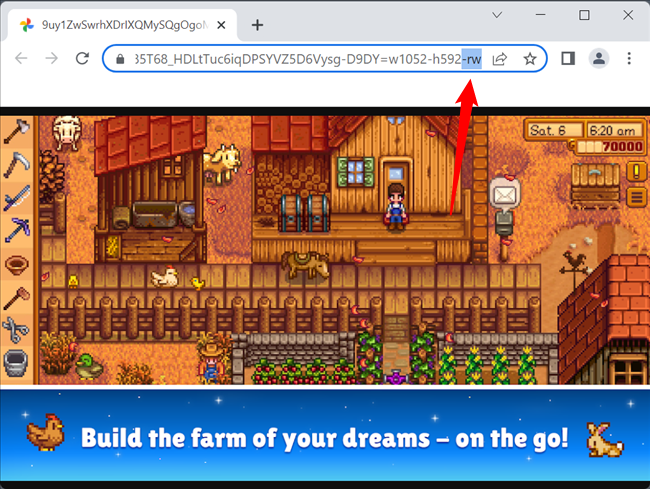
- В адресной строке новой вкладки вы увидите ссылку напрямую на ресурс изображения.
- Нажмите в адресной строке, удалите последние три символа «-rw» (если они присутствуют) и нажмите Enter.

- Браузер загрузит тот же файл, но часто уже в исходном формате (JPG или PNG). Щёлкните правой кнопкой и выберите «Сохранить изображение как».
Почему это работает
Серверы иногда хранят одну и ту же картинку в нескольких вариантах и динамически отдают WEBP только браузерам, которые его поддерживают. Удаление параметра «-rw» иногда ломает правило показа WEBP и возвращает оригинал.
Ограничения и когда не работает
- Не все сайты используют такое именование файлов — трюк применим далеко не везде.
- На сайтах с противодействием хотлинкингу или с защищёнными CDN вы можете получить ошибку 403/404.
- Если сервер хранит изображение только в WEBP, замена части URL не даст другой копии.
Пример: удаление «-rw» вернёт JPG/PNG только если сервер действительно содержит и отдаёт эти варианты.
Использование MS Paint на Windows
Подходит для пользователей Windows 10/11. Paint умеет открывать WEBP и сохранять в распространённые форматы.
Пошагово:
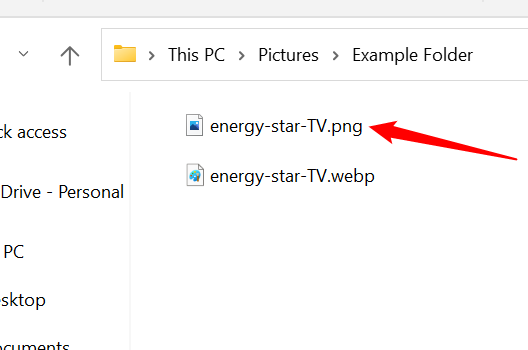
- Скачайте WEBP в папку на компьютере (щёлкните правой кнопкой — «Сохранить изображение как»).
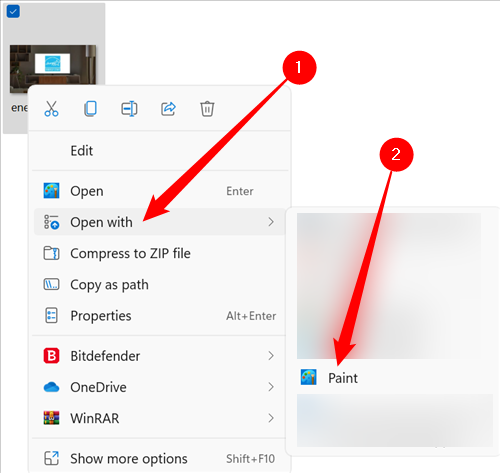
- Щёлкните по файлу правой кнопкой, выберите Открыть с помощью > Paint (если Paint не назначен по умолчанию).
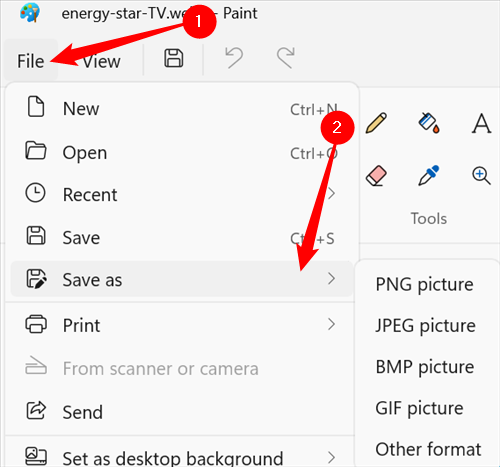
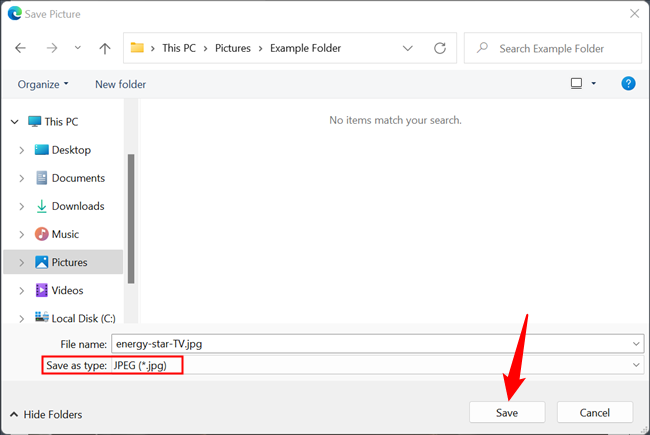
- В Paint выберите Файл > Сохранить как и укажите нужный формат (JPEG, PNG, BMP, GIF, TIFF).
- Выберите папку, введите имя и нажмите Сохранить.
Плюсы и минусы
- Не требует установки стороннего ПО.
- Быстро и безопасно — остаётся локально на ПК.
- Paint не сохраняет метаданные EXIF так же гибко, как некоторые профессиональные инструменты.
Совет: если нужно массово конвертировать много изображений, Paint неудобен. Лучше использовать пакетные утилиты (см. раздел командной строки) или скрипты.
Использование командной строки (официальная утилита WebP)
Google предоставляет набор инструментов для кодирования/декодирования WEBP (encoder/decoder/viewer) для Linux, Windows и macOS. Это оптимальный вариант при необходимости интеграции в скрипты, CI/CD или при пакетной обработке.
Установка
- Скачайте официальный пакет для вашей ОС с сайта WebP (посетите страницу загрузок проекта WebP).
- Распакуйте архив в удобную папку.
Пример работы в PowerShell или терминале
Откройте терминал в папке с файлами .webp. Чтобы перейти в папку, используйте команду cd:
cd C:\Users\NAME\PicturesГде заменить NAME на имя пользователя Windows.
Декодирование с помощью dwebp
Утилита dwebp.exe декодирует WEBP в другие форматы. Синтаксис прост:
C:\Path\To\dwebp.exe inputFile.webp -o outputFile.pngПримеры
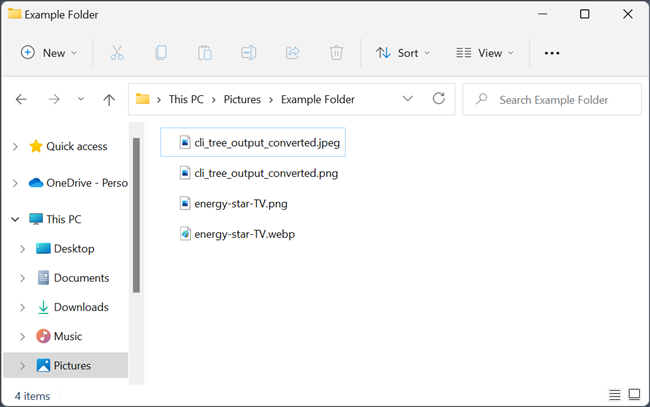
- Конвертация в PNG: C:\Path\To\dwebp.exe photo.webp -o photo.png
- Конвертация в JPEG: C:\Path\To\dwebp.exe photo.webp -o photo.jpeg
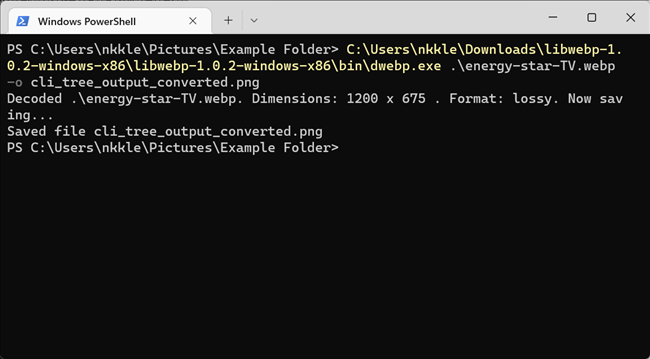
Важно указывать расширение выходного файла — именно по нему утилита определит формат вывода.
Настройки и расширенные возможности
- dwebp поддерживает дополнительные флаги качества и альфа‑канала.
- Есть отдельные утилиты для сжатия (cwebp) и просмотра (gif2webp, vwebp).
Добавление в PATH
Если вы планируете часто пользоваться утилитой, добавьте папку с .exe в системную переменную PATH — тогда запускать её можно будет из любой директории без указания полного пути.
Преимущества
- Подходит для пакетной обработки и автоматизации.
- Полный контроль над форматом и параметрами качества.
- Требуется скачивание и минимум технической подготовки.
Использование Microsoft Edge в режиме Internet Explorer
Microsoft Internet Explorer не поддерживает WEBP. Edge в режиме Internet Explorer иногда заставляет сервер отдавать альтернативные форматы (JPEG/PNG). Это полезно на сайтах, которые делают серверную адаптацию под User‑Agent.
Инструкция
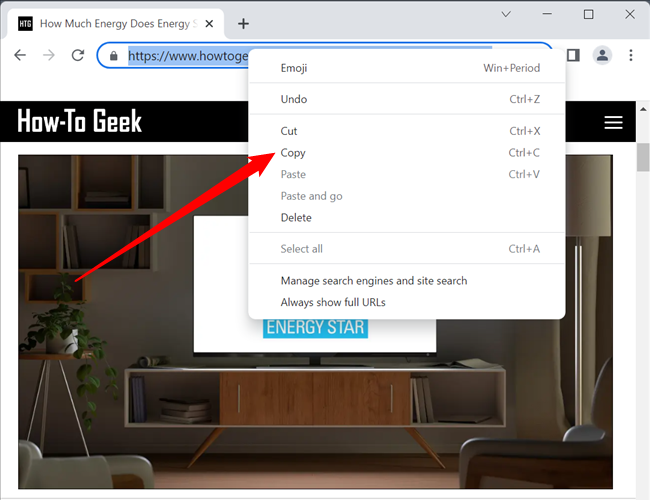
- Скопируйте URL страницы с изображением в адресной строке (выделите, правый клик — Копировать).
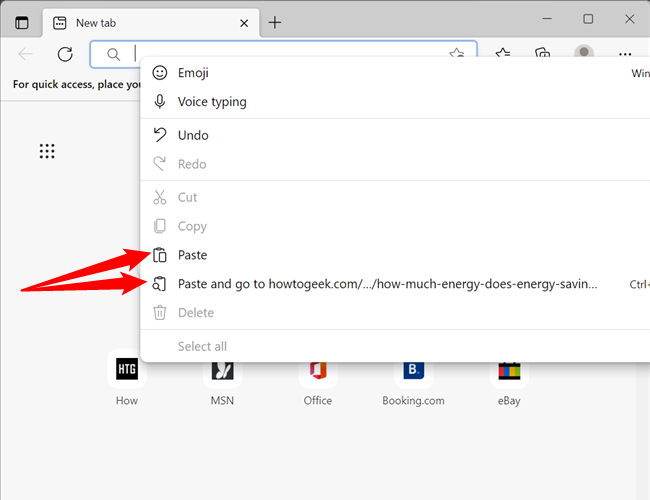
- Откройте Microsoft Edge, вставьте URL в адресную строку и нажмите Enter.
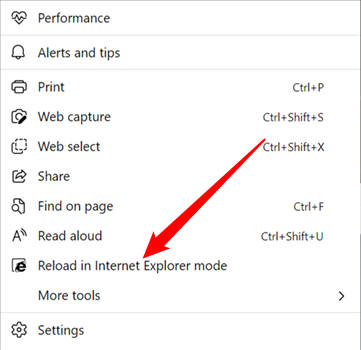
- В меню с тремя точками выберите «Перезагрузить в режиме Internet Explorer» («Reload in Internet Explorer Mode»).

- Если сервер отдаёт альтернативные форматы, страница отобразится как обычно, но изображения будут в JPEG/PNG. Правый клик — Сохранить изображение как.
Ограничения
- Зависит от серверной логики сайта: сервер должен уметь отдавать альтернативы.
- Не работает, если сайт строго отдаёт только WEBP для всех клиентов.
Использование онлайн‑конвертера
Онлайн‑сервисы удобны, если нужно быстро конвертировать пару файлов и вы не хотите устанавливать утилиты. Но они не подходят для чувствительных изображений.
Пример: Zamzar
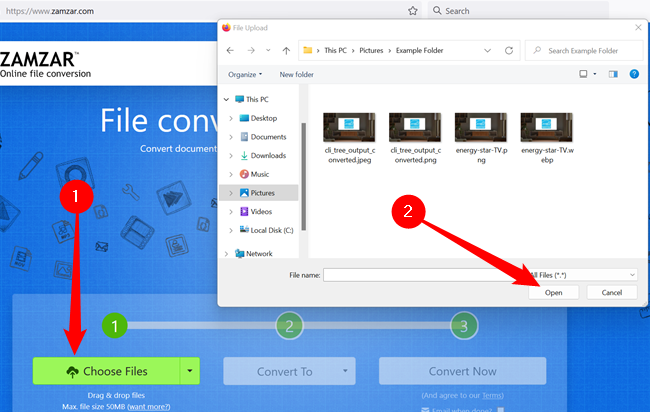
- Перейдите на сайт Zamzar.
- Нажмите Upload, выберите WEBP и загрузите файл.
- В выпадающем списке Choose Format укажите нужный формат (PNG, JPG и т. п.).
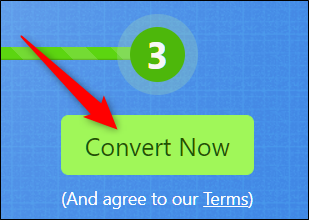
- Нажмите Convert Now и дождитесь окончания.
- Скачайте результат.
Советы по безопасности
Важно: не загружайте личные или конфиденциальные изображения на сторонние сервисы. Если безопасность важна, конвертируйте локально.
Преимущества и недостатки
- Удобно для редких конверсий и на любом устройстве.
- Возможные ограничения по размеру и квотам.
- Конфиденциальность и политика хранения файлов зависят от сервиса.
Сравнение методов — когда какой применять
- Нужен один‑два файла быстро и сайт поддерживает трюк с URL: попробуйте URL‑метод.
- На Windows для небольшой локальной конверсии: MS Paint.
- Для массовой автоматизированной обработки: официальный комплект WebP и командная строка.
- Если сервер даёт альтернативы по User‑Agent: Edge в режиме Internet Explorer.
- Без установки ПО и небольшой объём: онлайн‑сервисы.
Ментальные модели и эвристики при выборе метода
- Локально vs удалённо: если файл конфиденциальный — всегда локально.
- Разовый vs массовый: разовые — браузер/онлайн/Paint; массовые — командная строка/скрипты.
- Удобство vs контроль: онлайн‑сервисы — удобно, утилиты — дают полный контроль над качеством и метаданными.
Мини‑методология для повторяемой конверсии
- Оцените чувствительность изображения. Если оно конфиденциально — работайте локально.
- Оцените объём. Одна‑две картинки — браузер или Paint. Десятки/сотни — пакетная обработка через dwebp/cwebp.
- Выберите формат вывода: если нужна прозрачность — PNG; если размер важнее — JPEG с нужным уровнем качества.
- Проверьте результат визуально и при необходимости скорректируйте параметры.
Роль‑ориентированные контрольные списки
Дизайнер
- Убедиться, что сохранённый формат сохраняет альфа‑канал, если он нужен (PNG).
- Проверить, что метаданные и цветовой профиль соответствуют требованиям.
Разработчик фронтенда
- Решить: хранить на сервере несколько форматов или отдавать WEBP и политику «picture»/srcset.
- Для сборки: автоматизировать конвертацию изображений при билде.
Системный администратор
- Настроить CI для пакетного конвертирования изображений при деплое.
- Убедиться, что инструменты (dwebp/cwebp) доступны на сервере и безопасно настроены.
Обычный пользователь
- Использовать Paint или онлайн‑сервис для простых нужд.
- Использовать браузерный трюк, если он сработает для конкретного сайта.
Критерии приёмки
- Изображение открывается в целевом формате (JPG/PNG) и корректно отображается.
- Если требовалась прозрачность, альфа‑канал сохранён (только PNG или другие форматы, поддерживающие прозрачность).
- Качество изображения соответствует требованиям (проверить на 100% масштабировании).
Диагностика проблем и распространённые ошибки
Проблема: при удалении «-rw» получается 404 или 403
- Сервер не хранит альтернативный файл, либо доступ к файлу ограничён. В таком случае используйте скачивание WEBP и локальную конвертацию.
Проблема: конвертированный JPEG выглядит размытым
- Возможно, использовалась агрессивная компрессия. Для командной строки укажите более высокое качество, для Paint выберите наилучшее сохранение.
Проблема: теряется прозрачность
- JPEG не поддерживает прозрачность. Для изображений с прозрачным фоном используйте PNG.
Советы безопасности и конфиденциальность
- Не загружайте конфиденциальные изображения на сторонние сайты без уверенности в политике хранения и удалении файлов.
- При использовании онлайн‑сервисов выбирайте проверенные ресурсы и читайте политику конфиденциальности.
Быстрый справочник форматов
- PNG — сохраняет прозрачность, подходит для логотипов и графики.
- JPEG — не поддерживает прозрачность, хорошо подходит для фотографий, меньший размер при разумной компрессии.
- WEBP — современный компрессируемый формат, который сочетает преимущества PNG/JPEG в зависимости от режима.
Таблица совместимости форматов и инструментов
Формат | Поддержка MS Paint | Поддержка браузеров | Поддержка командной утилиты — | —: | — | —: WEBP | Открывается в Paint | Новые версии Chrome/Edge/Safari/Opera | Да (dwebp/cwebp) PNG | Да | Все современные | Да JPEG | Да | Все современные | Да
Примеры команд и шаблоны для пакетной обработки
PowerShell для пакетного конверта в PNG в текущей папке (пример шаблона):
$webpFiles = Get-ChildItem -Filter *.webp
foreach ($f in $webpFiles) {
  & "C:\Path\To\dwebp.exe" $f.FullName -o ($f.BaseName + ".png")
}
Bash для Linux/macOS при установленном dwebp:
for f in *.webp; do
  dwebp "$f" -o "${f%.webp}.png"
done
Решение для автоматизации изображений на сайте
Если вы владеете сайтом и хотите отдавать оптимальный формат для каждого клиента, рассмотрите использование тега
Примеры, когда не стоит использовать автоматические расширения браузера
Расширения, обещающие автоматическую конвертацию WEBP в JPG/PNG, часто требуют доступа ко всем страницам и могут просматривать содержимое. Это риск конфиденциальности. Предпочтительнее локальные или официальные инструменты.
Короткий план действий для разных сценариев
- Разовый файл с открытой страницей: попробуйте URL‑трюк.
- Локальная правка отдельного файла: MS Paint.
- Пакетная конвертация для сотен файлов: дайте приоритет dwebp/cwebp и скриптам.
- Конвертация без установки ПО: используйте онлайн‑конвертер (только не для конфиденциальных данных).
Диаграмма выбора метода
flowchart TD
  A[Нужно конвертировать WEBP?] --> B{Файл конфиденциален?}
  B -- Да --> C[Работать локально: Paint или dwebp]
  B -- Нет --> D{Один файл или много?}
  D -- Один --> E{Сайт поддерживает трюк с URL?}
  E -- Да --> F[Удалить «-rw» и сохранить JPG/PNG]
  E -- Нет --> G{Хотите устанавливать ПО?}
  G -- Да --> C
  G -- Нет --> H[Использовать онлайн-конвертер]
  D -- Много --> C
Краткое резюме
- WEBP экономит место, но не всегда удобен для пользования в древнем ПО.
- Для одной‑двух картинок попробуйте браузерный трюк или MS Paint.
- Для автоматизации и массовой обработки — официальные утилиты Google и простые скрипты.
- Не загружайте конфиденциальные файлы на сторонние сайты.
Если нужно, могу подготовить шаблоны PowerShell/Bash под вашу задачу: пакетная конвертация с переименованием, проверкой качества и передачей в CDN.

Похожие материалы
Gmail: настройка Priority Inbox и оптимизация
Как повысить качество видео на камере Nest
Windows нельзя установить на этот диск — причины и решения
Как создать стереопару из колонок Google Nest

Опустошение контейнера Roomba: ручной и автоматический