Как сохранить слайды и объекты из Google Slides как изображения
В этой статье показано, как экспортировать отдельный слайд из Google Slides в JPG/PNG/SVG, как сохранить встроенное изображение через Google Keep и как получить другие объекты (диаграммы, фигуры, текст) с помощью скриншота. Краткие чеклисты и альтернативы помогут выбрать метод под задачу.
Быстрые ссылки
- Сохранение слайдов как изображений в Google Slides
- Экспорт изображений из Google Slides
- Сохранение других типов объектов из Google Slides
Google Slides не всегда экспортирует отдельные элементы презентации как отдельные файлы без обходных приёмов. Способ зависит от типа объекта: слайд, встроенное изображение или группа фигур и текста. Ниже — шаги, советы и альтернативы.
Сохранение слайда как изображения
Если нужно сохранить один слайд как изображение, откройте презентацию и выберите нужный слайд в боковом меню слева.
- С выбранным слайдом откройте меню Файл > Скачать.
- Выберите формат: SVG, JPG или PNG.
Важно: выбор формата PDF или других вариантов сохранит всю презентацию целиком, а не только активный слайд.
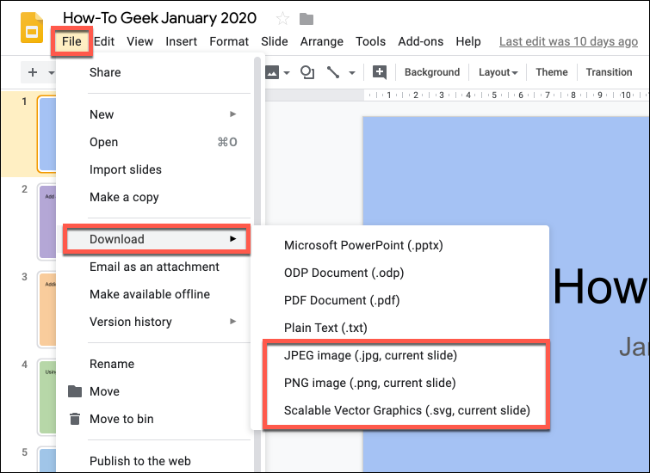
Файл со слайдом сохранится на ваш компьютер. Это удобно, если нужен точный рендер слайда с фоном и макетом.
Экспорт изображений из Google Slides
Нельзя прямо экспортировать встроенные изображения из слайда как файл через пункт меню презентации. Копирование (правый клик > Копировать) не создаёт отдельного файла. Рабочий обход — сохранить изображение в Google Keep, а затем скачать из Keep.
Шаги:
- В слайде правой кнопкой мыши кликните по изображению.
- Выберите «Сохранить в Keep» или «Сохранить в Google Keep» внизу меню.
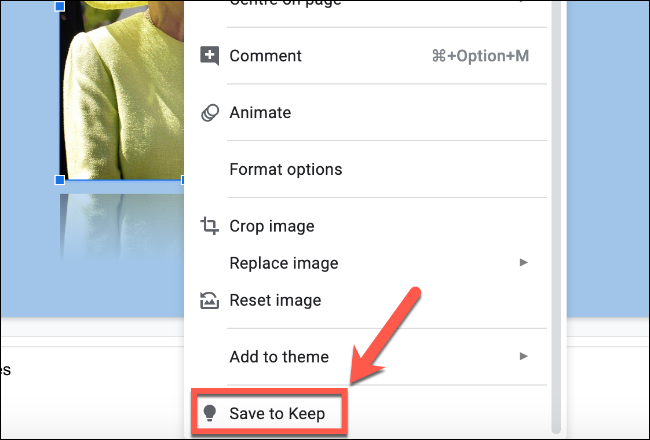
После этого заметка Keep откроется в правой боковой панели. Нажмите правой кнопкой по картинке в Keep и выберите «Сохранить изображение как», чтобы загрузить файл на компьютер.
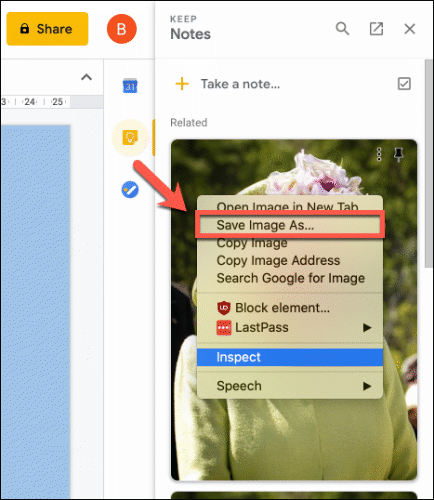
Совет: если вы используете расширение браузера для работы с Google Keep, изображение может сохраняться проще, но базовый метод работает без расширений.
Сохранение других типов объектов
Диаграммы, группы фигур, сложные схемы и текст внутри слайда часто представлены в Slides как редактируемые элементы, а не как отдельные изображения. Их нельзя напрямую экспортировать отдельным файлом через меню. В таких случаях используйте скриншот:
- Откройте слайд так, чтобы желаемый объект был видим и центрирован.
- Сделайте скриншот экрана стандартными средствами вашей ОС (Windows: Win+Shift+S или PrtSc; macOS: Shift+Cmd+4; Linux: комбинации в зависимости от дистрибутива).
- Откройте скриншот в любом редакторе и обрежьте лишнее, оставив только нужный объект.
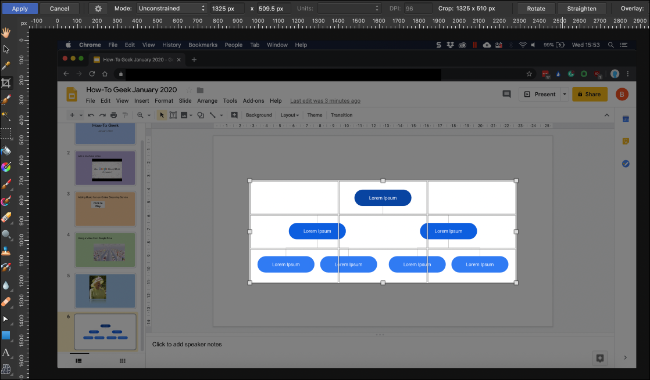
Этот метод даёт гибкость: можете сохранить точную визуализацию компонента, но качество зависит от разрешения экрана. Для лучшего качества увеличьте масштаб слайда перед скриншотом или экспортируйте слайд целиком в векторном формате (SVG) и кадрируйте в редакторе векторной графики.
Когда методы не подойдут
Important
- Если объект динамический (анимация, видео), скриншот сохранит только статический кадр.
- Векторные диаграммы лучше экспортировать через SVG, если нужна масштабируемость. Не все объекты корректно конвертируются в SVG.
- Некоторые защищённые изображения могут иметь ограничения на скачивание.
Альтернативные подходы
- Экспорт всей презентации в PDF и извлечение нужной страницы как изображения с помощью PDF-редактора.
- Использовать надстройки и дополнения для Google Slides, которые позволяют экспортировать элементы в разные форматы (перед установкой проверьте репутацию дополнения).
- Копировать слайд в Google Drawings и экспортировать оттуда для дополнительной обработки.
Пошаговая методика для типичных задач
Проблема: нужно получить изображение диаграммы высокого качества.
- Попробуйте скачать слайд как SVG (Файл > Скачать > SVG). Это даст вектор, если диаграмма поддерживается.
- Откройте SVG в редакторе (Inkscape, Illustrator). Обрежьте и экспортируйте в PNG нужного разрешения.
- Если SVG не подходит, увеличьте масштаб слайда до 200–300% в настройках просмотра и сделайте скриншот для более высокого разрешения.
Проблема: нужно сохранить встроенное фото точно как оригинал.
- Используйте «Сохранить в Keep», затем «Сохранить изображение как».
- Если качество уменьшено, проверьте ссылку изображения в исходной версии или попросите автора презентации прислать оригинал.
Чеклист по ролям
Для автора презентации
- Добавьте оригинальные изображения с высоким разрешением.
- Держите отдельные важные диаграммы в векторном формате (SVG) при возможности.
Для дизайнера, которому нужно получить ресурсы
- Экспортируйте слайды в SVG и правьте в векторном редакторе.
- Если требуется срочно — сделайте скриншот при увеличенном масштабе.
Для менеджера контента
- Проверьте права на изображения перед публикацией.
- Храните экспортированные ресурсы в облаке с понятными именами файлов.
Шпаргалка быстрых команд
- Скачать слайд: Файл > Скачать > PNG/JPG/SVG
- Сохранить изображение из слайда: правый клик > Сохранить в Google Keep > правый клик в Keep > Сохранить изображение как
- Скриншот: системные сочетания клавиш вашей ОС
Критерии приёмки
- Изображение экспортировано в требуемом формате (PNG/JPG/SVG).
- Разрешение и качество соответствуют требованиям (оценка визуально или по пикселям).
- Авторские права и лицензии проверены.
Краткий глоссарий
- SVG — векторный формат, масштабируется без потери качества.
- PNG — растровый формат с поддержкой прозрачности.
- JPG — растровый формат с сжатием, подходит для фото.
- Google Keep — сервис заметок от Google, позволяет временно хранить элементы из Docs/Slides.
Часто задаваемые вопросы
Как быстро сохранить один слайд в высоком качестве?
Скачайте слайд в формате SVG, если объект векторный. Для растрового результата скачайте PNG при большем размере экрана или экспортируйте SVG и конвертируйте в PNG через редактор.
Можно ли сохранить встроенное изображение прямо из Google Slides?
Нельзя напрямую через меню презентации. Используйте правый клик > Сохранить в Google Keep, затем скачайте изображение из Keep.
Как экспортировать диаграмму, если она не сохраняется как картинка?
Сделайте скриншот при увеличенном масштабе или экспортируйте слайд в SVG и отредактируйте в векторном редакторе.
Социальный превью
OG заголовок: Как сохранить слайд или изображение из Google Slides
OG описание: Пошаговое руководство: экспорт слайда, сохранение изображения через Google Keep и обходные пути для диаграмм и фигур.
Краткое объявление (100–200 слов)
Нужно быстро получить изображение из презентации Google Slides? Наша инструкция объясняет три простых пути: скачать отдельный слайд в PNG/JPG/SVG, сохранить встроенное фото через Google Keep и сохранить сложные элементы через скриншот или экспорт в SVG. В статье есть пошаговые команды, чеклисты для автора и дизайнера, советы по качеству и варианты для редких случаев. Это поможет сохранить нужные ресурсы без потери качества и с учётом авторских прав.
Итог
- Для полноценных изображений слайда используйте Файл > Скачать и формат PNG/JPG/SVG.
- Чтобы сохранить встроенное фото — сначала «Сохранить в Google Keep», затем «Сохранить изображение как».
- Для диаграмм и сложных объектов используйте скриншоты или экспорт в SVG.

Похожие материалы

SSH: настройка ~/.ssh/config — практическое руководство
Отключить и настроить Always On Display на iPhone

Заголовки и подтекст в Discord
Как использовать закладки в Twitter
USB-тетеринг на Linux — раздача интернета с телефона