
Как сохранить Google Docs в PDF
Зачем сохранять документ в PDF
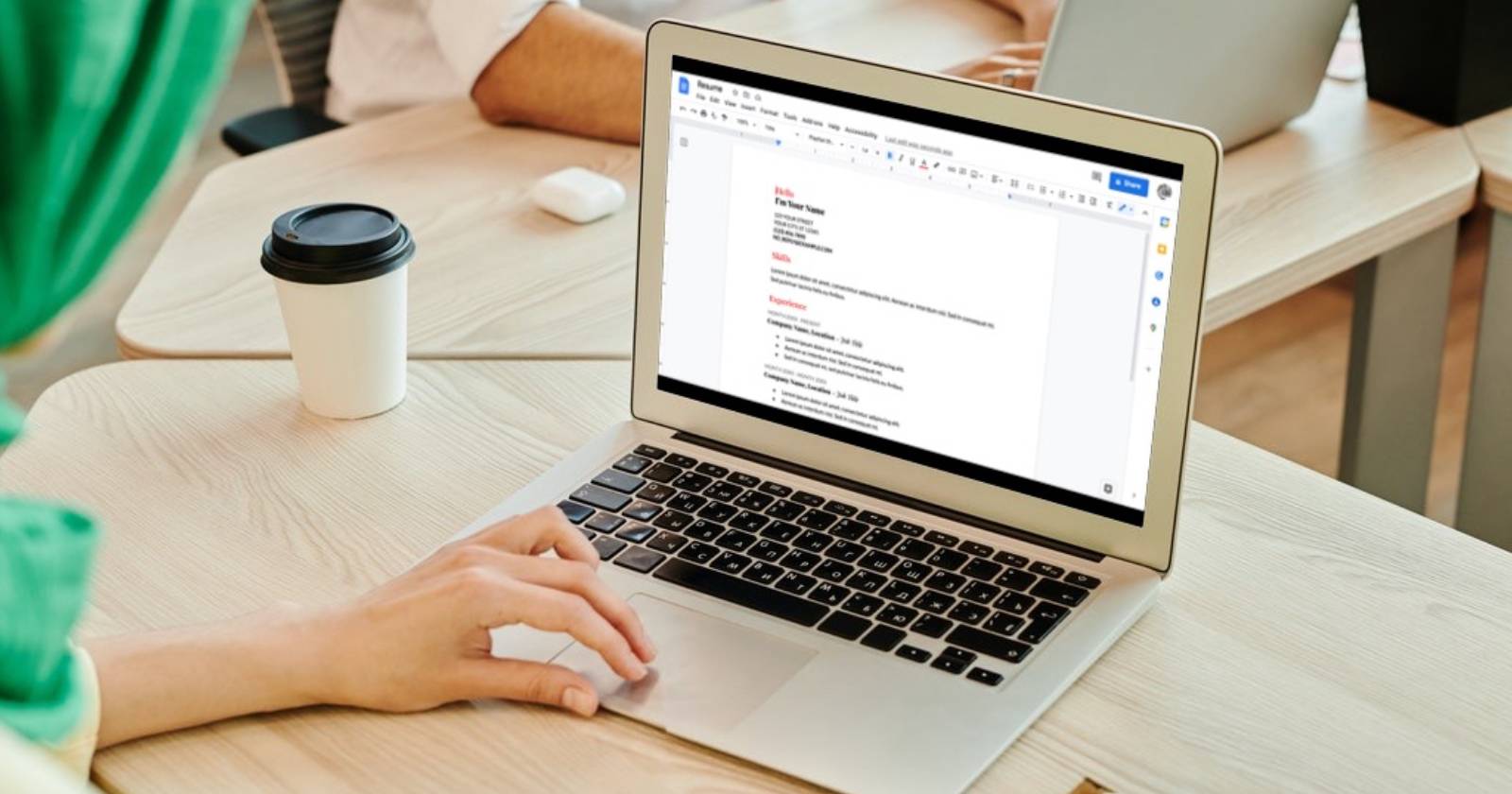
PDF — универсальный формат для обмена и печати: сохраняет шрифты, макет и изображения, удобен для отправки по почте и для архивирования. PDF-файл открывается на большинстве устройств без искажений, поэтому это лучший выбор для резюме, договоров и финальных версий документов.
Как сохранить Google Docs в PDF на компьютере
Ниже — три простых способа. Выберите удобный вам: прямое скачивание, печать в PDF или отправка документа по почте в формате PDF.
1. Отправить документ по электронной почте в формате PDF
Когда нужно быстро переслать PDF по почте без сохранения копии на диск.
- Откройте документ в Google Docs.
- Нажмите «Файл» в левом верхнем углу.
- Наведите курсор на «Отправить по эл. почте» и выберите «Отправить этот файл».
- В появившемся окне потерьте необходимые поля (получатель, тема, сообщение).
- Убедитесь, что внизу выбран формат PDF, затем нажмите «Отправить».

Примечание: если в организации включены ограниченные права доступа, получатель может не получить файл, пока вы не предоставите доступ к документу.
2. Скачать как PDF
Подходит, если вы хотите получить файл на локальный диск для хранения или пересылки через другие каналы.
- Откройте документ в Google Docs.
- Нажмите «Файл» → «Скачать» → «PDF-документ (.pdf)». Файл автоматически сохранится в папку загрузок вашего браузера.
Совет: перед скачиванием проверьте параметры разметки (Файл → Параметры страницы) — поля, ориентация и размер бумаги влияют на итоговый вид PDF.
3. Печать в PDF
Универсальный метод: работает в любых приложениях через системный диалог печати, полезен когда нужно настроить страницы, колонтитулы или печать нескольких копий.
- Откройте документ.
- Нажмите Ctrl + P (Windows) или ⌘ + P (macOS) либо выберите «Файл» → «Печать».
- В диалоге печати установите «Назначение» или «Принтер» — «Сохранить как PDF» или аналог.
- Настройте диапазон страниц, ориентацию и поля, затем нажмите «Сохранить» и укажите место на диске.
Когда использовать печать в PDF: если нужно убрать/добавить колонтитулы, номера страниц, изменить поля только для печати или объединить несколько документов в одно PDF (после последовательной печати в один файл).
Как сохранить Google Docs в PDF на мобильном телефоне
В мобильном приложении Google Docs доступны те же сценарии: сохранить на устройство или отправить копию в формате PDF.
1. Сохранить как или отправить копию в PDF
- Откройте приложение Google Docs на Android или iOS.
- Откройте нужный документ.
- Потяните вниз, чтобы показать верхнюю панель.
- Нажмите кнопку «Ещё» (три точки) в правом верхнем углу.
- Выберите «Поделиться и экспорт» → «Сохранить как» — чтобы сохранить PDF на устройстве, либо «Отправить копию» → выберите формат PDF и подтвердите.
2. Печать в PDF на мобильном
Если на телефоне доступен системный диалог печати, вы можете сохранить PDF через него.
- Откройте документ в приложении.
- Нажмите «Ещё» (три точки) → «Поделиться и экспорт» → «Печать».
- В диалоговом окне выберите «Сохранить как PDF» или кнопку сохранения/загрузки PDF (в некоторых версиях интерфейса это зелёная кнопка).
- Подтвердите и сохраните файл в папку на устройстве или отправьте через выбранный канал.
Примечание: на некоторых Android-устройствах система предлагает «Сохранить как PDF» только после выбора опции «Все принтеры» — проверьте список принтеров.
Другие форматы, которые можно экспортировать из Google Docs
Тем же способом, что описан выше, документ можно сохранить в следующих форматах:
- Word (DOCX)
- OpenDocument (ODT)
- Plain Text (TXT)
- Rich Text Format (RTF)
- Веб-страница (HTML, ZIP)
- ePub (EPUB)
Большинство этих действий работают офлайн, если у вас включён режим офлайн в Google Drive.
Проверка и критерии приёмки PDF
Перед отправкой или архивацией проверьте PDF по простому чек‑листу:
- Открывается в Adobe Reader/Edge/Preview без ошибок.
- Количество страниц совпадает с исходным документом.
- Текст и изображения не смещены, табуляция и отступы в порядке.
- Шрифты корректно встраиваются (нет замены на системные шрифты).
- Гиперссылки активны, если это важно.
Если что-то пошло не так, используйте раздел «Устранение неполадок» ниже.
Устранение неполадок и частые проблемы
- Проблема: изменились шрифты или верстка. Причина: шрифт не встраивается. Решение: используйте стандартные веб‑шрифты (Roboto, Arial) или скачайте PDF через «Скачать» вместо «Печать».
- Проблема: большие изображения увеличивают размер файла. Решение: перед экспортом уменьшите разрешение изображений или сохраните как сжатый PDF в стороннем редакторе.
- Проблема: диалог печати не показывает «Сохранить как PDF». Решение: в системном окне принтеров выберите «Microsoft Print to PDF», «Save as PDF» или используйте браузер Chrome — он всегда поддерживает «Сохранить как PDF».
- Проблема: нет доступа к документу для получателя. Решение: дайте доступ через «Поделиться» или загрузите PDF и отправьте файл напрямую.
Альтернативные подходы
- Использовать веб‑интерфейс Google Drive: выберите файл, нажмите правой кнопкой → «Скачать». Это полезно, если вы открываете документ через Drive, а не через Docs.
- Экспорт через Google Apps Script или API Drive — для пакетной конвертации большого числа документов (подходит для разработчиков и автоматизации).
- Конвертация через локальные программы (LibreOffice, Microsoft Word) — полезно если нуждаетесь в дополнительной обработке перед экспортом.
Когда экспорт в PDF может не подойти
- Когда получателю нужен редактируемый файл (тогда отдавайте DOCX или ODT).
- Для интерактивных форм с активной логикой (некоторые функции форм обнуляются при простом экспорте).
- Если требуется сохранить версию с редактируемыми полями для массовой рассылки — используйте Google Forms или DOCX‑шаблоны.
Короткий глоссарий
- PDF — переносимый формат документов, сохраняет верстку.
- DOCX — формат Microsoft Word, редактируемый.
- ODT — формат OpenDocument, используется в LibreOffice.
- EPUB — формат для электронных книг.
Роль‑ориентированные чек‑листы
Для менеджера: проверить права доступа, скачать финальную версию, переслать подписанному лицу. Для дизайнера: проверить соответствие полей, шрифтов и изображений, при необходимости экспортировать в высоком качестве. Для разработчика/администратора: настроить пакетную конвертацию через API и проверку целостности файлов.
Конфиденциальность и безопасность
PDF, созданный из Google Docs, наследует уровень доступа исходного документа. Перед отправкой конфиденциальной информации убедитесь, что вы не публикуете ссылку с правом доступа «Просмотр для всех». При необходимости скачайте PDF и отправляйте через зашифрованные каналы.
Итог
Экспорт в PDF из Google Docs — простая и надежная операция. Для большинства задач достаточно функций «Скачать как PDF» или «Печать в PDF». Используйте отправку по почте, если нужно быстро переслать документ, и проверяйте итоговый файл по чек‑листу перед рассылкой.
Ключевые рекомендации:
- Для совместимости и печати используйте PDF.
- Перед экспортом проверьте параметры страницы и шрифты.
- Для пакетной обработки рассмотрите автоматизацию через API.
Спасибо, что читаете. Если нужно, могу подготовить короткий пошаговый чек‑лист для вашей команды или сценарий автоматической конвертации через Google Drive API.

Похожие материалы

Несколько аккаунтов Skype: Multi Skype Launcher

Журнал для работы: повысить продуктивность

Персональные звуки уведомлений на Android

Скачивание шоу Hulu для офлайн‑просмотра

Microsoft Start: персонализированная новостная лента
