
Как сохранять вложения Gmail в Google Диск
Быстрые ссылки
Gmail в настольных браузерах
Мобильное приложение Gmail
Хотя вложения в Gmail можно открыть непосредственно из письма, это неудобно при работе с большим количеством файлов. Гораздо удобнее иметь централизованное место для сохранённых документов и изображений. В этом руководстве показано, как сохранить вложения Gmail в Google Диск.
Пример: при работе со стройкомпанией в письмах часто присылают планы и контракты. Искать нужный файл среди сотен писем — долго. Если файлы сохранены в Google Диске, доступ к документам значительно упрощается.
Gmail в настольных браузерах
Используйте этот метод при открытии Gmail в настольном браузере на Windows, macOS, Linux или Chrome OS.
- Откройте Gmail в браузере и найдите письмо с нужным вложением.
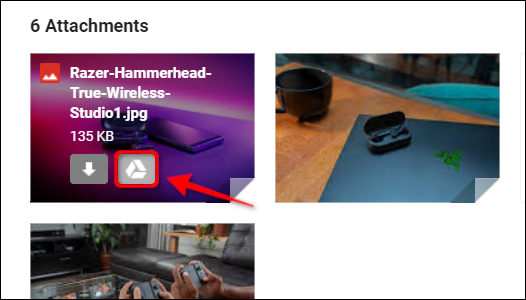
- Поднесите курсор к превью вложения — справа появится значок «Сохранить на Диск». Нажмите его.
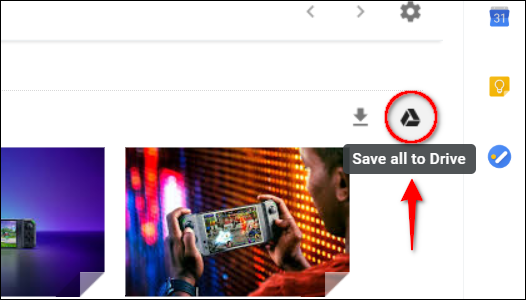
Если в письме несколько вложений, которые нужно сохранить, нажмите значок «Сохранить всё на Диск», он находится правее списка вложений.
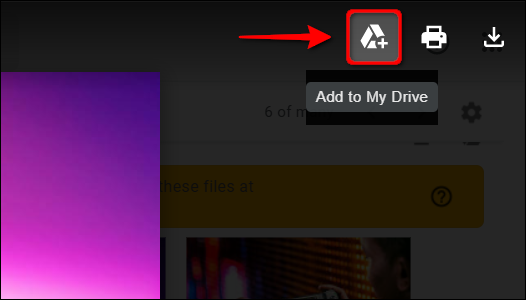
Если вы просматриваете вложение в отдельном окне предпросмотра, используйте кнопку «Добавить в «Мой диск»» в правом верхнем углу.
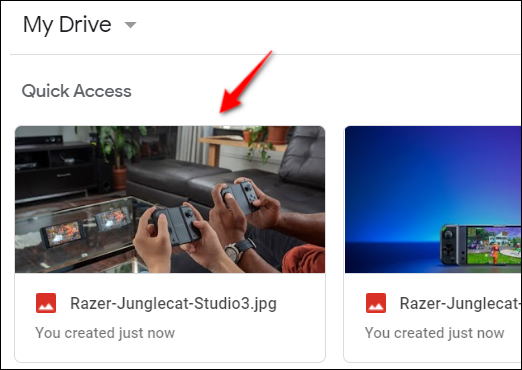
Проверить, что файлы сохранены: откройте Google Диск в браузере. Сохранённые элементы обычно появляются в разделах «Быстрый доступ» и «Файлы». Рекомендация: организуйте папки и давайте понятные имена, чтобы облегчить поиск.
Важно: при сохранении вложений в аккаунт Google, убедитесь, что войдены в нужный профиль, если у вас несколько аккаунтов.
Мобильное приложение Gmail
Используйте этот метод в приложении Gmail на Android, iPhone или iPad. Скриншоты ниже — с Android 9 Pie, но шаги схожи на других версиях ОС.
- Откройте письмо с вложением в приложении Gmail.
- Пролистайте вниз до миниатюры вложения и нажмите значок «Сохранить на Диск» под миниатюрой.
Учтите: если в письме несколько вложений, придётся повторить шаг для каждого файла, если не использовать автоматизацию.
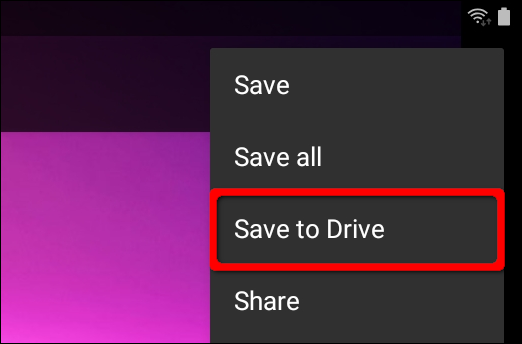
Если вы просматриваете вложение в режиме предпросмотра, нажмите значок трёх точек в правом верхнем углу (если не видно — нажмите по экрану, чтобы панель появилась), затем выберите «Сохранить на Диск» в появившемся меню.
Когда этот способ не подходит
- Большие файлы, отправляемые как ссылки, а не вложения: в этом случае в письме может быть ссылка на файл в чужом Диске — нужно открыть ссылку и сделать копию в свой Диск.
- Автоматизация и массовые сообщения: если ежедневно приходят сотни вложений, ручное сохранение может быть трудоёмким; рассмотрите автоматизацию с помощью правил, скриптов или сторонних интеграций.
Совет: перед массовым переносом убедитесь, что у вас достаточно места в аккаунте Google Диск.
Альтернативные подходы
- Сохранить вложения на локальный диск, а затем загрузить их в Google Диск через веб-интерфейс или приложением Backup and Sync/Drive for desktop.
- Настроить правила и фильтры в Gmail: пересылать письма с вложениями на специальный адрес или использовать Google Apps Script для автоматического копирования вложений в нужную папку.
- Использовать сторонние сервисы автоматизации (IFTTT, Zapier) для переносa вложений по заданным правилам.
Мини‑методология: быстрый план действий
- Определите, какие вложения нужно сохранять регулярно.
- Выберите способ: вручную из интерфейса Gmail или автоматизация.
- Создайте структуру папок на Google Диске.
- Сохраняйте вложения и проверяйте доступы/права.
- Поддерживайте периодическую чистку и архивирование.
Чек-листы по ролям
Руководитель проекта
- Убедиться, что команда использует единый аккаунт/поля метаданных.
- Настроить папки по проектам.
- Назначить ответственного за архивирование.
Администратор IT
- Проверить квоту хранилища для команды.
- Настроить Google Workspace политики и доступы.
- Рассмотреть автоматизацию через Apps Script или сторонние интеграции.
Обычный пользователь
- Проверять, в какой аккаунт вы сохраняете файлы.
- Использовать понятную схему именования.
- Делать копии важных документов в случае совместного редактирования.
Поисковые приёмы и организация
- Используйте фильтр на Диске: по типу файла, дате модификации, владельцу.
- Присваивайте файлам префиксы, например «ПроектXДатаОписание», чтобы ускорить поиск.
- Включайте быстрые ярлыки и добавляйте важные документы в «Избранное».
Диаграмма принятия решения
flowchart TD
  A[Есть вложение в письме] --> B{Нужно сохранить?}
  B -- Да --> C{Несколько вложений}
  B -- Нет --> Z[Ничего не делать]
  C -- Да --> D[Нажать «Сохранить всё на Диск»]
  C -- Нет --> E[Нажать «Сохранить на Диск» у нужного вложения]
  D --> F[Проверить папку на Диске]
  E --> F
  F --> G{Автоматизировать в будущем?}
  G -- Да --> H[Настроить Apps Script или Zapier]
  G -- Нет --> I[Процесс завершён]
Частые проблемы и как их решать
- Файл не сохраняется: проверьте, в каком аккаунте вы вошли, и наличие прав на запись.
- Вложение — ссылка на чужой Диск: откройте ссылку и используйте «Сделать копию» в своём Диске.
- Много вложений каждый день: настройте автоматизацию через Apps Script, Zapier или подобные сервисы.
Важно: при работе с конфиденциальными документами всегда проверяйте права доступа и аудит логов, чтобы не допустить утечки данных.
Вопросы и ответы
Можно ли сохранять все вложения из письма одним кликом?
Да. В веб‑версии Gmail нажмите «Сохранить всё на Диск», чтобы скопировать все вложения письма в ваш Диск.
Где найти файлы после сохранения?
Откройте Google Диск и посмотрите в разделы «Быстрый доступ» или «Файлы». Если вы сохранили в конкретную папку, откройте её.
Краткое резюме
- Сохранение вложений в Google Диск ускоряет доступ к документам и упрощает совместную работу.
- Для разовых действий хватит встроенной кнопки «Сохранить на Диск», для массовых — автоматизация.
- Организация папок и контроль доступа критичны при работе с конфиденциальными файлами.
Рекомендуемые следующие шаги: проверьте квоту хранилища, настройте структуру папок и при необходимости автоматизируйте процесс.

Похожие материалы

Несколько аккаунтов Skype: Multi Skype Launcher

Журнал для работы: повысить продуктивность

Персональные звуки уведомлений на Android

Скачивание шоу Hulu для офлайн‑просмотра

Microsoft Start: персонализированная новостная лента
