
Как делать идеальные скриншоты из видео
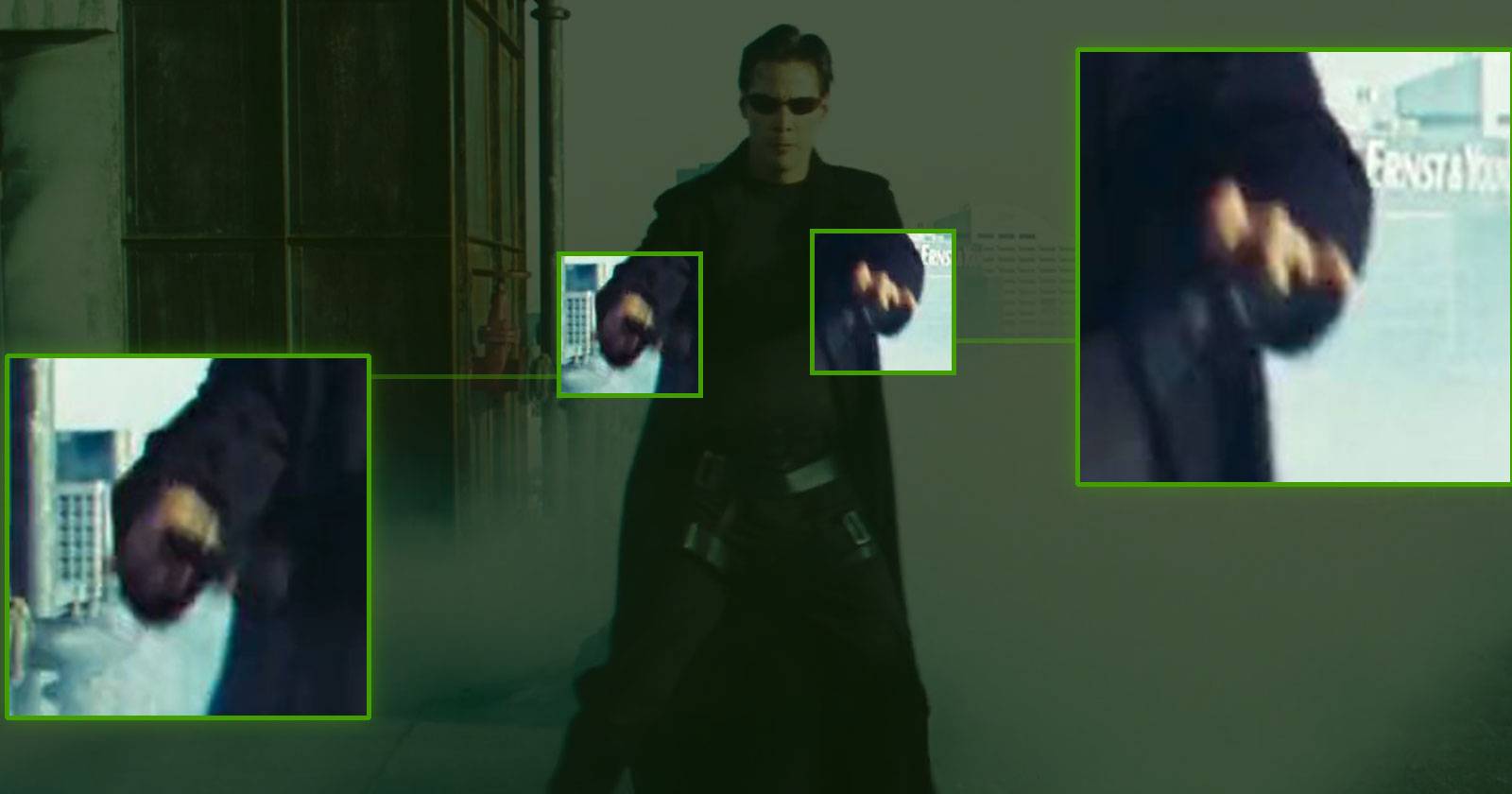
Почему большинство ваших сохранённых скриншотов из видео выглядят размытыми? Это связано не только с тем, как вы делаете скриншоты, но и с тем, что именно вы пытаетесь сохранить: формат исходного видео, способ его кодирования и движение в сцене. В этой статье подробно и практично объяснено, что вызывает размытость, как её диагностировать и какие шаги предпринять в трёх популярных проигрывателях и через консольный инструмент ffmpeg, чтобы регулярно получать кристально чистые кадры.
Короткий план и ключевые моменты
- Основные причины размытия: кадровая частота, межстрочная развертка (interlacing), motion blur и компрессия (I/P/B кадры).
- Лучший результат даёт сохранение ключевых кадров (I-frames) и кадров с минимальным движением.
- Инструменты: Media Player Classic Home Cinema (MPC-HC), VLC, MPV и ffmpeg — у каждого свои преимущества.
- Дополнительно: чеклисты, критерии приёмки и пошаговые команды для ffmpeg.
Почему скриншоты из видео получаются размытыми
Короткие определения терминов:
- Кадровая частота (FPS): число кадров в секунду. 24 fps — стандарт кино, 25/29.97 — стандарты телевидения.
- Межстрочная развертка (interlacing): кадр разбивается на две полукартинки, что влияет на резкость при простом паузе.
- Ключевой кадр (I-frame): кадр, содержащий полную картинку, без опоры на соседние кадры.
Причины размытия и как их распознать:
Кадровая частота и движение. Кинофильмы обычно 24 fps. Это нормально при показе в движении, но любой быстрый объект в кадре может выглядеть размытым в одном отдельном кадре, потому что движение «распылено» по последовательности кадров.
Искусственное смазывание (motion blur). Оно может быть добавлено при съёмке (настройки экспозиции) или программно (эффекты в играх и видео). Такое размытие задумано: оно делает движение более естественным при воспроизведении.
Межстрочная развертка. Старые теле- и VHS-записи используют interlaced-сигнал. Если видео не правильно де-интерлейсить при просмотре или при извлечении кадров, кадр будет выглядеть «раздвоенным» и нечётким.
Компрессия и структура GOP (Group Of Pictures). Современные кодеки (XviD, H.264, H.265) не хранят каждый кадр целиком. Они используют I-, P- и B-кадры:
- I-кадры содержат полное изображение и подходят для сохранения максимально чёткого кадра.
- P- и B-кадры содержат только изменения относительно соседних кадров и при одиночном сохранении могут выглядеть менее детализированными.
Масштабирование и ресемплинг. Если проигрыватель отображает видео с масштабом, отличным от оригинального разрешения, при сохранении кадра можно получить артефакты или потерю резкости (особенно при апскейле).
Важно: «плохой» скриншот — не всегда вина интерфейса «Сохранить изображение». Часто вы просто сохраняете не тот тип кадра или кадр с сильным движением.
Общая методика: что нужно помнить перед сохранением кадра
- По возможности ищите ключевые кадры (I-frames). Они дают лучшую детализацию.
- Выбирайте момент с минимальным движением в кадре — чем статичнее, тем резче.
- Убедитесь, что видео правильно де-интерлейсится, если оно interlaced.
- Сохраняйте кадр в формате PNG для сохранения деталей без сжатия.
- Если хотите исходное разрешение кадра — используйте способы, которые извлекают кадр в оригинальной размерности (например, ffmpeg или функции экспорта в медиаплеере), а не снимок окна приложения.
Как делать «идеальные» скриншоты в Windows
Ниже — практические инструкции по трём популярным проигрывателям и консольный метод. Для каждой программы — пошаговые действия, плюс советы и возможные подводные камни.
Media Player Classic Home Cinema (MPC-HC)
MPC-HC умеет переключаться по ключевым кадрам и имеет встроенную функцию сохранения изображения.
- Установите MPC-HC с официального сайта, если он у вас не установлен.
- Откройте видео через File > Open File или перетащите файл в окно проигрывателя.
- Перейдите в меню View > Options.
- В дереве слева раскройте Player и выберите Keys. Найдите элементы Frame-step и Frame-step back и, при необходимости, переназначьте удобные сочетания клавиш. Особое внимание уделите Jump Forward (keyframe) и Jump Backward (keyframe).
- Используйте клавиши Jump Forward и Jump Backward, чтобы быстро попасть на ближайшие ключевые кадры. При необходимости медленно двигайтесь по кадрам с помощью Frame-step, чтобы выбрать лучший из соседних кадров.
- Сохраняйте кадр: Alt + I или File > Save Image. MPC-HC сохранит кадр в исходном разрешении видео (если не настроено иное).
Подсказки и замечания:
- MPC-HC сохраняет именно кадр, а не снимок окна — это даёт лучший результат по разрешению и качеству.
- Если видео interlaced, в настройках фильтров включите де-интерлейсинг перед экспортом.
VLC Media Player
VLC не умеет прыгать по ключевым кадрам напрямую, но имеет удобные горячие клавиши для помедленного покадрового перехода и съёмки снимка.
- Скачайте VLC с официального сайта VideoLAN и установите.
- Откройте видео.
- Перейдите в Tools > Preferences (CTRL + P).
- Откройте вкладку Hotkeys. Обратите внимание на Short forward jump, Long backwards jump, Next frame (по умолчанию клавиша E) и Take video snapshot (по умолчанию Shift + S). При необходимости перенастройте.
- Сначала используйте быстрый и длинный прыжки, чтобы приблизиться к интересующей сцене, затем нажимайте Next frame (E), пока не попадёте на статичный, чёткий кадр.
- Нажмите Take video snapshot (Shift + S) — снимок сохранится в папку, указанную в настройках (Pictures по умолчанию).
Ограничения:
- Поскольку VLC не прыгает по ключевым кадрам, вы не всегда попадёте на I-frame сразу. Придётся покадрово перемещаться вокруг сцены.
- Убедитесь, что в настроенных параметрах сохранения снимка выбран формат PNG для лучшего качества.
MPV
MPV часто идёт предустановленным с конфигурацией «snap to keyframes», поэтому при переходе курсорами вы обычно попадаете на ближайший I-frame. Это делает MPV очень удобным для набора чётких кадров.
- MPV обычно не имеет GUI для всех опций — многие настройки правят в конфигурационных файлах, но в большинстве сборок поведение по умолчанию уже удобное.
- При поиске используйте стрелки влево/вправо: MPV «прилипает» к ключевым кадрам при перемотке.
- Нажмите s для сохранения кадра; Shift + S сохраняет кадр без субтитров.
Советы:
- S + s (последовательно) сохранит содержимое окна MPV включая интерфейс и субтитры — это удобно для иллюстраций, но не для «чистого» кадра.
- Если нужно — отредактируйте input.conf и mpv.conf для точной кастомизации сочетаний клавиш и поведения при seek.
Консольный способ: ffmpeg (самый точный и гибкий)
ffmpeg — незаменимый инструмент для извлечения кадров в оригинальном разрешении и в рабочем формате (PNG). Он позволяет извлечь все I-кадры, конкретный кадр по времени или кадр по номеру.
Примеры команд (используйте в командной строке Windows, macOS или Linux):
Сохранить все ключевые кадры (I-frames) как PNG:
ffmpeg -i input.mp4 -vf "select=eq(pict_type\,I)" -vsync vfr keyframes_%04d.pngЭкстракт конкретного кадра по времени (в секундах):
ffmpeg -ss 00:01:23.500 -i input.mp4 -vframes 1 -q:v 2 frame_at_01-23-500.pngПояснения:
- Параметр -ss до -i делает быстрый seek по времени; если нужен максимально точный кадр, можно поместить -ss после -i, но это медленнее.
- -vframes 1 сохраняет один кадр.
- -q:v управляет качеством для JPEG; для PNG можно опустить.
Преимущества ffmpeg:
- Извлекает кадры в оригинальном разрешении и без наложения интерфейса.
- Можно массово извлечь все I-кадры и затем выбрать лучший вручную.
- Позволяет автоматизировать процесс и включать де-интерлейсинг при извлечении через фильтры (например, -vf yadif).
Пример с де-интерлейсингом и извлечением кадра:
ffmpeg -i input_interlaced.mp4 -vf "yadif,select=eq(pict_type\,I)" -vsync vfr deinterlaced_keyframe_%04d.pngМини-методика: быстрый чеклист перед сохранением кадра
- Определите, interlaced ли видео (если да — примените де-интерлейсинг).
- Найдите сцену с минимальным движением.
- Перейдите к ключевому кадру (I-frame) с помощью плеера или извлеките ключевые кадры ffmpeg.
- Сохраните кадр в PNG (или в TIFF, если нужен безусловно несжатый файл).
- Проверьте метаданные: разрешение, битовую глубину и наличие субтитров на изображении.
Таблица сравнения методов
| Метод | Простота | Сохранение исходного разрешения | Нужны знания | Лучше для |
|---|---|---|---|---|
| MPC-HC | Высокая | Да | Низкие | Быстрое ручное извлечение с поддержкой keyframe-прыжков |
| VLC | Средняя | Да | Низкие | Удобно для покадрового поиска, но без прыжков по I-frame |
| MPV | Средняя | Да | Средние | Отлично для пользователей, готовых работать с конфигами |
| ffmpeg | Низкая | Да | Высокие | Пакетная обработка, точный контроль, deinterlace и извлечение ключевых кадров |
Когда описанные методы не помогут: примеры и контрпримеры
Контрпример 1: Если исходный материал снят с сильным motion blur (камера снята с длительной выдержкой или эффект добавлен намеренно), вы не сможете «восстановить» детали из одного кадра — нужна исходная съёмка без размытия.
Контрпример 2: Если автор экспортировал видео в сильно сжатом виде с низким битрейтом и низким разрешением, даже I-frame будет беден деталями. Решение: найти оригинал с более высоким битрейтом или источник в большем разрешении.
Контрпример 3: Если вы делаете снимок окна или десктопа (PrintScreen) при масштабировании проигрывателя — вы получите изображение размера окна, возможно с наложением интерфейса. Всегда предпочитайте экспорт кадра самим проигрывателем или ffmpeg.
Критерии приёмки
Приёмка сохранённого кадра как «идеального» может базироваться на следующих критериях:
- Чёткость ключевых элементов (текстуры, края) при 100% просмотре.
- Отсутствие видимого межстрочного раздвоения (для дед-линк материалов).
- Соответствие исходному разрешению видео без дополнительных артефактов ресайза.
- Отсутствие нежелательных субтитров, если это требование.
Чеклисты для разных ролей
Для обычного пользователя:
- Найти момент с минимальным движением.
- Использовать MPV или MPC-HC для прыжка по ключевым кадрам.
- Сохранить кадр в PNG.
Для архивиста / реставратора:
- Использовать ffmpeg для извлечения всех I-кадров.
- Выполнить де-интерлейсинг (yadif) для исходных interlaced материалов.
- Хранить оригиналы в несжатом формате (PNG/TIFF) с метаданными.
Для контент-мейкера / дизайнера:
- Экспортировать кадр в формате PNG и открыть в редакторе (Photoshop, GIMP) для цветокоррекции.
- При необходимости удалить субтитры или водяные знаки через специализированные инструменты.
Потенциальные улучшения и альтернативные подходы
- Использование видеоредактора (Adobe Premiere, DaVinci Resolve) для экспорта кадра без сжатия и с контролем де-интерлейсинга и цветового пространства.
- Для AI-реставрации: применяют нейросетевые алгоритмы апскейлинга и дедижитизации, но это отдельная тема и её результаты зависят от качества исходника.
Подсказки по качеству и цвету
- Цветовое пространство: сохраняйте кадр в исходном цветовом пространстве (обычно sRGB для веба, но видео может быть в BT.709 или BT.2020). Неправильная конверсия приведёт к изменению контраста и насыщенности.
- Гамма и мастеринг: кадры из кинематографа могут иметь «плоский» профиль (log). Для получения красивого изображения стоит применять LUT или коррекцию экспозиции.
Схема принятия решения: какой метод выбрать
flowchart TD
  A[Нужен единичный кадр] --> B{Есть ли доступ к ffmpeg?}
  B -- Да --> C[Использовать ffmpeg: извлечь I-кадры или кадр по времени]
  B -- Нет --> D{Желаете GUI?}
  D -- MPC-HC --> E[Использовать MPC-HC, прыгать по keyframes и Save Image]
  D -- VLC --> F[Использовать VLC с покадровым поиском и Shift+S]
  C --> G[Проверить де-интерлейсинг и сохранить PNG]
  E --> G
  F --> G
  G --> H[Проверить качество при 100% масштабировании]
Часто задаваемые вопросы
В: Почему кадр при сохранении уже не такой резкий, как в проигрывателе? О: Часто проигрыватель применяет фильтр сглаживания и отображает видео в размере окна; при экспорте важно сохранять кадр в оригинальном разрешении, а не делать кадр окна.
В: Можно ли автоматически выбрать «самый чёткий» кадр в сцене? О: Есть скрипты на основе ffmpeg и алгоритмов оценки резкости (sharpness), которые сканируют серию кадров и выбирают тот, у которого наибольшая контрастность границ. Это требует автоматизации и немного кодинга.
Итог
Получать кристально чистые скриншоты из видео просто, если понимать источник размытия и выбирать правильный инструмент. Для большинства задач достаточно найти ключевой кадр и сохранить его в PNG через MPC-HC, MPV или VLC. Для массовой и точной работы используйте ffmpeg: он позволяет извлечь все I-кадры, выполнить де-интерлейсинг и сохранить кадры в оригинальном разрешении. Следуйте чеклисту, проверяйте качество при 100% масштабировании и сохраняйте исходники в несжатом формате для дальнейшей обработки.
Важные заметки:
- Если исходный материал уже потерял детали из-за съёмки или сильного сжатия, программными способами вернуть утраченное невозможно — требуются оригинальные файлы лучшего качества.
- Всегда сохраняйте оригиналы и работайте копиями для постобработки.
Критерии приёмки
- Резкость по ключевым объектам при 100% просмотре.
- Отсутствие interlacing-артефактов.
- Отображение в исходном разрешении без дополнительных масштабирований.


Похожие материалы

Несколько аккаунтов Skype: Multi Skype Launcher

Журнал для работы: повысить продуктивность

Персональные звуки уведомлений на Android

Скачивание шоу Hulu для офлайн‑просмотра

Microsoft Start: персонализированная новостная лента
