
Как делать идеальные скриншоты из видео
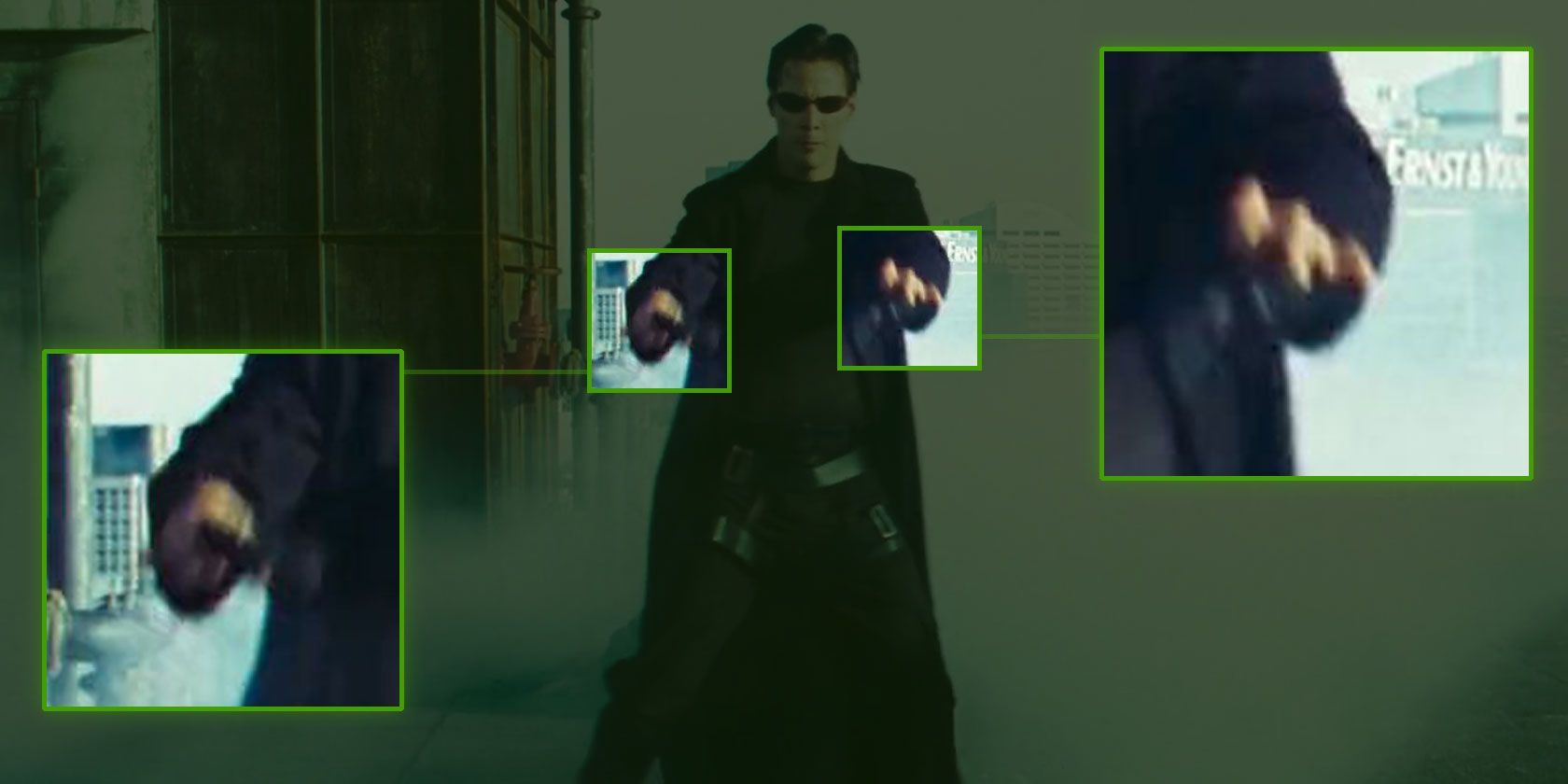
Если ваши скриншоты из видео получаются размытыми, чаще всего причина — движение, метод сжатия видео и тип кадров. Выбирайте ключевые кадры (I-frames), ищите сцены с минимальным движением и используйте инструменты, которые «привязываются» к ключевым кадрам. Для пакетного получения самого высокого качества используйте ffmpeg. Ниже — подробные инструкции, короткие объяснения терминов и готовые методики для MPC‑HC, VLC, MPV и ffmpeg.
Почему скриншоты из видео получаются размытыми
Кратко: размытие может появляться из-за трёх групп причин — физического размытия при съёмке, эффектов, добавленных в постобработке, и компрессии/формата видео. Понимание этих факторов помогает выбирать правильный кадр и правильный инструмент.
Ключевые моменты:
- Частота кадров. Кино обычно снимают при 24 к/с, телевидение — 25 к/с (PAL) или ~29.97 к/с (NTSC). Чем ниже частота кадров при сильном движении, тем менее детальной будет каждая отдельная картинка.
- Интерлейсинг. Старые видеопотоки для телевизора могли быть интерлейсированы: каждый «кадр» состоял из двух полукадров (чётных и нечётных строк). Без корректного деинтерлейсинга отдельный кадр выглядит смазанно или «рябит».
- Движение и искусственный motion blur. Камера и постэффекты могут добавлять размытие целенаправленно, чтобы смягчить движение или имитировать кинематографичность.
- Компрессия и ключевые кадры. Современные кодеки не хранят каждый кадр как отдельное изображение. Они используют макроблоки и разные типы кадров:
- I‑кадр (I‑frame, ключевой кадр) содержит полное изображение.
- P‑кадр кодирует изменения относительно предыдущих кадров.
- B‑кадр кодирует изменения относительно предыдущих и следующих кадров.
Если вы делаете скриншот не из I‑кадра, вы фактически сохраняете реконструкцию кадра, полученную кодеком, и при сильном движении или высокой компрессии это даёт видимое снижение качества.
Определения в одну строку:
- I‑кадр: кадр с полной информацией об изображении.
- P‑кадр: кадр, хранящий предсказанные изменения от предыдущего кадра.
- B‑кадр: кадр, который предсказывается на основе соседних кадров.
- Интерлейсинг: хранение кадра в виде двух полукадров для старых стандартов телевидения.
- Деинтерлейсинг: процесс восстановления полного кадра из полукадров.
- Макроблок: прямоугольная область в кадре, с которой работает кодек.
Общий рабочий план перед съёмкой скриншота
- Найдите участок с минимальным движением.
- Попытайтесь попасть на ключевой кадр (I‑frame). Ключевые кадры дают наилучшее качество.
- Используйте «пошаговое» пролистывание по кадрам, а не простую паузу.
- Экспортируйте кадр в несжатом или наименее сжатом формате (PNG) для сохранения деталей.
- Если нужно много кадров или важна максимальная точность — используйте ffmpeg.
Как сделать идеальные скриншоты в Windows
Ниже — инструкции для трёх популярных проигрывателей и команда ffmpeg для случаев, когда нужен автоматический или пакетный экспорт.
Media Player Classic Home Cinema (MPC‑HC)
MPC‑HC удобен тем, что умеет прыгать по ключевым кадрам и позволяет гибко назначать горячие клавиши.
Шаги:
- Установите Media Player Classic Home Cinema, если он не установлен.
- Откройте видео в MPC‑HC.
- Перейдите в меню View и выберите Options.
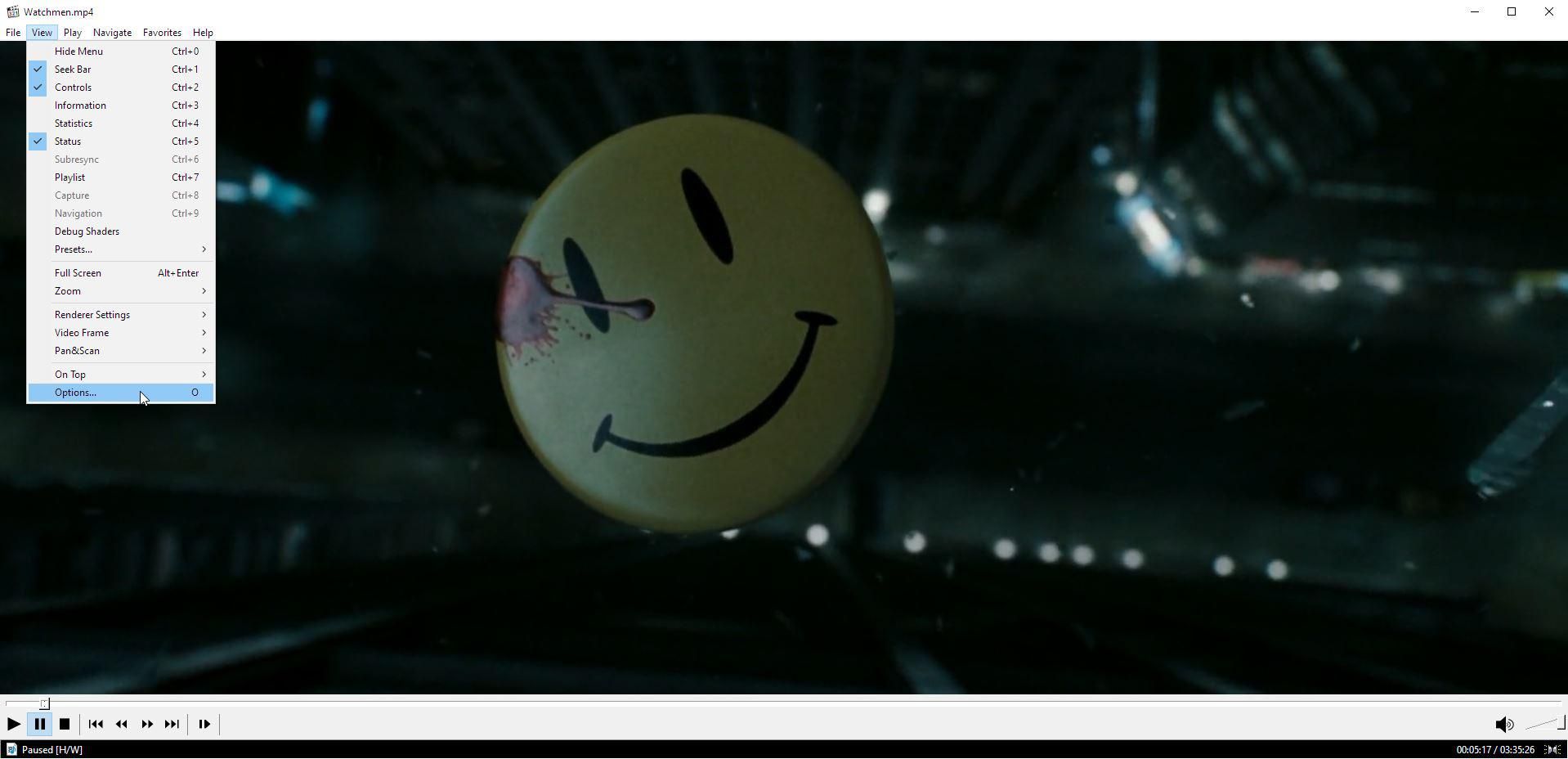
- В разделе Player откройте Keys. Найдите и запомните (или переназначьте) клавиши для Frame‑step и Frame‑step back. Особенно важны Jump Forward (keyframe) и Jump Backward (keyframe).
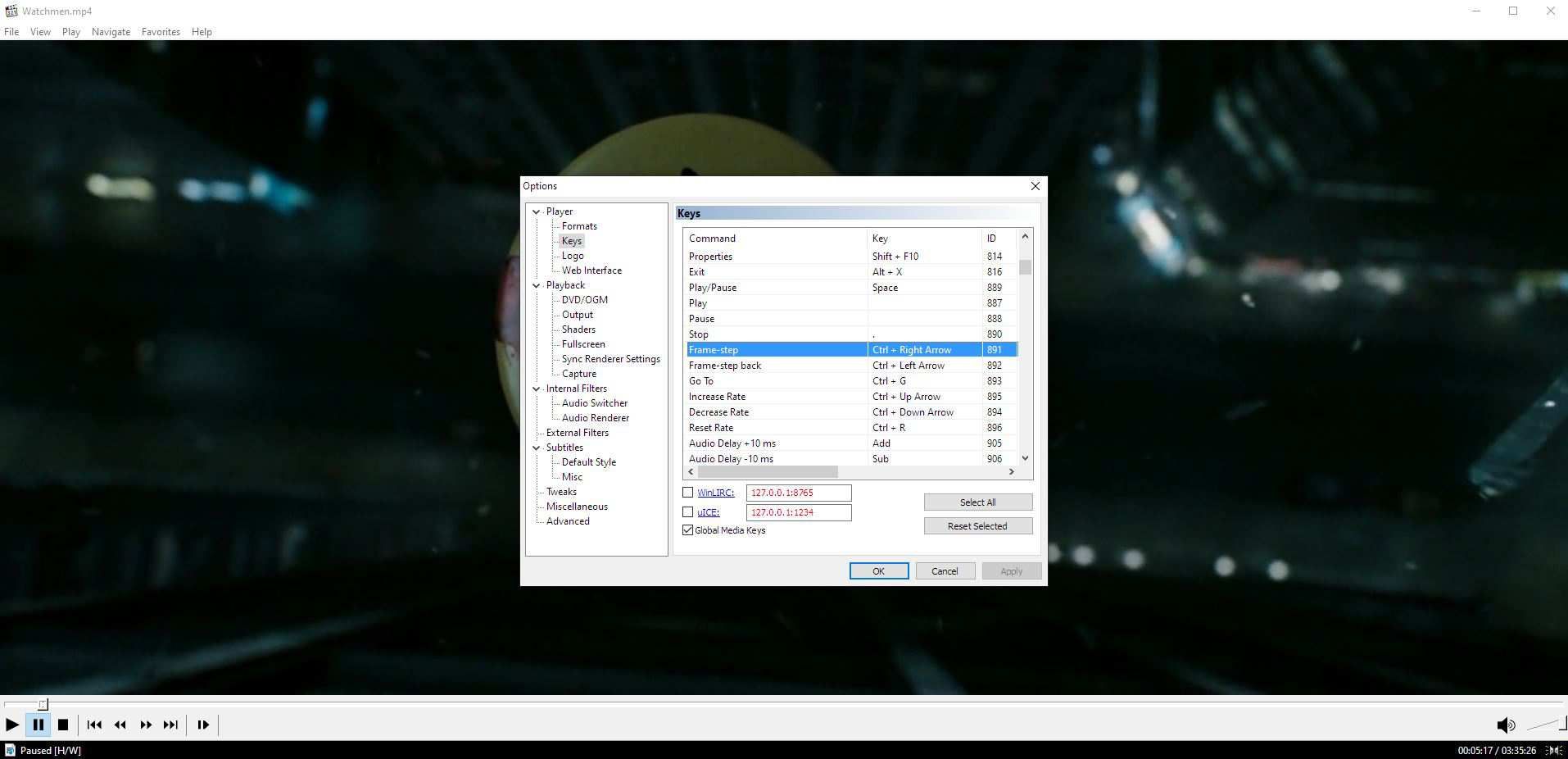
- С помощью Jump Forward (keyframe) и Jump Backward (keyframe) перемещайтесь по ключевым кадрам, пока не найдёте нужный эпизод. При необходимости используйте Frame‑step, чтобы пройти на 1–2 соседних кадра.
- Нажмите Alt + I или выберите File > Save Image, чтобы сохранить текущий кадр.
Заметки и советы:
- Чем дальше от I‑кадра вы отойдёте, тем выше шанс получить реконструированный и менее чёткий кадр.
- Сохраняйте в PNG для максимального качества и для дальнейшей обработки.
- Если MPC‑HC проигрывает видео с включённым аппаратным декодированием, иногда пауза и пошаговое продвижение даёт другой результат по сравнению с программным декодированием. В таких случаях можно временно отключить аппаратный декодер в настройках.
VLC Media Player
VLC не умеет явно прыгать только между ключевыми кадрами, но он даёт удобные горячие клавиши для точного шага по кадрам.
Шаги:
- Установите VLC, если он не установлен.
- Откройте видео и перейдите в Tools > Preferences или нажмите Ctrl + P.
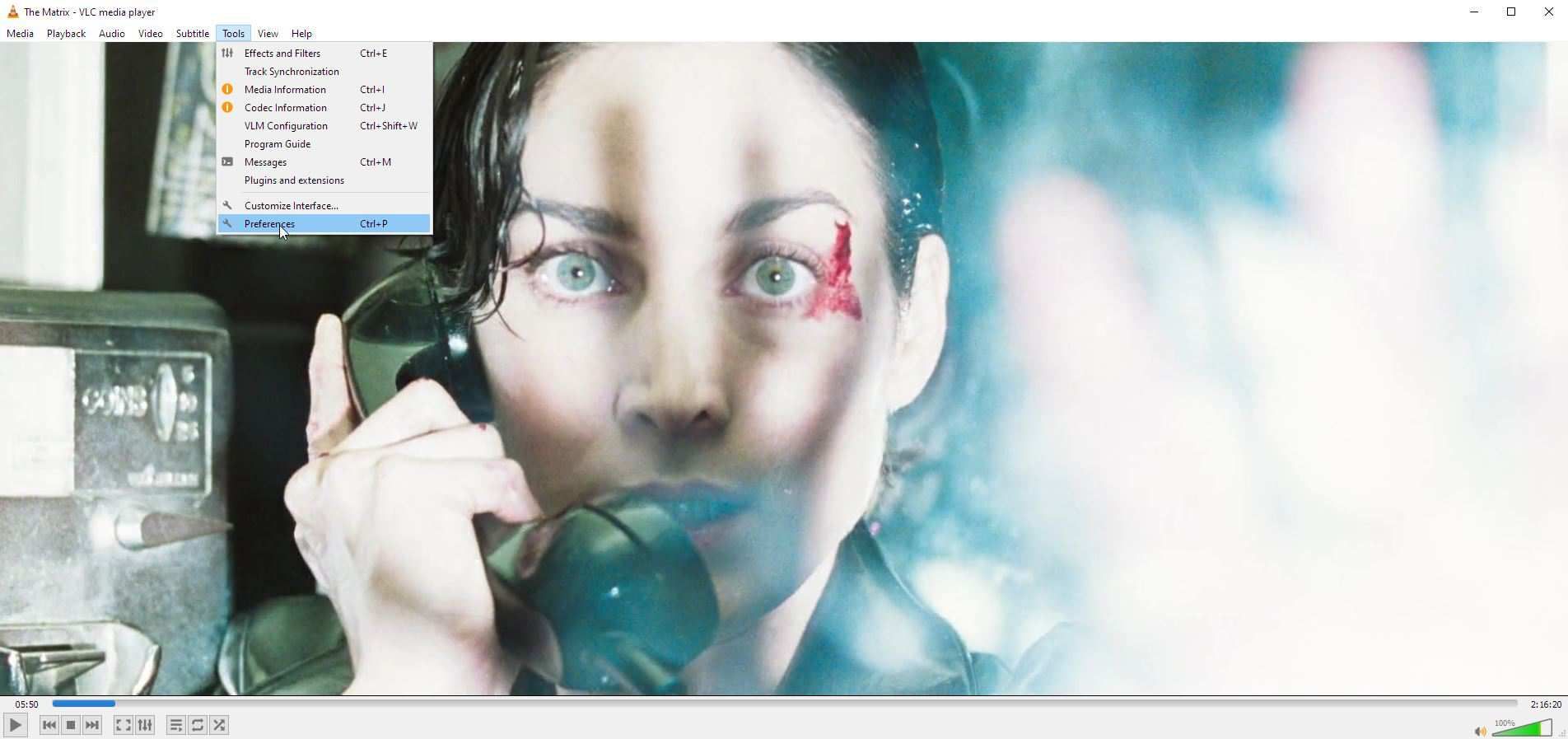
- В разделе Hotkeys найдите сочетания для короткого и длинного перемещения, Next frame и Take video snapshot. По умолчанию Next frame — клавиша E, Take video snapshot — Shift + S.
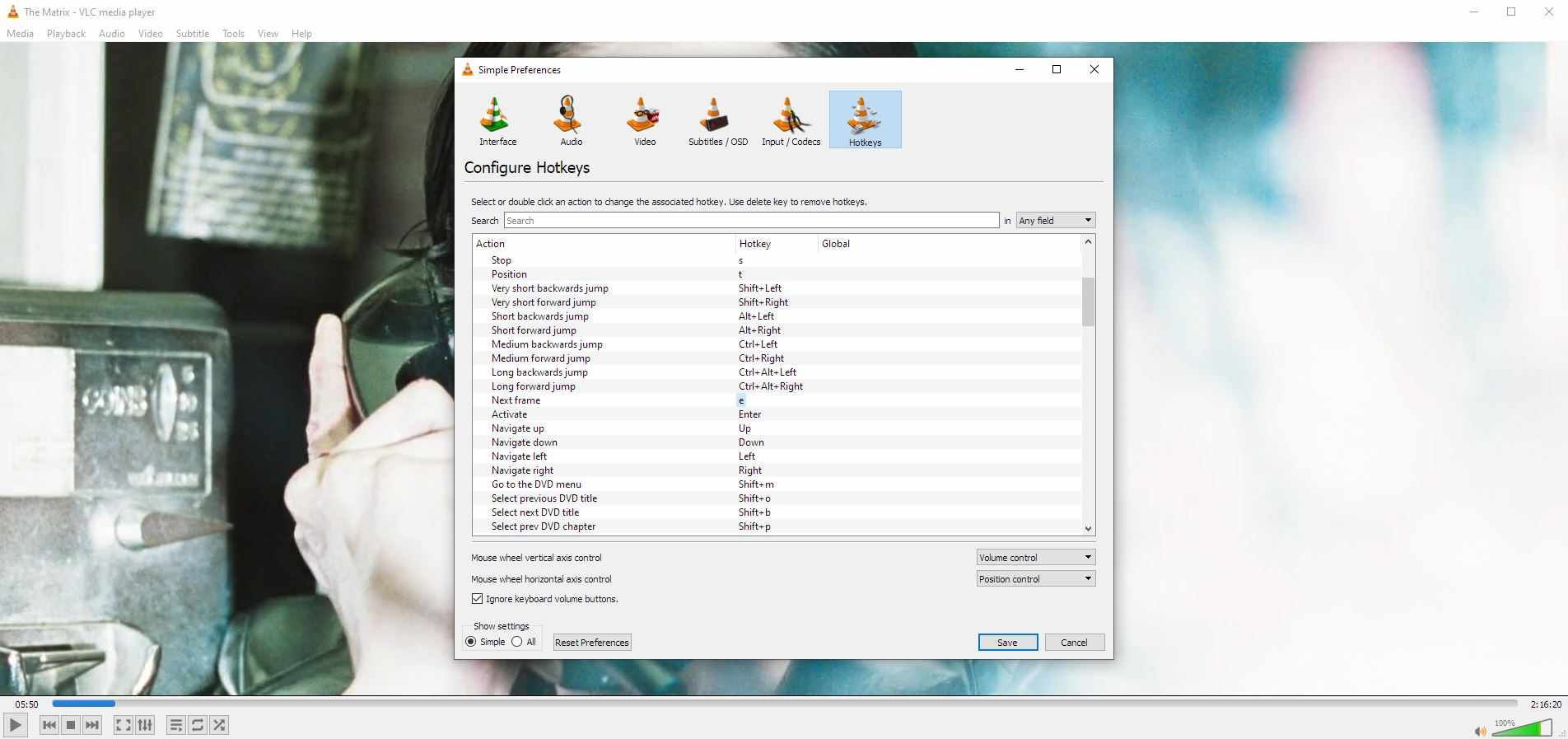
- Используйте jump‑комбинации, чтобы быстро переместиться в нужную сцену. Затем продвигайтесь по кадрам клавишей E до появления максимально чёткого кадра.
- Нажмите Shift + S, чтобы сохранить скриншот.
Советы:
- VLC делает снимки в формате, заданном в настройках (обычно PNG). Можно настроить папку сохранения и формат в разделе Video > Video snapshots.
- При наличии субтитров снимок захватит их, если не отключить отображение субтитров перед сохранением.
MPV
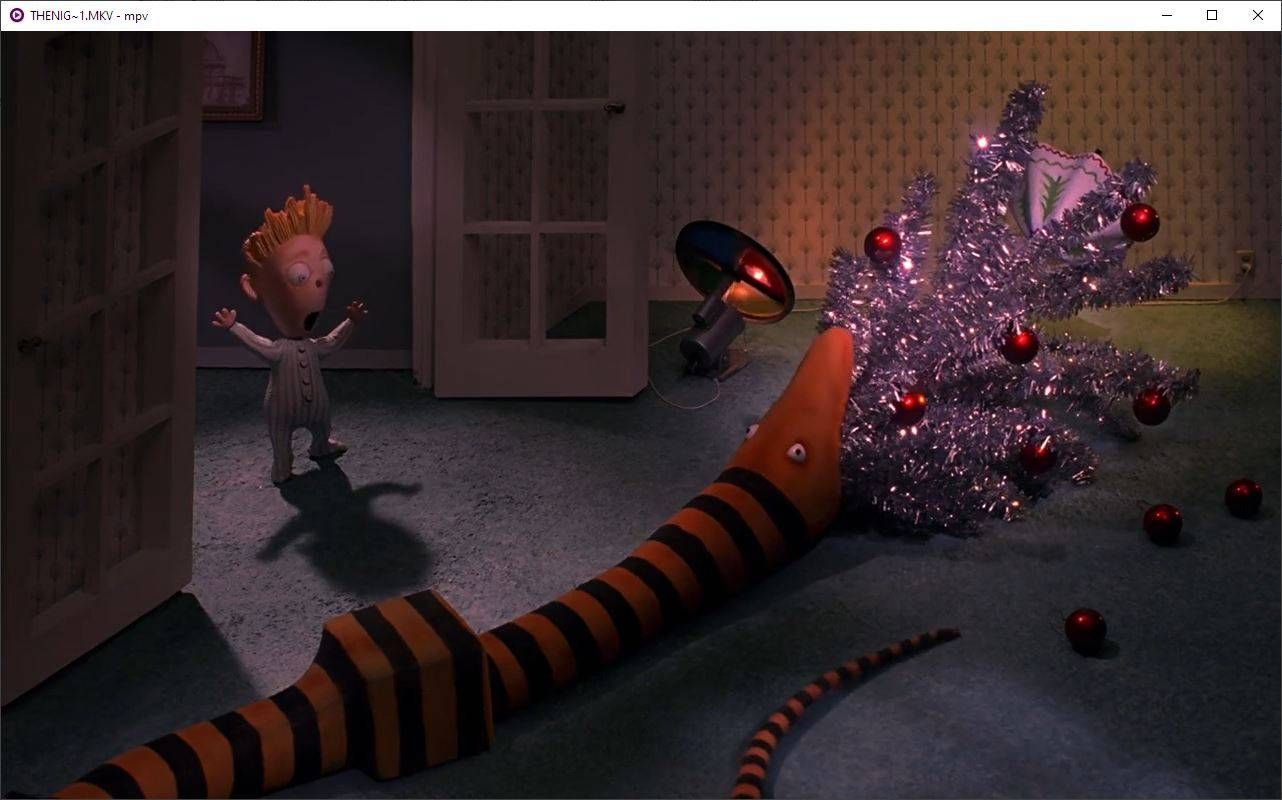
MPV ориентирован на опытных пользователей, но по умолчанию достаточно прост: стрелки обычно прыгают по ключевым кадрам, а клавиша s делает скриншот.
- Откройте видео в MPV.
- По умолчанию стрелки влево/вправо перескакивают по ключевым кадрам при клике на seek‑бар или при использовании клавиш; клавиша s делает снимок, Shift + S сохраняет без субтитров.
Пара советов:
- Используйте Shift + S, если хотите сохранить кадр без наложенных субтитров.
- S + s сохранит всё содержимое окна MPV, включая интерфейс и субтитры; это полезно, если нужно показать экран целиком, но не для чистого кадра видео.
- MPV очень гибок через конфигурационные файлы. Если вы часто делаете скриншоты, настройте screenshot‑template и screenshot‑format в mpv.conf.
Альтернатива для тех, кто хочет полную точность: ffmpeg
ffmpeg — стандартный инструмент для пакетной и точной работы с видео. Он позволяет извлечь ключевые кадры или одиночный кадр по времени в максимально возможном качестве.
Примеры команд (универсальные и широко проверенные):
- Экспорт всех ключевых кадров в JPEG с высокой качеством:
ffmpeg -i input.mp4 -vf "select=eq(pict_type\,I)" -vsync vfr -q:v 2 keyframe_%04d.jpg- Экспорт одиночного кадра на заданной позиции (пример 00:01:23.500):
ffmpeg -ss 00:01:23.500 -i input.mp4 -frames:v 1 -q:v 2 frame_at_01_23_500.jpg- Экспорт кадра в PNG (без потерь):
ffmpeg -ss 00:01:23.500 -i input.mp4 -frames:v 1 frame_at_01_23_500.pngПояснения:
- Опция -ss до -i делает быстрый seek и подходит для грубого перехода; для точного позиционирования ставьте -ss после -i.
- Параметр select=eq(pict_type\,I) выбирает только I‑кадры.
- Значение q:v 2 даёт высокое качество JPEG; для PNG этот параметр не нужен.
Преимущества ffmpeg:
- Можно массово извлечь тысячи кадров, включая только ключевые кадры.
- Результат независим от поведения GUI проигрывателя и от наложенных интерфейсных элементов.
- Поддерживает автоматическую деинтерлейсинг при помощи фильтра yadif: -vf yadif
Когда метод «поставить на паузу и сохранить» не сработает
Примеры ситуаций и обходные пути:
- Видео содержит сильный искусственный motion blur. Решение: ищите моменты без активного движения или используйте исходные материалы без постэффектов (если есть).
- Видео интерлейсировано и вы сохраняете полукадр. Решение: примените деинтерлейсинг (yadif в ffmpeg) или используйте проигрыватель с деинтерлейсингом.
- Скриншот включает субтитры или интерфейс. Решение: отключите субтитры и элементы интерфейса или используйте ffmpeg для извлечения чистого кадра.
- Кадр получается «похожим» на оригинал, но менее детализированным — это результат компрессии. Решение: ищите I‑кадры или используйте исходный файл с более высоким битрейтом/без сжатия.
Быстрый чек‑лист перед сохранением
- Отключены ли субтитры и интерфейс?
- Перешли ли вы на ближайший I‑кадр?
- Используется ли шаг по кадрам, а не только пауза?
- Сохраняете ли вы в PNG или минимально сжатом JPEG?
- Если нужно много кадров — используете ffmpeg?
Модель принятия решений (Mermaid)
flowchart TD
  A[Нужен 1‑2 качественных скриншота?] -->|Да| B[Открыть в MPC/MPV/VLC]
  A -->|Нет, нужно много| C[Использовать ffmpeg]
  B --> D{Можно прыгать по ключевым кадрам?}
  D -->|Да| E[Найти I‑кадр и сохранить]
  D -->|Нет| F[Использовать пошаговый кадр и сохранить PNG]
  C --> G[Экспорт ключевых кадров или фрейм по времени]
Роль‑ориентированные рекомендации
- Для фотографов/дизайнеров: сохраняйте в PNG. Работайте с исходным файлом, отключайте субтитры и масштабируйте позже в редакторе.
- Для геймеров: отключите motion blur в настройках игры. Используйте MPV или MPC‑HC с прыжками по ключевым кадрам или снимайте вывод в высоком разрешении (если доступно).
- Для архивистов и реставраторов: извлекайте ключевые кадры через ffmpeg и сохраняйте в без потерь формате. Применяйте деинтерлейсинг и корректировку цветового пространства при необходимости.
- Для монтажёров: экспортируйте кадры из исходного монтажного проекта или используйте профессиональные инструменты NLE, которые умеют рендерить стоп‑кадры в исходном качестве.
Краткое методическое руководство для массового экспорта
- Оцените цель: нужны ли вам все ключевые кадры или конкретные временные метки?
- Если нужно много кадров — используйте ffmpeg с фильтром select=eq(pict_type\,I) или с -ss и -frames:v 1 по списку времён.
- Добавьте фильтр деинтерлейсинга (-vf yadif) если исход плох.
- Сохраняйте в PNG для консервации деталей; для экономии места — JPEG с высоким quality.
- Проверьте первые 10–20 экспортированных кадров и скорректируйте параметры.
Критерии приёмки для «идеального» скриншота
- Чёткость: у изображения нет заметных артефактов макроблоков вокруг контуров.
- Отсутствие искусственной размытия: движения и эффекты не «заливают» детали объекта.
- Правильный цвет и экспозиция: кадр не тёмнее/светлее оригинала без объяснимой причины.
- Чистота: нет наложенных субтитров или интерфейса (если цель — чистое видеоизображение).
Отладка проблем: что проверять, если всё ещё размыто
- Проверьте, не воспроизводится ли видео с включённым аппаратным ускорением, которое может по-разному обрабатывать паузу.
- Попробуйте другой проигрыватель: иногда разные декодеры ведут себя по‑разному.
- Извлеките I‑кадры через ffmpeg и сравните: если I‑кадры выглядят лучше, значит проблема в том, как вы пытаетесь паузить/шагать в проигрывателе.
- Проверьте исходный файл: скачан ли он в низком качестве (пережатый поток из интернета) — тогда максимально возможное качество будет ограничено.
Альтернативные подходы и полезные приёмы
- Снимок экрана инструментами ОС (PrtSc) делает снимок окна, но копирует отображаемое изображение, включая сглаживание от рендеринга в окне. Лучше использовать встроенные функции сохранения кадра проигрывателя.
- Если нужно изображение в исходном разрешении, а проигрыватель масштабирует картинку, извлекайте кадр через ffmpeg — он даст чистый кадр в родном разрешении видео.
- Для рабочих процессов: автоматизируйте экспорт списком времён через скрипт, который перебирает -ss значения и вызывает ffmpeg для каждого.
Часто задаваемые вопросы
Q: Можно ли получить кадр с 4K‑фильма если у меня только 1080p версия?
A: Нет, получить детали, которых нет в исходном файле, нельзя. Если у вас 1080p исходник, скриншот будет соответствовать этому разрешению.
Q: Почему кадры из стримов выглядят хуже, чем у студийных промо‑стиллов?
A: Стримы обычно имеют более сильную компрессию и меньше частоту ключевых кадров, а студийные кадры создаются из исходных некомпрессированных материалов.
Q: Могу ли я автоматизировать удаление субтитров при экспорте?
A: В ffmpeg можно отключить субтитры при рендеринге кадра. В проигрывателях просто отключите их перед сохранением.
Итог и рекомендации
- Лучший способ получить «кристально чистый» кадр — найти I‑кадр и сохранить его в PNG.
- Для единичных кадров подойдут MPC‑HC, VLC или MPV при грамотном использовании шагов по кадрам.
- Для массового или точного извлечения используйте ffmpeg с фильтром выбора ключевых кадров или точным -ss.
Важно: ничто не даст деталей, которых нет в исходном материале. Но правильный выбор кадра и инструмента позволяет извлечь максимум доступной информации.

Похожие материалы

Несколько аккаунтов Skype: Multi Skype Launcher

Журнал для работы: повысить продуктивность

Персональные звуки уведомлений на Android

Скачивание шоу Hulu для офлайн‑просмотра

Microsoft Start: персонализированная новостная лента
