
Как сохранить файлы из iMessage в приложении «Файлы»
Что такое iMessage
iMessage — это встроенная служба обмена сообщениями между устройствами Apple. Кратко: это безопасный канал для текста, фото, документов и других вложений между iPhone, iPad и Mac.
Почему стоит сохранять вложения в «Файлы»
- Централизованный доступ к документам и медиа.
- Проще управлять версиями и резервными копиями через iCloud.
- Удобно открывать файлы в сторонних приложениях и пересылать по почте.
Важно: если сохранить в iCloud, файл будет синхронизирован со всеми вашими устройствами Apple, где включён iCloud Drive.
Быстрая инструкция — шаг за шагом
Откройте приложение «Сообщения» на iPhone или iPad.
Выберите разговор, в котором есть нужное вложение.
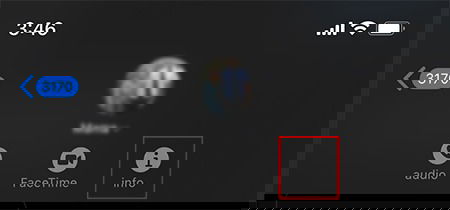
Нажмите на аватар контакта в верхней части экрана, затем на значок Информация.
- Прокрутите вниз до секции «Вложения». Здесь собраны все файлы, отправленные в этом разговоре. Для удобства они разделены по типам: Фото, Документы и т. п. Нажмите «Показать всё», если нужно.
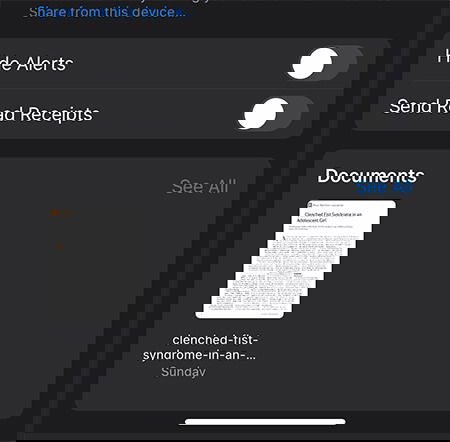
- Выберите файл и нажмите на значок «Поделиться» в правом верхнем углу.

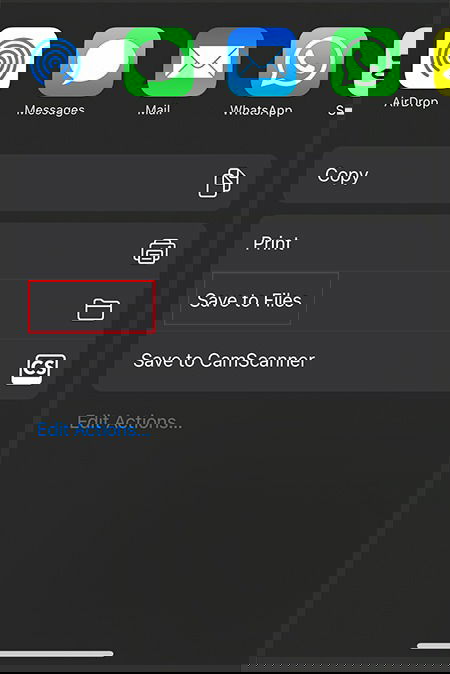
- В меню действий выберите «Сохранить в Файлы». Если пункта нет в списке, пролистайте меню или нажмите «Ещё», чтобы включить нужное действие.
- В появившемся окне выберите папку на iPhone или папку в iCloud Drive, затем нажмите «Сохранить» в правом верхнем углу.
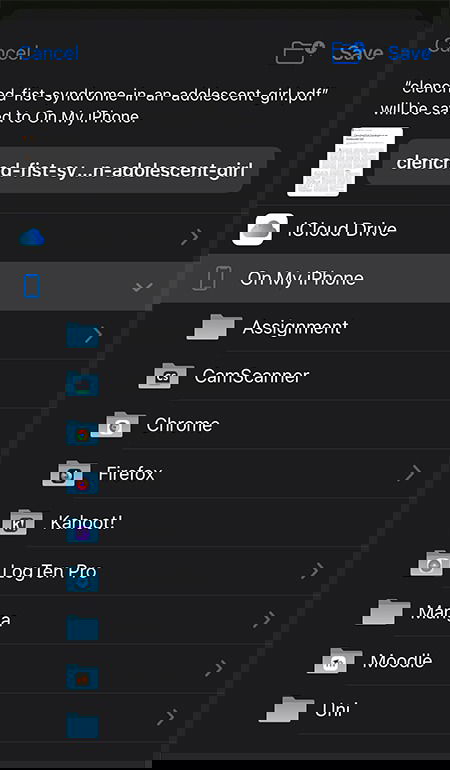
Готово — файл теперь доступен в приложении «Файлы» по выбранному пути.
Частые вопросы и проблемы
- Файл не сохраняется: проверьте свободное место на устройстве и включён ли iCloud Drive, если вы сохраняете в облако.
- Пункт «Сохранить в Файлы» отсутствует: пролистайте список действий или выберите «Ещё» и включите действие.
- Файл не открывается в другом приложении: убедитесь, что у вас установлено приложение, поддерживающее тип файла, или используйте «Открыть в…».
Альтернативные способы сохранить вложение
- Сохранить фото напрямую в «Фото».
- Отправить себе по почте и скачать из письма.
- Передать через AirDrop на Mac или другое iOS-устройство.
- Экспортировать в облачные сервисы: Dropbox, Google Drive (нужны соответствующие приложения).
Когда этот метод не подойдёт
- Вложение было отправлено как самоуничтожающееся аудио/видео — его может не быть в разделе вложений.
- Политики корпоративного профиля MDM блокируют экспорт файлов из «Сообщений».
Мини-методика проверки (5 шагов)
- Подтвердите, что вложение отображается в разделе «Вложения».
- Нажмите «Поделиться» → «Сохранить в Файлы».
- Выберите локальную папку или iCloud и нажмите «Сохранить».
- Откройте приложение «Файлы» и найдите файл по имени/дате.
- Откройте файл в соответствующем приложении.
Роль‑ориентированный чек‑лист
- Обычный пользователь: подтвердить место сохранения и открыть файл.
- Продвинутый пользователь: при необходимости переименовать и переместить файл в структуру папок.
- IT‑администратор: проверить политики MDM и лимиты iCloud; при автоматизации — настроить правила синхронизации.
Пример потока принятия решения (Mermaid)
flowchart TD
  A[Есть вложение в iMessage?] -->|Да| B{Тип файла}
  B -->|Фото| C[Сохранить в «Фото» или «Файлы»]
  B -->|Документ| D[Сохранить в «Файлы»]
  B -->|Аудио/Видео| E[Сохранить в «Файлы» или отправить по AirDrop]
  B -->|Не поддерживается| F[Отправить по почте или загрузить в облако]
  A -->|Нет| Z[Ничего не делать]
Безопасность и приватность
- Конфиденциальные документы: сохраняйте в зашифрованные папки или используйте защищённые облака.
- Если вы делитесь устройством с другими, убедитесь, что доступ к приложению «Файлы» ограничен паролем/Face ID.
Критерии приёмки
- Файл появился в выбранной папке приложения «Файлы».
- Файл открывается в подходящем приложении без ошибок.
- При сохранении в iCloud — файл доступен на других ваших устройствах.
Короткий глоссарий
- iMessage: служба обмена сообщениями Apple.
- «Файлы»: стандартное приложение iOS для управления документами и облачными хранилищами.
- iCloud Drive: облачное хранилище Apple для синхронизации файлов.
Советы и трюки
- Присваивайте осмысленные имена файлам сразу после сохранения, чтобы быстрее их находить.
- Для массового сохранения вложений используйте Mac: откройте Messages на Mac и сохраните несколько файлов сразу.
- Если часто работаете с документами, создайте отдельные папки в iCloud по проектам.
Итог: сохранять вложения iMessage в приложении «Файлы» — быстрый способ централизовать документы и медиа, упростить доступ и резервирование. Если стандартный путь недоступен, используйте альтернативы — AirDrop, почту или сторонние облачные сервисы.
Источник: инструкция по работе с приложением «Сообщения» и стандартными действиями iOS.

Похожие материалы

Несколько аккаунтов Skype: Multi Skype Launcher

Журнал для работы: повысить продуктивность

Персональные звуки уведомлений на Android

Скачивание шоу Hulu для офлайн‑просмотра

Microsoft Start: персонализированная новостная лента
