
Как автоматически сохранять копии файлов в Windows 8.1 и Windows 10
Кратко: Функция истории файлов (File History) в Windows автоматически сохраняет версии ваших документов и личных папок на внешний диск. В статье — понятные шаги для Windows 8.1 и Windows 10, требования, сценарии отказа и альтернативы, чек-лист для проверки резервного копирования.
Что такое история файлов (File History)
История файлов — встроенный в Windows механизм для автоматического создания копий файлов из стандартных пользовательских папок (Документы, Изображения, Видео и т. д.). Он сохраняет версии файлов на другой диск, чтобы можно было восстановить повреждённые или удалённые файлы. Краткое определение: автоматическое версионирование пользовательских данных на внешний носитель.
Важно: File History не предназначен для полного образа системы; он копирует файлы пользователей. Для полного восстановления системы используйте средство создания образа диска.
Требования перед включением
- Внешний диск (USB, внешний HDD/SSD или сетевой ресурс) достаточно большого объёма для ваших данных. Рекомендуется свободное место, равное объёму данных для первой полной синхронизации.
- Рабочая учётная запись с правами пользователя.
- Подключение диска до включения File History — иначе резервирование не начнётся.
Как включить в Windows 8.1
- Откройте поиск: нажмите клавишу с логотипом Windows + W или наведите курсор в правый верхний угол и выберите Поиск.
- Введите «Параметры ПК» и выберите «Параметры ПК» (или «PC Settings» при английской локали).
- Перейдите в раздел «Обновление и восстановление», затем выберите «История файлов».
- Подключите внешний диск. В разделе «История файлов» выберите диск и переведите переключатель в положение «Включено».

Совет: при первом запуске File History выполнит полную копию выбранных папок. Это может занять время — лучше запускать при подключенном питании и свободном времени.
Как включить в Windows 10
- Откройте «Параметры» → «Обновление и безопасность» → «Резервное копирование».
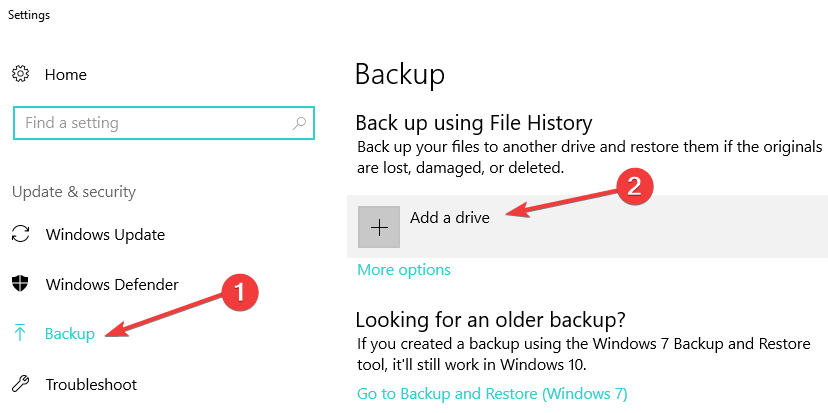
- В блоке «Резервное копирование с использованием Истории файлов» нажмите «Добавить диск» и выберите внешний диск или сетевой путь. Затем включите резервирование.
- Параметры позволяют задать периодичность сохранения версий и папки-исключения.
Настройки и рекомендации
- Частота сохранения: выбор между каждые 10 минут и каждые 24 часа. Для активной работы с документами лучше 10–30 минут.
- Хранение версий: можно оставить «пока не понадобится место» или ограничить по времени (например, 1 год).
- Исключения: удаляйте из резервирования папки с временными файлами или большими файлами виртуальных машин.
- Проверяйте журнал сохранений время от времени: в проводнике можно выбрать «Восстановить личные файлы» и просмотреть доступные версии.
Когда File History может не сработать
- Внешний диск не подключён или система не распознаёт его.
- Недостаточно прав на сетевой ресурс.
- Место на диске закончилось и включено удаление старых версий, в результате нужные версии могли быть удалены.
- Сбой в драйвере USB/контроллера или повреждение диска.
Признаки проблем: длительная блокировка операции резервного копирования, ошибки в Центре поддержки, отсутствие новых дат в истории версий.
Что делать при проблемах
- Убедитесь, что диск виден в «Этот компьютер» и отображает свободное место.
- Запустите проверку диска (chkdsk) на внешнем носителе.
- Для сетевых дисков: проверьте сетевое подключение и доступ по учётной записи.
- Перезапустите службу «Служба истории файлов» через Диспетчер задач или перезагрузите ПК.
Альтернативы и когда их использовать
- OneDrive: синхронизация в облако — удобна для рабочих документов и доступа с других устройств. Подходит, если хотите автоматический off-site бэкап.
- Образ системы: создаёт полный снимок системного диска — нужен для восстановления после критического сбоя ОС.
- Сторонние инструменты (Macrium Reflect, Acronis): дают больше гибкости, шифрование и планирование образов.
Практическая методология резервного копирования (мини-метод)
- Определите критичные папки (Документы, Фото, проекты) — 100% покрытие.
- Выберите носитель: внешний SSD/HDD + облачный репозиторий для важных данных.
- Настройте File History для постоянной версии + ежедневная синхронизация в облако.
- Тестируйте восстановление раз в квартал: выберите несколько файлов и восстановите их.
Чек-лист перед отключением компьютера
- Внешний диск подключён и отображается.
- Последняя копия File History выполнена сегодня/в течение 24 часов.
- Важные файлы находятся в включённых папках.
- Настроено хранение версий и исключения.
Примеры тестов и критерии приёмки
Критерии приёмки:
- После удаления тестового файла можно восстановить его версию из File History в течение 5 минут.
- Новые/изменённые файлы появляются в резервной копии в заданный интервал.
Тесты:
- Создайте тестовый документ, дождитесь копирования, удалите и восстановите.
- Отключите диск и проверьте, что система оповещает об ошибке резервирования.
Короткие советы по безопасности и приватности
- Шифруйте чувствительные данные перед отправкой на внешний диск или в облако.
- Для совместно используемых сетевых ресурсов применяйте учётные записи с ограниченными правами доступа.
Быстрый план действий при потере файлов
- Подключите внешний диск и откройте «Восстановление личных файлов» через File History.
- Если версия отсутствует, проверьте облачные копии (OneDrive) или образ диска.
- При аппаратных ошибках носителя — прекратите запись и выполните клонирование для восстановления данных.
Когда стоит выбрать не File History
- Нужно восстанавливать полностью весь образ системы — используйте средство создания образа.
- Требуется off-site хранение и доступ с любых устройств — используйте облачные сервисы.
Итог: История файлов — простой способ автоматически сохранять версии пользовательских данных на внешний диск. Это недорогой и встроенный метод защиты от случайного удаления и повреждения файлов; однако для полного восстановления системы и off-site копий стоит сочетать File History с образами диска и облаком.
Важное: всегда проверяйте восстановление на практике — резервная копия полезна только если её можно восстановить.
Рекомендуемые материалы:
- Как изменить параметры синхронизации OneDrive в Windows 8.1 и Windows 10
- Как изменить папку сохранения для приложения Камера в Windows 10
- Как сжать диск для экономии места в Windows 10
flowchart TD
  A[Начало] --> B{Доступен внешний диск?}
  B -- Да --> C[Включить Историю файлов и выбрать диск]
  B -- Нет --> D[Подключить диск или выбрать сетевой ресурс]
  C --> E{Появились ошибки?}
  E -- Нет --> F[Проверять периодически]
  E -- Да --> G[Диагностика: chkdsk, права доступа, перезапуск службы]
  G --> F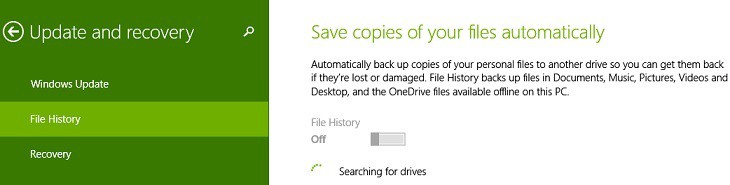
Краткое резюме: File History — удобный встроенный инструмент для автоматического сохранения версий файлов. Подключите внешний носитель, включите функцию в настройках и периодически проверяйте восстановление. Комбинируйте с облачными копиями и образами системы для полной стратегии защиты данных.

Похожие материалы

Несколько аккаунтов Skype: Multi Skype Launcher

Журнал для работы: повысить продуктивность

Персональные звуки уведомлений на Android

Скачивание шоу Hulu для офлайн‑просмотра

Microsoft Start: персонализированная новостная лента
