
Как сохранить письма, контакты и встречи из Outlook в файлы

Краткие ссылки
- Как сохранить сообщение электронной почты как файл
- Как сохранить сообщение электронной почты в PDF
- Как сохранить контакт как файл
- Как сохранить встречу или весь календарь как файл
Сохранение отдельных элементов Outlook (письма, контакты, встречи) в файлы упрощает их архивирование, обмен или перенос. Ниже — подробные инструкции и практичные советы.
Как сохранить сообщение электронной почты как файл
Когда это нужно: чтобы оставить локальную резервную копию, переслать сообщение как файл, использовать письмо в качестве шаблона или открыть его позже в Outlook без доступа к учетной записи.
Краткая методика:
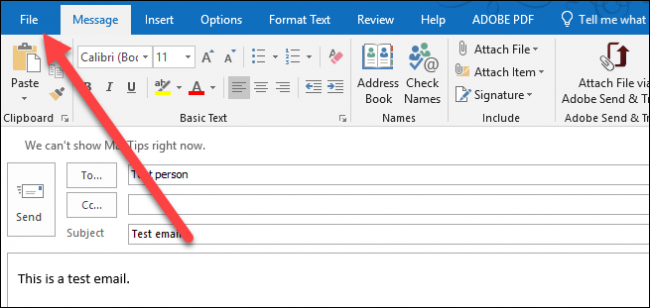
- Откройте нужное сообщение в отдельном окне.
- На ленте меню нажмите “Файл”.
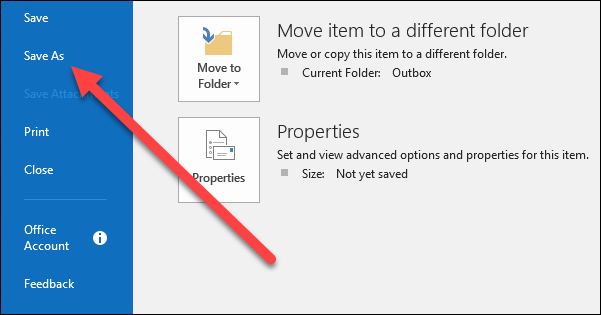
- Выберите команду “Сохранить как”.
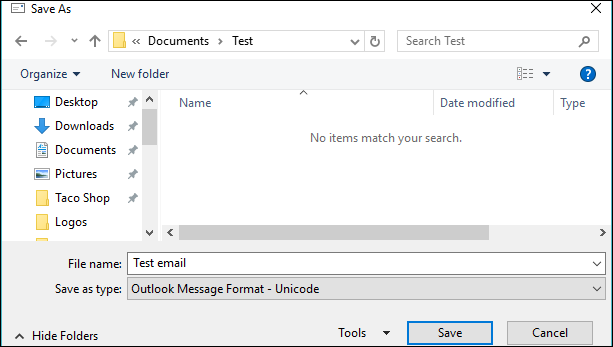
- Выберите папку, задайте имя файла и формат из списка “Тип файла”.
- Нажмите “Сохранить”.
Изображения шагов:
Варианты форматов и когда их выбирать:
- Outlook Message Format (MSG) — сохраняет письмо в собственном формате Outlook. Открывается двойным кликом в Outlook и сохраняет структуру, вложения и метаданные.
- Text Only — сохраняет только текст без форматирования и изображений; полезно для быстрой архивации текста.
- Outlook Template (OFT) — используется как шаблон для будущих сообщений; открытие создаёт новое письмо на основе сохранённого содержимого.
- HTML — сохраняет письмо как веб-страницу; подходит если нужно просматривать форматирование в браузере.
- MHT — единый веб-архив с текстом и ресурсами в одном файле; иногда удобнее, чем HTML + папка ресурсов.
Советы:
- По умолчанию Outlook предлагает тему письма как имя файла — переименуйте при необходимости, чтобы избежать конфликтов.
- Формат MSG лучше для восстановления всех свойств письма; PDF и HTML — для совместного просмотра вне Outlook.
Важно: Не все форматы сохраняют вложения одинаково. В формате Text Only вложения не сохраняются; в MSG и MHT вложения обычно сохраняются внутри файла.
Как сохранить сообщение электронной почты в PDF
Когда это нужно: зафиксировать внешний вид письма, отправить его третьим лицам без Outlook, предъявить как доказательство с форматированием и вложениями (файлы вложений обычно не интегрируются в PDF автоматически).
Пошагово:
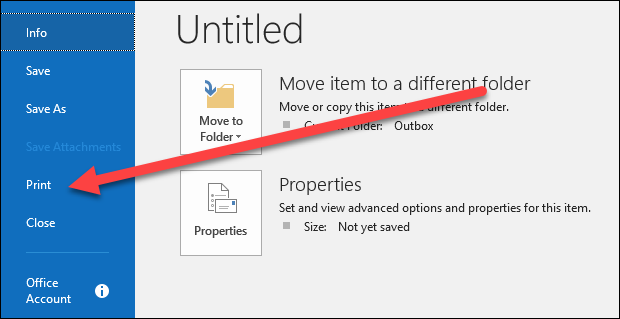
- Откройте сообщение, выберите “Файл” на ленте.
- Нажмите “Печать”.
- В списке принтеров выберите “Microsoft Print to PDF” или другой виртуальный PDF-принтер (например, Adobe PDF) на вашем компьютере.
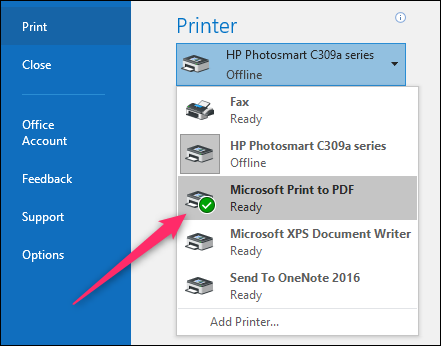
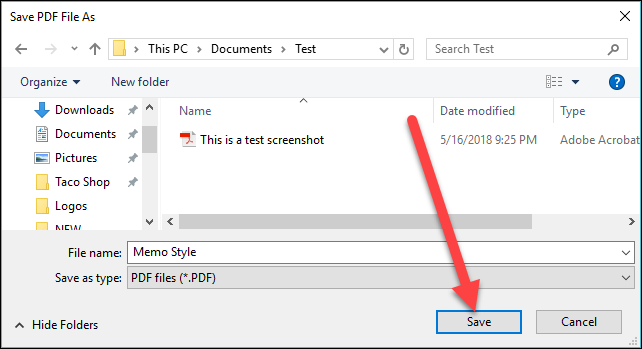
- Нажмите “Печать” и в появившемся окне задайте имя и местоположение файла, затем “Сохранить”.
Примечания и нюансы:
- На macOS часто доступна функция «Сохранить как PDF» непосредственно в диалоге печати.
- Вложения обычно не интегрируются в PDF письма автоматически; их нужно сохранять отдельно и при необходимости объединять с PDF вручную.
- Если вам важно сохранить метаданные письма (заголовки, дата и т. п.), учитывайте, что PDF — визуальный снимок и может не содержать всех внутренних метаданных.
Как сохранить контакт как файл
Когда это нужно: передать контакт другому человеку, импортировать в другое приложение, перенести на другой компьютер или создать резервную копию отдельного контакта.
Пошагово:
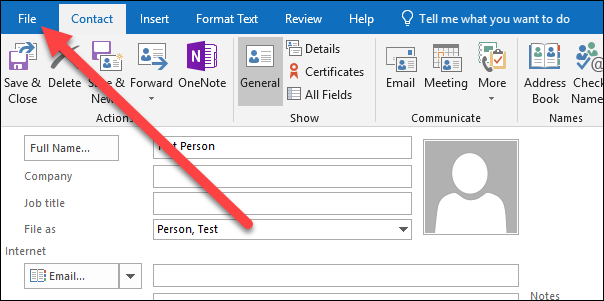
- Откройте карточку контакта в Outlook.
- Нажмите “Файл” на ленте.
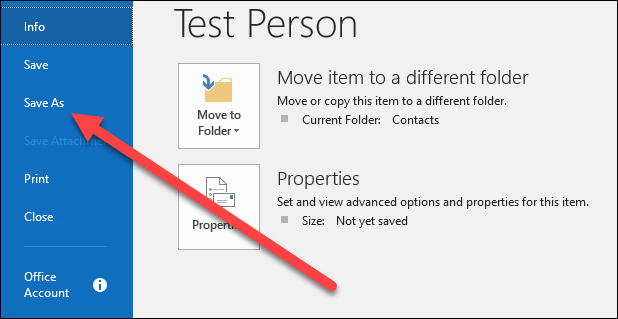
- Выберите “Сохранить как”.
- Выберите папку и формат, затем нажмите “Сохранить”.
Форматы и их применение:
- VCF (vCard) — стандартный формат для обмена контактами; поддерживается многими почтовыми клиентами и мобильными устройствами.
- Text Only — только текстовое представление данных; полезно для чтения, но неудобно для импорта.
- Rich Text Format (RTF) — сохраняет форматирование и изображение контакта (если есть фото).
- Outlook Message Format — сохраняет контакт в формате, который легко открыть в Outlook.
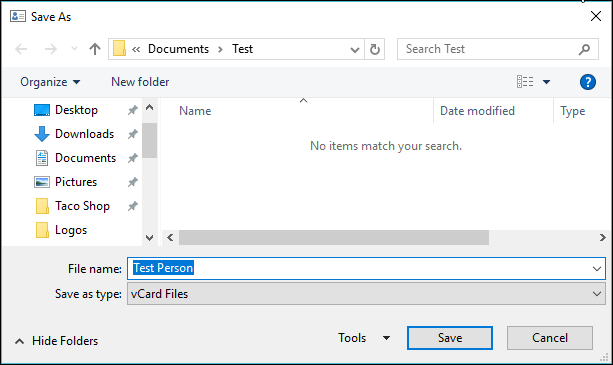
Советы:
- Для обмена контактами используйте VCF — он наиболее совместим.
- Если нужно сохранить фотографию контакта, выбирайте RTF или формат, поддерживающий вложения.
Как сохранить встречу или весь календарь как файл
Когда это нужно: экспорт отдельных встреч для пересылки, импорт в другие календарные приложения, архивирование большого объёма событий.
Пошагово для отдельной встречи:
- Откройте событие календаря.
- Нажмите “Файл” → “Сохранить как”.
- Выберите место и формат (ICS или другие), затем “Сохранить”.
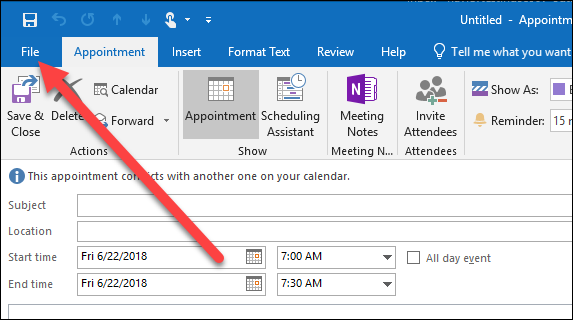
Форматы календаря:
- iCalendar (ICS) — стандартный формат обмена календарными событиями; совместим с Google Calendar, Apple Calendar и большинством клиентов.
- vCalendar — устаревший стандарт, но всё ещё поддерживаемый некоторыми приложениями.
- Outlook Message Format — сохраняет событие в виде файла, открываемого в Outlook.
- HTML/MHT — сохраняет представление календаря как веб-страницу.
Как сохранить весь календарь:
- В некоторых версиях Outlook есть возможность экспортировать весь календарь в файл (через Файл → Открыть и экспорт → Импорт/Экспорт → Экспорт в файл). Это создаёт файл, который содержит все события за выбранный период.
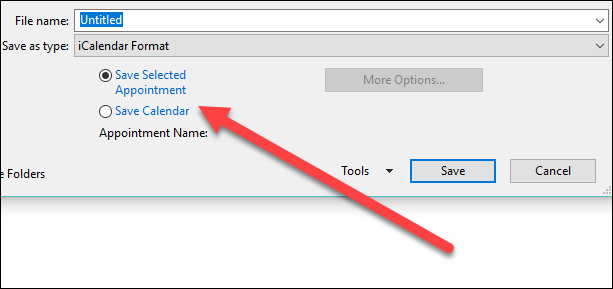
Советы:
- При переносе календаря между разными системами используйте ICS.
- Экспорт полного календаря удобен при смене компьютера или при передаче архива календарных событий.
Когда сохранение может не дать нужного результата
- Формат Text Only теряет форматирование и вложения.
- PDF создаёт визуальное представление и может не включать скрытые метаданные или отдельные вложения.
- При экспорте календаря убедитесь, что выбран правильный период — экспорт может ограничиваться диапазоном дат.
- При использовании общего почтового ящика или делегированного доступа файлы могут сохраняться с ограничениями доступа; проверьте права.
Альтернативные подходы
- Экспорт PST: для массового резервного копирования всех почтовых данных используйте экспорт в файл PST (Файл → Открыть и экспорт → Импорт/Экспорт → Экспорт в файл). PST удобен для архивации и переноса больших объёмов.
- Инструменты командной строки и PowerShell: для автоматизации массового экспорта можно использовать скрипты PowerShell (требуется опыт администратора).
- Сторонние приложения: существуют инструменты для пакетного экспорта писем в PDF, извлечения вложений и миграции почты между системами.
Тесты и критерии приёмки
Критерии приёмки для базовой операции “сохранить письмо как файл”:
- Файл успешно создаётся в указанной папке.
- Имя файла соответствует заданному (нет дополнительных символов ОС).
- Формат файла открывается ожидаемым приложением (MSG — Outlook, PDF — любой PDF-ридер).
- Вложение доступно (если формат подразумевает сохранение вложений).
Проверочные сценарии:
- Сохранить тестовое письмо в формате MSG и открыть на той же и на другой машине с Outlook.
- Сохранить письмо в PDF и проверить, корректно ли отображается форматирование и ссылки.
- Сохранить контакт в VCF и импортировать в телефон или другую почтовую программу.
- Сохранить встречу в ICS и импортировать в Google Calendar.
Роли и чек-листы
Чек-лист для обычного пользователя:
- Убедиться, что письмо/контакт/встреча открыты.
- Нажать Файл → Сохранить как.
- Выбрать формат, место и имя файла.
- Проверить файл, открыв его соответствующим приложением.
Чек-лист для ИТ-администратора:
- Решить, нужен ли одиночный экспорт или массовая архивация (PST).
- Убедиться в правах доступа и политике хранения данных.
- Настроить политику локального хранения и резервного копирования.
- Предоставить инструкции для пользователей и шаблоны (например, именование архива).
Чек-лист для менеджера/ответственного за соответствие:
- Проверить, соответствует ли экспорт требованиям политики хранения данных.
- Убедиться, что конфиденциальные данные выгружаются только при необходимости.
- Проверить процессы удаления и уничтожения экспортированных копий.
Совместимость форматов
| Формат | Что сохраняет | Совместимость |
|---|---|---|
| MSG | Полное письмо, вложения, метаданные | Outlook на Windows |
| Визуальное представление, форматирование | Любой PDF-ридер | |
| VCF (vCard) | Контактные данные, фото (зависит от версии) | Почтовые клиенты, телефоны |
| ICS (iCalendar) | Сведения о событии, время, местоположение | Google Calendar, Apple Calendar, другие |
| HTML / MHT | Визуальное представление в браузере | Веб-браузеры |
Примечание: совместимость зависит от версии приложений и настроек экспорта.
Частые ошибки и способы их устранения
- “Не могу сохранить файл в указанную папку” — проверьте права на запись и наличие свободного места.
- “Файл не открывается на другом компьютере” — проверьте, поддерживается ли выбранный формат (MSG открывается только в Outlook).
- “Печатать в PDF не работает” — убедитесь, что установлен виртуальный PDF-принтер или используйте встроенную функцию macOS.
Мини-методология для массового экспорта
- Определите объём данных и период (например, вся почта за 2 года).
- Выберите метод: PST для массового экспорта, пакетный скрипт для выборочного экспорта, или сторонний инструмент.
- Выполните экспорт в тестовой папке и проверьте результаты.
- Протестируйте восстановление/импорт на целевой системе.
- Задокументируйте процесс и храните инструкции для повторного использования.
Небольшой словарь терминов
- MSG — собственный формат Outlook для одиночного сообщения.
- PST — персональный файл данных Outlook для хранения почты и элементов.
- VCF / vCard — формат обмена контактами.
- ICS / iCalendar — формат обмена событиями календаря.
Короткое резюме
Сохранение писем, контактов и встреч из Outlook — простая операция, но важно выбрать правильный формат в зависимости от цели: обмен, архивирование, перенос или юридическое подтверждение. MSG и PST подходят для полного восстановления в Outlook; VCF и ICS — для обмена с другими приложениями; PDF и HTML — для удобного просмотра вне почтового клиента.
Important: Всегда проверяйте политику конфиденциальности и хранения данных вашей организации перед экспортом и передачей файлов.
Заметки:
- Если вы планируете массовую миграцию, рассмотрите использование PST или специализированных инструментов миграции.
- Для автоматизации экспорта в корпоративной среде используются скрипты и политики, требующие прав администратора.
Краткие действия на случай непредвиденных ситуаций:
- Не сохранилось вложение: вернитесь к исходному письму и скачайте вложение вручную.
- Ошибка прав доступа: обратитесь в ИТ-поддержку.
Ключевые контакты для поддержки в организации: IT Support (по умолчанию) — уточните внутренние процессы и SLA.
Критерии приёмки
- Файл создан в нужном формате и папке.
- Файл успешно открывается целевым приложением.
- Данные (контакт, событие, вложение) корректно восстановлены при импорте.
Короткий чек-лист перед передачей файлов третьим лицам
- Удалить лишние метаданные, если необходимо.
- Проверить наличие конфиденциальной информации.
- Убедиться в соблюдении политики передачи данных.
Короткое резюме в конце: сохранение элементов Outlook — стандартная функция, легко доступная через меню Файл → Сохранить как или Печать → Microsoft Print to PDF. Выбор формата определяет совместимость и содержание файла.

Похожие материалы

Несколько аккаунтов Skype: Multi Skype Launcher

Журнал для работы: повысить продуктивность

Персональные звуки уведомлений на Android

Скачивание шоу Hulu для офлайн‑просмотра

Microsoft Start: персонализированная новостная лента
