
Как сохранить фото с фильтрами Instagram без публикации
Быстрые ссылки
- Зачем это нужно?
- Хитрость: используем авиарежим
Зачем это нужно?
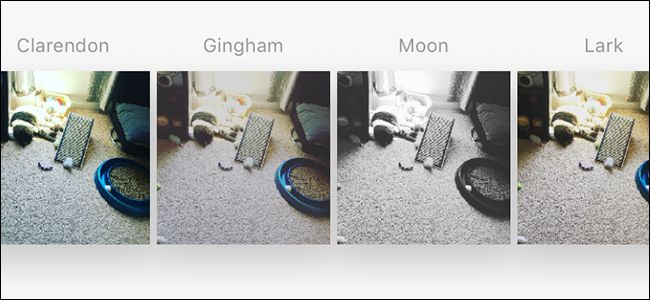
Instagram предлагает удобные и быстрые инструменты редактирования и фирменные фильтры, которые многим нравятся больше, чем стандартные редакторы на телефоне. Возможно, вы хотите применить любимый фильтр или быстрые правки к фото, но не хотите публиковать снимок в своём профиле — например, для теста, резервной копии или чтобы отправить отредактированное фото в мессенджер.
В таких случаях проще использовать сам Instagram как фоторедактор и «обмануть» процесс публикации: попытка загрузки оставляет копию на устройстве, даже если пост не дошёл до сервера.
Хитрость: используем авиарежим
Идея проста: подготовьте пост как обычно, затем включите авиарежим перед окончательным нажатием «Далее»/«Поделиться». Без подключения к сети загрузка не состоится, но приложение успеет сохранить отредактированную версию локально. После этого отмените задание загрузки — и у вас будет файл с фильтрами на телефоне без публикации.
Пошаговая инструкция
- Откройте Instagram и выберите фото для редактирования.
- Примените фильтр и сделайте все необходимые правки.
- Нажмите «Далее» в правом верхнем углу (Next/Далее).
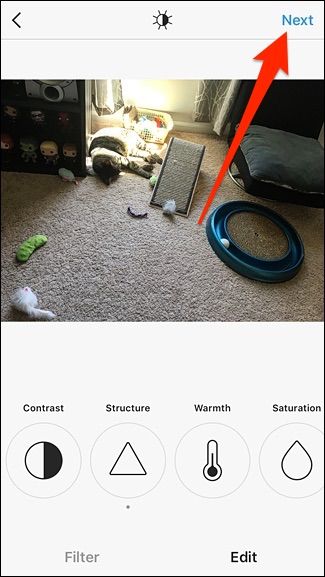
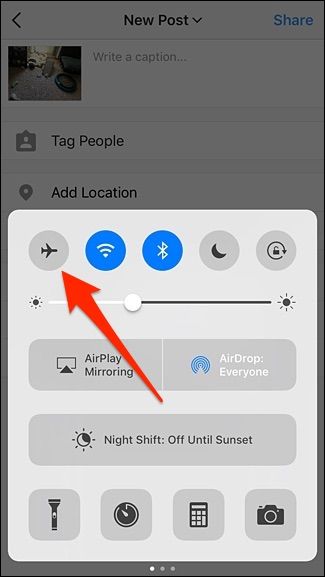
- На экране добавления описания/локации вызовите авиарежим:
- На iPhone: проведите вверх (или вниз в новых моделях) для Центра управления и включите авиарежим.
- На Android: опустите шторку уведомлений и активируйте иконку «Авиарежим».
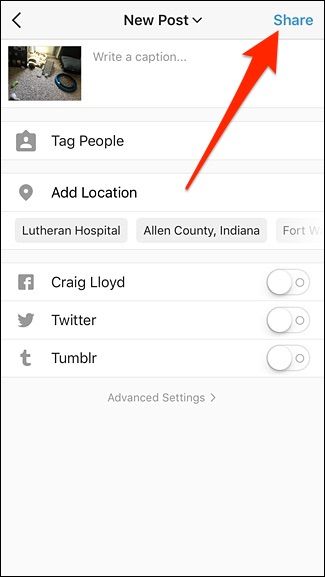
- Вернитесь в Instagram и нажмите «Поделиться» (Share).
- Появится сообщение о неудачной загрузке: «Попробуем снова, когда появится соединение» или похожее. Обычно в этот момент изображение уже сохранено локально.
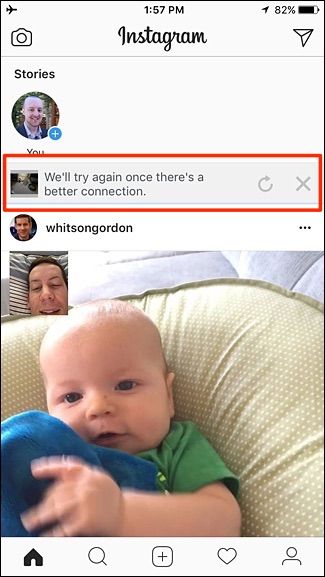
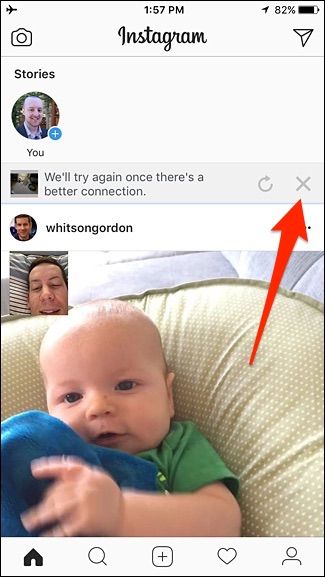
- Нажмите крестик «X» рядом с уведомлением, чтобы отменить попытку загрузки.
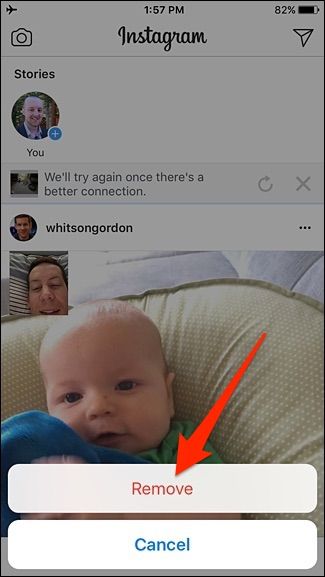
- В появившемся меню выберите «Удалить» (Remove) или аналогичную опцию, чтобы предотвратить повторную отправку при выключении авиарежима.
- Выключите авиарежим и найдите отредактированное фото в галерее устройства.
Важно: на некоторых устройствах Instagram может сохранять только уменьшенную копию результата или не сохранять вовсе в зависимости от настроек и версии приложения. Проверьте результат в «Фото/Галерея».
Почему это работает — простая модель
Instagram при попытке публикации формирует локальную версию изображения (с применёнными фильтрами) перед отправкой на сервер. Если соединение отсутствует, оставшаяся локальная копия остаётся доступной в памяти устройства или в отдельной очереди загрузки приложения.
Когда этот приём может не сработать (контрпримеры)
- Старая версия Instagram может по-другому обрабатывать временные файлы и не сохранять локальную копию.
- Если в настройках Instagram выключена опция сохранения оригинальных фото (иногда называется «Сохранять оригиналы»), результат может не появиться в галерее.
- На некоторых устройствах с агрессивной очисткой «фоновых» данных система может удалить временные файлы.
- Если приложение полностью закрывается системой до сохранения, файл может не сохраниться.
Альтернативные подходы
- Использовать встроенные фоторедакторы iOS/Android или сторонние приложения (VSCO, Snapseed, Lightroom), которые гарантированно сохраняют результат локально.
- Сохранить фото в историю (Stories), затем до публикации скачать своё сториз с применёнными фильтрами (работает не всегда и зависит от настроек).
- Сделать скриншот результата после применения фильтра и перед публикацией — самый грубый, но быстрый метод.
Мини-методология — чеклист (SOP)
- Подготовка: обновите Instagram до последней версии.
- Редактирование: примените фильтр и правки.
- Активация: включите авиарежим перед финальной отправкой.
- Подтверждение: нажмите «Поделиться» и дождитесь сообщения о неудаче.
- Отмена: отмените загрузку и выберите «Удалить»/«Remove».
- Проверка: отключите авиарежим и найдите файл в галерее.
Чеклист для iPhone и Android
iPhone:
- Центр управления → включить авиарежим.
- Нажать «Далее» → «Поделиться» → дождаться ошибки → удалить задачу.
- Проверьте «Фото» или «Альбом Instagram».
Android:
- Шторка уведомлений → включить авиарежим.
- Нажать «Далее» → «Поделиться» → дождаться ошибки → удалить задачу.
- Проверьте приложение «Галерея» или «Файлы».
Риски и способы их уменьшения
- Риск: потеря качества или сохранение уменьшенной версии. Митигирование: используйте встроенные редакторы или сторонние приложения, если важен максимальный размер/качество.
- Риск: повторная отправка при восстановлении сети. Митигирование: обязательно нажмите «Удалить» в окне очереди загрузки.
- Риск: временные файлы удалены системой. Митигирование: сразу проверьте и при необходимости скопируйте фото в облако/альбом.
Короткая предпрезентация для соцсетей (анонс, 100–200 слов)
Хотите применить любимый фильтр Instagram, но не хотите публиковать фото? Есть простой трюк: используйте авиарежим. Отредактируйте фотографию в Instagram как обычно, включите авиарежим перед нажатие «Поделиться», дождитесь сообщения о неудачной загрузке, затем отмените отправку. Отредактированная копия останется в памяти телефона — готово. Этот приём удобен, когда вы любите инструменты Instagram, но предпочитаете держать некоторые снимки приватными или просто хочете получить версию с фирменными фильтрами для дальнейшей отправки в мессенджеры.
Сводка
- Instagram можно использовать как удобный фоторедактор и сохранить результат локально без публикации.
- Метод работает через включение авиарежима и отмену загрузки.
- Проверяйте результат в галерее и не забывайте удалять задание загрузки, чтобы оно не отправилось позже.
Краткие советы: всегда обновляйте приложение, проверяйте настройки сохранения оригиналов и, при необходимости, используйте альтернативные редакторы для контроля качества.
1‑строчный глоссарий
- Авиарежим — системная функция отключения беспроводных соединений (Wi‑Fi, мобильная сеть, Bluetooth).
Примечание: описанный приём не меняет политику конфиденциальности Instagram и применим только для локального сохранения изображений на вашем устройстве.

Похожие материалы

Несколько аккаунтов Skype: Multi Skype Launcher

Журнал для работы: повысить продуктивность

Персональные звуки уведомлений на Android

Скачивание шоу Hulu для офлайн‑просмотра

Microsoft Start: персонализированная новостная лента
