
Как освободить место на диске — перенос больших локальных файлов в облако
Простой и безопасный способ вернуть гигабайты на локальном диске — перенести тяжёлые или редко используемые файлы в облачное хранилище и отключить их синхронизацию с компьютером. В статье пошагово показано, как это сделать в Dropbox, Google Drive и Microsoft OneDrive, а также приведены чеклисты, сценарии, рекомендации по безопасности и альтернативы.
Быстрые ссылки
- Синхронизировать или нет
- Dropbox
- Google Drive
- Microsoft OneDrive
- Веб‑интерфейсы
Если вы думаете о покупке нового жёсткого диска из‑за недостатка места, сначала попробуйте освободить его путём переноса больших файлов в облако. Облачное место стоит недорого, а у трёх крупных провайдеров — Dropbox, Google Drive и Microsoft OneDrive — есть тарифы примерно по 1 ТБ за ≈10 $ в месяц. Кроме того, Google и Microsoft дают по 15 ГБ бесплатно, что тоже может дать «воздух» для повседневной работы.
Важно: облачное хранилище не заменяет резервное копирование. Если файлы хранятся только у одного провайдера, вы рискуете при проблемах у провайдера. Для важных данных держите копию минимум в двух местах — например, в облаке и на внешнем жёстком диске.
Синхронизировать или нет
Когда вы устанавливаете десктоп‑клиент облачного сервиса, он обычно создаёт папку на компьютере и автоматически синхронизирует все изменения. Это удобно: файлы везде одинаковы. Но если на диске мало места, вы не хотите, чтобы все облачные файлы занимали локальный объём. Решение — загрузить файлы в облако, а затем отключить их синхронизацию (де‑синк, online‑only или selective sync). После этого файлы останутся в облаке и будут доступны через веб‑интерфейс или другие устройства, но перестанут занимать место на конкретном компьютере.
Ключевая идея: загрузить → убедиться, что в облаке → отключить локальную синхронизацию → проверить доступ через браузер.
Dropbox
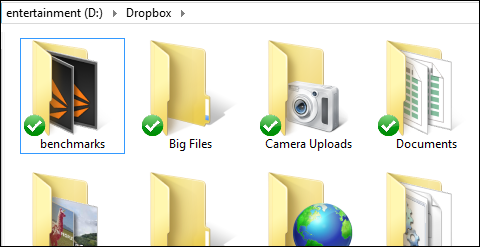
Создайте папку внутри своей локальной папки Dropbox. Назовите её понятно, например Big Files.
Переместите (не копируйте) туда файлы, которые хотите перенести. Учтите скорость загрузки: при медленном интернет‑подключении загрузка больших объёмов может занять часы или дни.
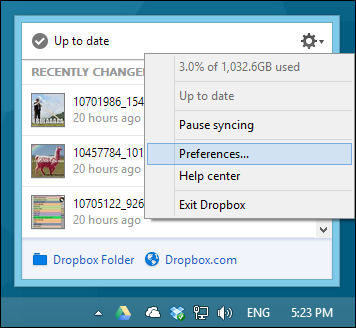
Откройте настройки Dropbox: щёлкните правой кнопкой по иконке в трее и выберите «Preferences…» (Настройки).
Перейдите на вкладку «Account» и нажмите «Selective Sync…». Снимите галочку рядом с папкой, которую хотите убрать с локального диска.
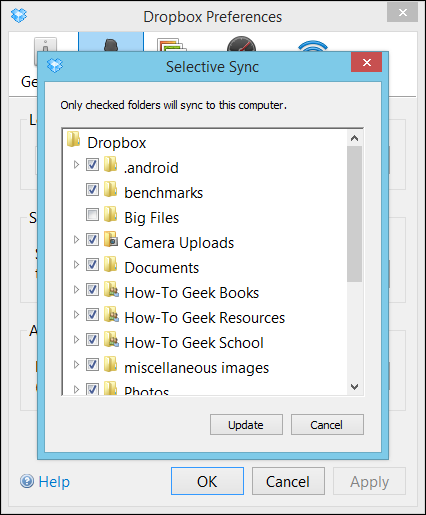
- Dropbox предупредит, что папка будет удалена с компьютера, но останется в облаке и на других устройствах. Убедитесь, что на других компьютерах с Dropbox вы тоже настроили Selective Sync, иначе папка может быть скачана обратно.
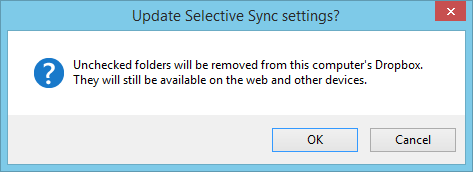
После применения настроек локальная папка удалится, и место на диске освободится.
Важно: если вы хотите снова получить доступ к этим файлам как к локальным, включите синхронизацию обратно — папка будет скачана.
Google Drive
Процедура похожа на Dropbox.
- Создайте папку в локальной папке Google Drive, например Big Files.
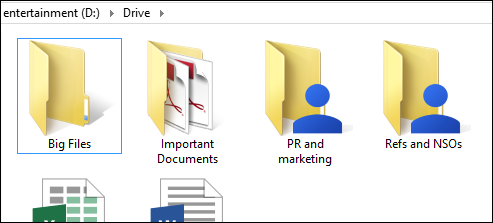
Переместите нужные файлы в эту папку. Дождитесь полной загрузки.
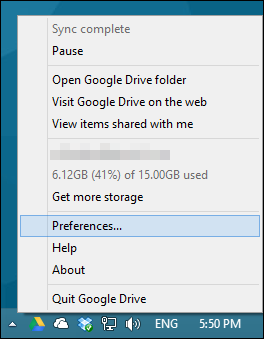
Щёлкните правой кнопкой по иконке Google Drive в трее и выберите «Preferences…».
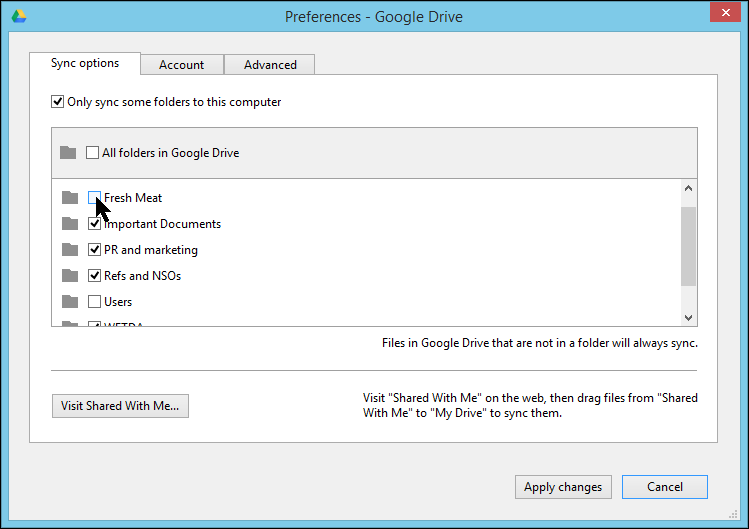
- В окне перейдите на вкладку «Sync options». Отметьте «Only sync some folders to this computer», а затем снимите галочки с папок, которые вы хотите де‑синхронизировать.
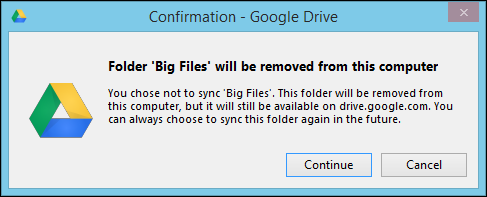
- Примените изменения. Google Drive предложит подтверждение, что папка будет удалена локально, но сохранится в облаке.
После этого вы сможете видеть папку в веб‑интерфейсе, но она не будет занимать место на компьютере.
Совет: если вы часто работаете из разных мест, держите только текущие проекты в синхронизированной области, а архивы и старые проекты — в online‑only папках.
Microsoft OneDrive
OneDrive имеет две распространённые модели: интегрированное приложение в Windows 8.1/10 с возможностью online‑only, и отдельный десктоп‑клиент для Windows 7/8.
OneDrive на Windows 8.1 и Windows 10
Папка OneDrive доступна прямо в Проводнике. Создайте папку Big Files и переместите в неё файлы.
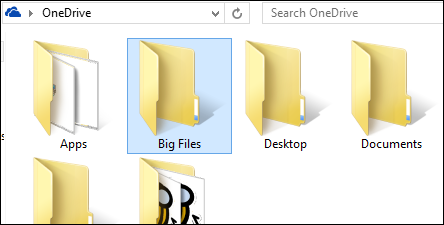
OneDrive поддерживает статус «online‑only». Такие файлы видны в Проводнике, но они не занимают физического места, пока вы их не откроете — при открытии файл скачивается автоматически.
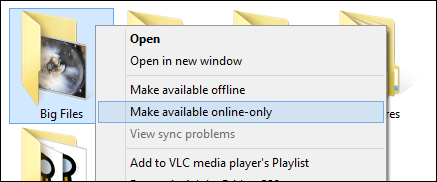
Чтобы сделать папку online‑only, щёлкните по ней правой кнопкой и выберите «Make available online-only» («Сделать доступным только в Интернете»).
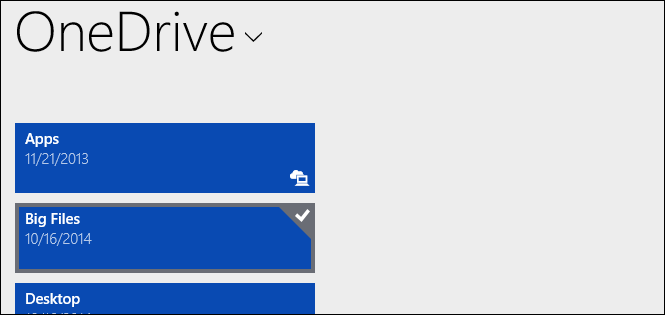
Пользователи интерфейса Windows Store приложения также могут выделить папку и на панели опций нажать «Make online-only».
OneDrive на Windows 7 и Windows 8 (десктоп‑клиент)
- Скачайте и установите клиент OneDrive, если он у вас отсутствует.
- Войдите под своей учётной записью Microsoft.
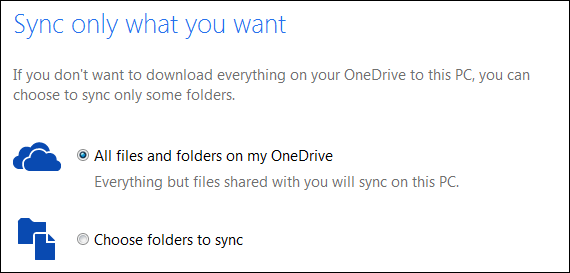
- При настройке клиента выберите, какие папки синхронизировать, либо синхронизируйте все.
Создайте папку Big Files в локальной папке OneDrive и переместите туда файлы.
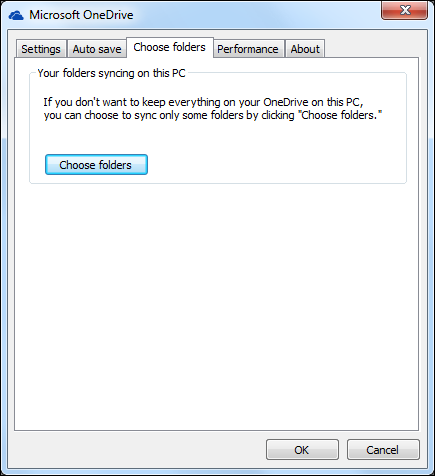
Откройте настройки OneDrive в трее, выберите вкладку «Choose folders» и снимите галочки с тех папок, которые хотите удалить из локального хранилища.
- Подтвердите действие — папка останется в облаке, но будет удалена локально.
После этого ваш локальный диск освободится от крупных файлов, а доступ к ним сохранится через веб‑интерфейс или другие устройства.
Веб‑интерфейсы: как быстро выгружать единичные файлы
Иногда вам нужно положить один или два файла в уже де‑синхронизированную папку. Пересинхронизация целой папки ради пары файлов неудобна. Проще использовать сайт сервиса.
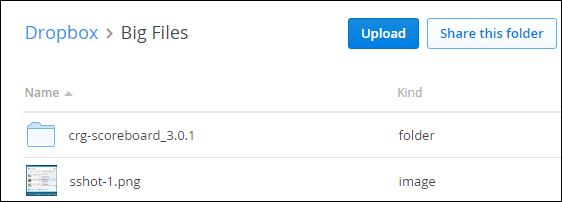
- Dropbox: перетащите файл в окно папки или нажмите кнопку «Upload».
Google Drive: можно перетаскивать файлы в окно, либо нажать кнопку с красной стрелкой рядом с кнопкой Создать.
OneDrive: позволяет перетаскивать файлы и имеет кнопку «Upload».
Учтите, что веб‑загрузка требует открытого браузера и стабильного соединения. Закрытие браузера или выключение компьютера может прервать передачу и потребовать повтора.
Рекомендация: для периодических массовых переносов лучше использовать десктоп‑клиент и затем де‑синхронизировать папку.
Когда этот подход не подходит
- Если вам нужно работать с большими файлами в реальном времени, а скорость интернета низкая — постоянная загрузка/скачивание будет тормозить.
- Если у вас конфиденциальные данные и организация запрещает хранение в публичных облаках без шифрования.
- Если вы не уверены в стабильности провайдера и не сделали резервные копии.
В этих ситуациях рассмотрите локальные решения: внешний HDD, NAS, или шифрованные облачные хранилища с поддержкой клиентского шифрования.
Альтернативы
- Внешний жёсткий диск — дешёвая и быстрая опция для архивов.
- NAS (сетевое хранилище) — удобен для нескольких пользователей в локальной сети и может быть настроен для удалённого доступа.
- Архивация и сжатие — помогает уменьшить объём старых файлов, особенно логов и текстовых данных.
- Клиентское шифрование перед загрузкой — для дополнительной безопасности.
Практическое пошаговое руководство (SOP)
- Оцените объём файлов, которые можно переместить. Начните с самых больших (видео, резервные копии, образа диска).
- Создайте в облаке папку с понятным именем (например Big Files, Архив_2019).
- Перенесите файлы в эту папку и дождитесь полной загрузки (проверьте статус в клиенте или на сайте).
- Настройте де‑синхронизацию: Selective Sync, выключите синхронизацию папки или пометьте её как online‑only.
- Проверьте, что файлы доступны через веб и другие устройства.
- Сделайте резервную копию самых важных файлов на внешний диск или в другой облачный сервис.
- Мониторьте использование диска и периодически архивируйте старые файлы.
Критерии приёмки
- Файлы успешно загружены и доступны в веб‑интерфейсе.
- Локальное свободное пространство возросло на ожидаемый объём.
- Как минимум одна дополнительная резервная копия для важных данных создана.
Рекомендации по безопасности и риски
Таблица: риски и смягчающие меры
| Риск | Последствие | Смягчающие меры |
|---|---|---|
| Потеря доступа к учётной записи | Потеря файлов, невозможность восстановления | Включить двухфакторную аутентификацию, хранить резервные копии |
| Сбой провайдера | Утеря данных у одного провайдера | Хранить критичные данные в двух местах (другое облако или локально) |
| Слежка/несанкционированный доступ | Компрометация данных | Сквозное шифрование файлов перед загрузкой, сильные пароли |
| Неправильная де‑синхронизация | Удаление нужных локальных копий без резервов | Проверить наличие копий до удаления, делать контрольный список |
Важно: если вы работаете с персональными данными граждан ЕС или собираете данные клиентов, проверьте соответствие требованиям защиты данных (GDPR). Обратите внимание на местоположение дата‑центров, договоры обработки данных и наличие соглашений о передаче данных.
Чеклисты по ролям
Домашний пользователь
- Определить и перенести большие мультимедийные файлы и старые проекты
- Убедиться, что файлы загрузились в веб‑интерфейсе
- Отключить синхронизацию этих папок
- Сделать локальную резервную копию важного
ИТ‑администратор
- Разработать политику использования облаков в организации
- Рекомендовать шифрование для конфиденциальных папок
- Настроить учётные записи с MFA
- Обучить пользователей процедурам де‑синхронизации и резервного копирования
Ментальные модели и эвристики
- Правило 80/20 для хранения: 20% файлов — 80% занимаемого пространства. Начните с самых «тяжёлых» 20%.
- Разделение на «рабочие» и «архивные» файлы: рабочие держите синхронизированными, архивные — online‑only.
- Если файл нужен чаще чем раз в неделю — держите локально; если реже — в облаке.
Совместимость и миграция
- Перед массовой миграцией проверьте политику школ, компаний или клиентов по использованию облаков.
- При переходе между провайдерами можно использовать инструменты третьих сторон или загрузить файлы локально и затем загрузить в новый сервис.
- Обратите внимание на различия в клиентских функциях (Selectable Sync в Dropbox, online‑only в OneDrive, выбор папок в Google Drive).
Короткое объявление (для корпоративного блога, 100–200 слов)
Наша компания рекомендует простой метод освободить место на локальных компьютерах: переносить большие и редко используемые файлы в облачное хранилище и отключать их локальную синхронизацию. Это позволяет вернуть гигабайты дискового пространства без покупки нового оборудования. В материале приведены пошаговые инструкции для Dropbox, Google Drive и OneDrive, рекомендации по безопасности, чеклисты для домашних пользователей и администраторов, а также альтернативы — NAS и внешние диски. Для важных данных обязательно храните резервные копии и используйте шифрование.
Часто задаваемые вопросы
В: Будут ли файлы доступны без интернета?
О: Файлы, помеченные как online‑only или де‑синхронизированные, не будут доступны без интернета. Для офлайн‑доступа нужно либо включить синхронизацию, либо загрузить копию.
В: Подходят ли эти шаги для macOS и Linux?
О: Принцип одинаков: десктоп‑клиенты Dropbox и Google Drive имеют похожие опции. OneDrive официально поддерживает macOS через клиент, а для Linux доступны сторонние решения.
В: Какой сервис лучше?
О: Выбор зависит от привычек, интеграции с другими сервисами и стоимости. По функциям selective sync/online‑only все три основные провайдера справляются с задачей освобождения места.
Итог
Перенос больших файлов в облако и отключение их локальной синхронизации — быстрый способ освободить место на диске без покупки нового оборудования. Главное — убедиться, что файлы успешно загружены, иметь резервные копии важных данных и применять базовые меры безопасности: MFA и шифрование при необходимости.
Спасибо за внимание. Поделитесь опытом в обсуждениях: используете ли вы облако для экономии места и какие приёмы помогают в вашей работе?
Глоссарий: 1‑строчный
- Де‑синк: отключение синхронизации папки так, чтобы она оставалась в облаке, но не занимала место локально.
- Online‑only: файлы видны локально, но скачиваются при доступе и не хранятся постоянно на диске.

Похожие материалы

RDP: полный гид по настройке и безопасности

Android как клавиатура и трекпад для Windows

Советы и приёмы для работы с PDF

Calibration в Lightroom Classic: как и когда использовать

Отключить Siri Suggestions на iPhone
