
Освободите место в Windows 10: практическое руководство
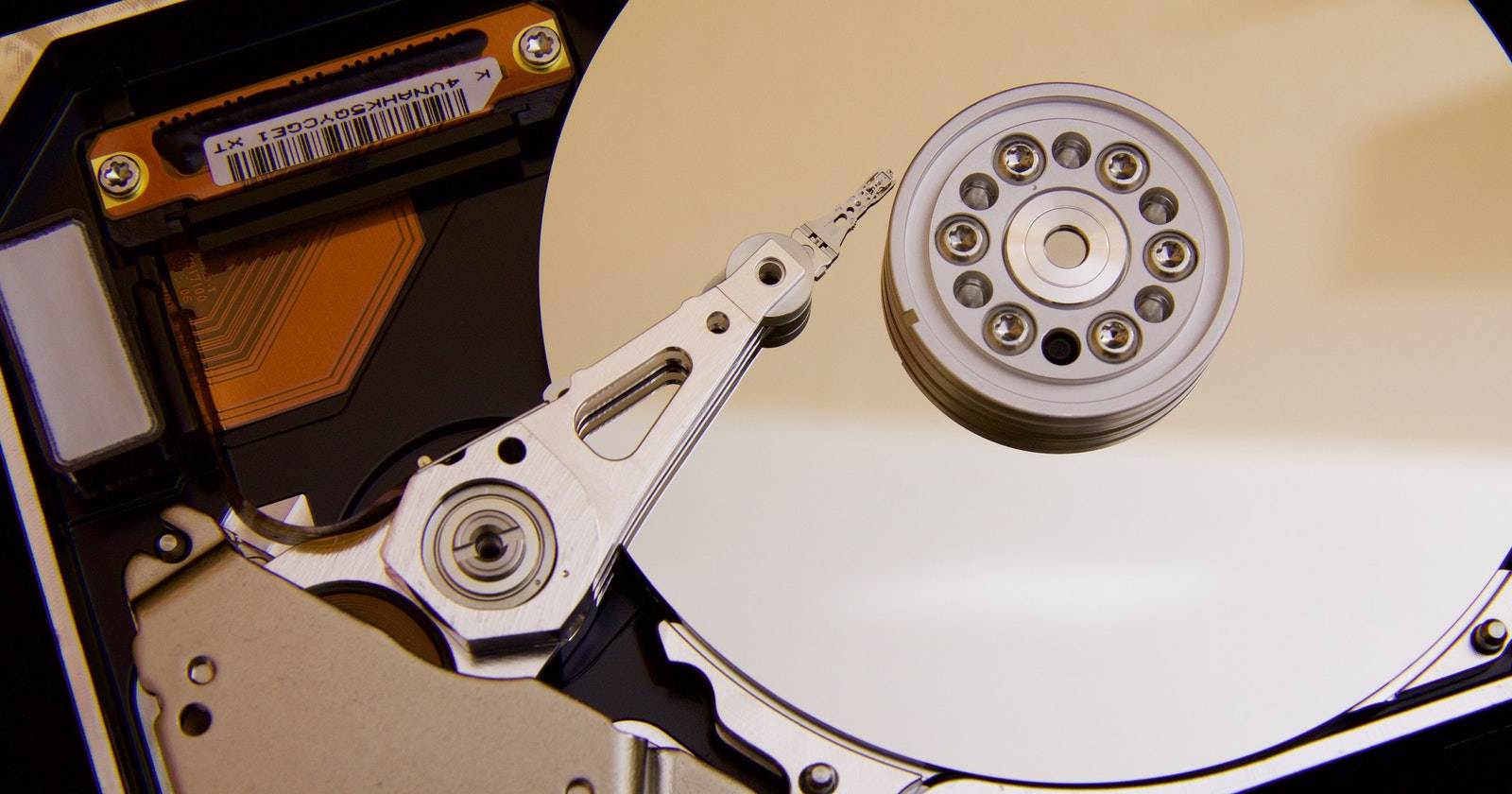

Windows 10 предъявляет к дисковому пространству строгие требования: минимально 16 ГБ для 32-битной и 20 ГБ для 64-битной версии. Плюс система постоянно резервирует около 7 ГБ для будущих обновлений. Это значит, что на старых или компактных накопителях свободного места часто не хватает.
В этом материале мы разберёмся, какие функции Windows можно использовать, что можно безопасно удалить, а что стоит оставить. Пояснения простым языком, пошаговые инструкции и проверочные списки помогут вам освободить место без потери данных.
Важно: прежде чем удалять системные файлы или отключать функции, создайте резервную копию важных данных.
Краткая терминология
- Storage Sense: встроенная функция автоматической очистки временных и неиспользуемых файлов.
- NTFS сжатие: файловая опция, которая хранит файлы в сжатом виде на уровне файловой системы.
- Гибернация: сохранение состояния оперативной памяти на диск в файл hiberfil.sys.
- Точки восстановления: снимки состояния системы для отката при ошибках.
1. Storage Sense — автоматическая уборка
Storage Sense помогает освобождать пространство автоматически. Она удаляет временные файлы, очищает корзину и может убирать временные интернет-файлы.
Преимущества:
- Полная автоматизация.
- Минимален риск удаления нужных файлов при правильной настройке.
Ограничения:
- Нужна аккуратная настройка, если вы храните файлы в папке Загрузки.
- Не удаляет старые версии системных файлов.
Как включить Storage Sense
- Откройте приложение Параметры.
- Перейдите в Система > Хранилище > Storage Sense.
- Включите переключатель Вкл.
- Настройте периодичность и исключения по папкам.
Рекомендация: установите автоматическую очистку раз в неделю или раз в месяц и исключите папки с рабочими проектами.
2. Удаление старых версий Windows
Когда вы обновляете Windows, система сохраняет предыдущую версию, чтобы вы могли откатиться при проблемах. Это удобно, но файлы предыдущей установки занимают десятки гигабайт.
Когда удалять:
- Система работает стабильно после обновления минимум 7–14 дней.
- У вас есть полноценная резервная копия системы.
Как удалить старые версии
- Запустите очистку диска с правами администратора: найдите утилиту Очистка диска и выберите системный диск.
- Нажмите кнопку Очистить системные файлы.
- Отметьте опцию Предыдущие установки Windows или Пакеты обновления для удаления.
- Подтвердите удаление и дождитесь завершения.
Важно: после удаления откат к предыдущей версии станет невозможен.
3. NTFS сжатие — сжатие на уровне файловой системы
NTFS сжатие позволяет системе хранить отдельные файлы и папки в сжатом виде. Преимущество в удобстве: файлы остаются доступными без ручной распаковки.
Плюсы:
- Прозрачность использования: приложения читают файлы как обычно.
- Нет необходимости в сторонних архивах для постоянного хранения.
Минусы:
- При доступе к сжатым файлам увеличивается нагрузка на CPU.
- Для уже сжатых мультимедийных файлов выигрыш незначителен.
Когда использовать:
- Для редко используемых документов, архивов, резервных копий.
- Для больших текстовых или табличных файлов, которые хорошо сжимаются.
Когда не использовать:
- Для системных файлов и папок.
- Для игр, аудио и видеофайлов, которые уже сжаты.
Как включить NTFS сжатие на папке или диске
- Откройте Проводник (Win + E) и найдите нужную папку или диск.
- Правой кнопкой мыши откройте Свойства.
- На вкладке Общие нажмите Дополнительно.
- Отметьте пункт Сжимать содержимое для экономии места на диске.
- Нажмите ОК и подтвердите применение к папке и всем вложенным элементам.
Совет: протестируйте на отдельной папке и замеряйте время открытия файлов до и после сжатия.
4. Установка приложений и хранение медиа на внешнем носителе
Windows Store поддерживает установку приложений на внешние накопители: USB-диски, SD-карты, внешние HDD/SSD. То же относится к фото, видео и музыке.
Преимущества:
- Быстрое высвобождение места на системном диске.
- Удобно для ноутбуков с небольшыми SSD.
Ограничения:
- Не все приложения поддерживают внешнюю установку.
- Внешний носитель должен быть постоянно подключён для запуска приложений.
Как перенаправить места для новых файлов и приложений
- Подключите внешний носитель и убедитесь, что он опознан в системе.
- Откройте Параметры.
- Перейдите в Система > Хранилище > Дополнительные параметры хранилища.
- Нажмите Изменить место сохранения нового содержимого.
- Для типов файлов, которые хотите перенаправить, выберите внешний диск вместо Этот ПК.
- Нажмите Применить.
Рекомендации:
- Для приложений используйте быстрые внешние SSD, чтобы избежать тормозов.
- Не используйте дешёвые флешки для установки тяжёлых программ.
5. Облачные хранилища и OneDrive
OneDrive — стандартный облачный сервис Microsoft. Бесплатный план даёт 5 ГБ, подписка Microsoft 365 — 1 ТБ.
Подходы к экономии места:
- Храните редко нужные файлы в облаке и оставляйте их только онлайн, не синхронизируя на ПК.
- Отключите синхронизацию папок, которые не нужны локально.
Как отключить синхронизацию отдельных папок
- В трее правой кнопкой мыши щёлкните значок OneDrive и выберите Параметры.
- На вкладке Учетная запись нажмите Выбрать папки.
- Снимите галочки с папок, которые не хотите синхронизировать.
- Нажмите ОК.
Приватность и соответствие требованиям
Если вы храните персональные или корпоративные данные в облаке, проверьте политику конфиденциальности и правила соответствия стандартам вашей организации. Для чувствительных данных используйте шифрование перед загрузкой.
6. Резервируемые области: гибернация, файл подкачки, точки восстановления
Windows использует несколько механизмов, которые резервируют дисковое пространство.
Файл гибернации
Гибернация сохраняет состояние памяти в файл hiberfil.sys. По умолчанию файл занимает около 75% от объёма оперативной памяти. Это может быть несколько гигабайт на малых системах.
Отключение гибернации
- Нажмите Win + X и выберите Командная строка (администратор) или PowerShell (администратор).
- Чтобы отключить гибернацию, выполните:
powercfg.exe /hibernate off- Чтобы включить обратно, выполните:
powercfg.exe /hibernate onВажно: отключение гибернации уберёт возможность сохранять состояние сессии и быстрый запуск некоторых опций.
Файл подкачки
Page file (файл подкачки) используется системой для виртуальной памяти. Мы не рекомендуем вручную отключать его без серьёзной причины. Вместо этого можно переместить его на другой диск, если у вас второй физический накопитель.
Точки восстановления
Система резервирует пространство под точки восстановления. По умолчанию это около 15% на системном диске. Для 500 ГБ это до 75 ГБ.
Как изменить параметры точек восстановления
- Откройте Панель управления.
- Поиск по слову восстановление и выберите Создание точки восстановления.
- На вкладке Защита системы нажмите Настроить.
- Либо отключите защиту системы, либо сдвиньте ползунок Максимальное использование до нужного объёма.
Рекомендация: оставьте хотя бы несколько точек восстановления. Средняя точка занимает около 600 МБ, ориентируйтесь на минимум 3–5 точек.
7. Утилита Очистка диска и ручные проверки
Очистка диска и системная очистка после обновлений помогают удалить временные файлы и резервные копии обновлений. Запускайте её регулярно и особенно после крупных обновлений.
Как использовать Очистку диска
- Откройте Очистку диска и выберите системный диск.
- Нажмите Очистить системные файлы.
- Отметьте лишние элементы, включая временные файлы обновлений, и удалите.
Совет: выполняйте проверку вручную после крупных обновлений и перед резервным копированием.
Когда эти методы не помогают
- Ваш диск физически мал, и нужно расширить ёмкость. В этом случае лучше заменить диск на больший или добавить внешний накопитель.
- Приложения и игровые клиенты хранят данные в пользовательских папках, и их сжатие может заметно замедлить работу. Рассмотрите перенос отдельных игр на внешний HDD/SSD.
Мини-методология освобождения места — шаги, которые всегда работают
- Сделайте резервную копию важных данных.
- Включите Storage Sense и настройте правила.
- Очистите старые установки Windows и временные файлы через Очистку диска.
- Проверьте точки восстановления и уменьшите резерв при необходимости.
- Оцените критические папки и примените NTFS сжатие к редко используемым данным.
- Перенесите большие медиафайлы и игры на внешний накопитель.
- Пересмотрите синхронизацию OneDrive.
- Повторно проверьте дисковую ёмкость и поменяйте стратегию при необходимости.
Дерево решений для выбора метода
flowchart TD
  A[Недостаточно места на системном диске] --> B{Есть ли внешний быстрый диск?}
  B -- Да --> C[Перенести приложения и медиа на внешний диск]
  B -- Нет --> D{Хотите отключить функции с резервированием?}
  D -- Готов рискнуть --> E[Отключить гибернацию и уменьшить точки восстановления]
  D -- Не готов --> F[Включить Storage Sense и очистить старые установки Windows]
  F --> G[Использовать NTFS сжатие для архивов]
  E --> G
  C --> H[Проверить производительность приложений после переноса]
  G --> H
  H --> I[Проверить доступное место и создать план резервирования]
Риски и меры предосторожности
| Риск | Последствие | Мера предосторожности |
|---|---|---|
| Удаление старых версий Windows | Невозможность отката | Сделать образ системы или дождаться стабильности после обновления |
| Отключение гибернации | Потеря функции быстрого сна | Взвесить необходимость; хранить резервное питание при ноутбуке |
| Сжатие системных файлов | Сбой системы | Никогда не применять к каталогам Windows и Program Files |
| Перенос приложений на медленный носитель | Падение производительности | Использовать SSD для тяжёлых программ |
Роль‑ориентированные чеклисты
Для домашнего пользователя
- Включить Storage Sense.
- Очистить корзину и временные файлы.
- Отключить синхронизацию ненужных папок OneDrive.
- Перенести фото и видео в облако или на внешний диск.
Для администратора
- Оценить общую ёмкость и политики резервирования.
- Настроить групповые политики для Storage Sense и обновлений.
- Документировать изменения перед удалением системных пакетов.
Для ИТ‑специалиста по резервированию
- Создать образ системы перед удалением больших резервов.
- Настроить удалённое хранение логов и бэкапов.
- Тестировать восстановление из точки восстановления и образа.
Критерии приёмки
- На системном диске освобождено минимум 10% емкости или достаточный объём для планируемых обновлений.
- Системные функции, необходимые пользователю, работают корректно спустя 48 часов.
- Сделана резервная копия важных данных.
Быстрый план действий на 30 минут
- Включите Storage Sense и запустите Очистку диска.
- Удалите старые установки Windows через Очистку диска.
- Отключите синхронизацию ненужных папок в OneDrive.
- Осмотрите большие папки с помощью Параметры > Хранилище и перенесите медиафайлы.
Заключение
Windows 10 предоставляет набор инструментов для освобождения места. В большинстве случаев можно безопасно вернуть десятки гигабайт, сочетая автоматическую очистку, удаление старых установок и перенос больших данных на внешние или облачные хранилища. Всегда делайте резервные копии перед радикальными изменениями и тестируйте производительность после оптимизаций.
Факты
- Минимальные требования Windows 10: 16 ГБ (32‑бит) и 20 ГБ (64‑бит).
- Windows резервирует примерно 7 ГБ для обновлений.
- Файл гибернации по умолчанию — около 75% от объёма RAM.
Если хотите, я могу подготовить персонализированный план освобождения места для вашего устройства: укажите объём диска, модель накопителя и какие типы файлов занимают больше всего места.

Похожие материалы

Несколько аккаунтов Skype: Multi Skype Launcher

Журнал для работы: повысить продуктивность

Персональные звуки уведомлений на Android

Скачивание шоу Hulu для офлайн‑просмотра

Microsoft Start: персонализированная новостная лента
