
Как сохранить исчезающие сообщения в WhatsApp
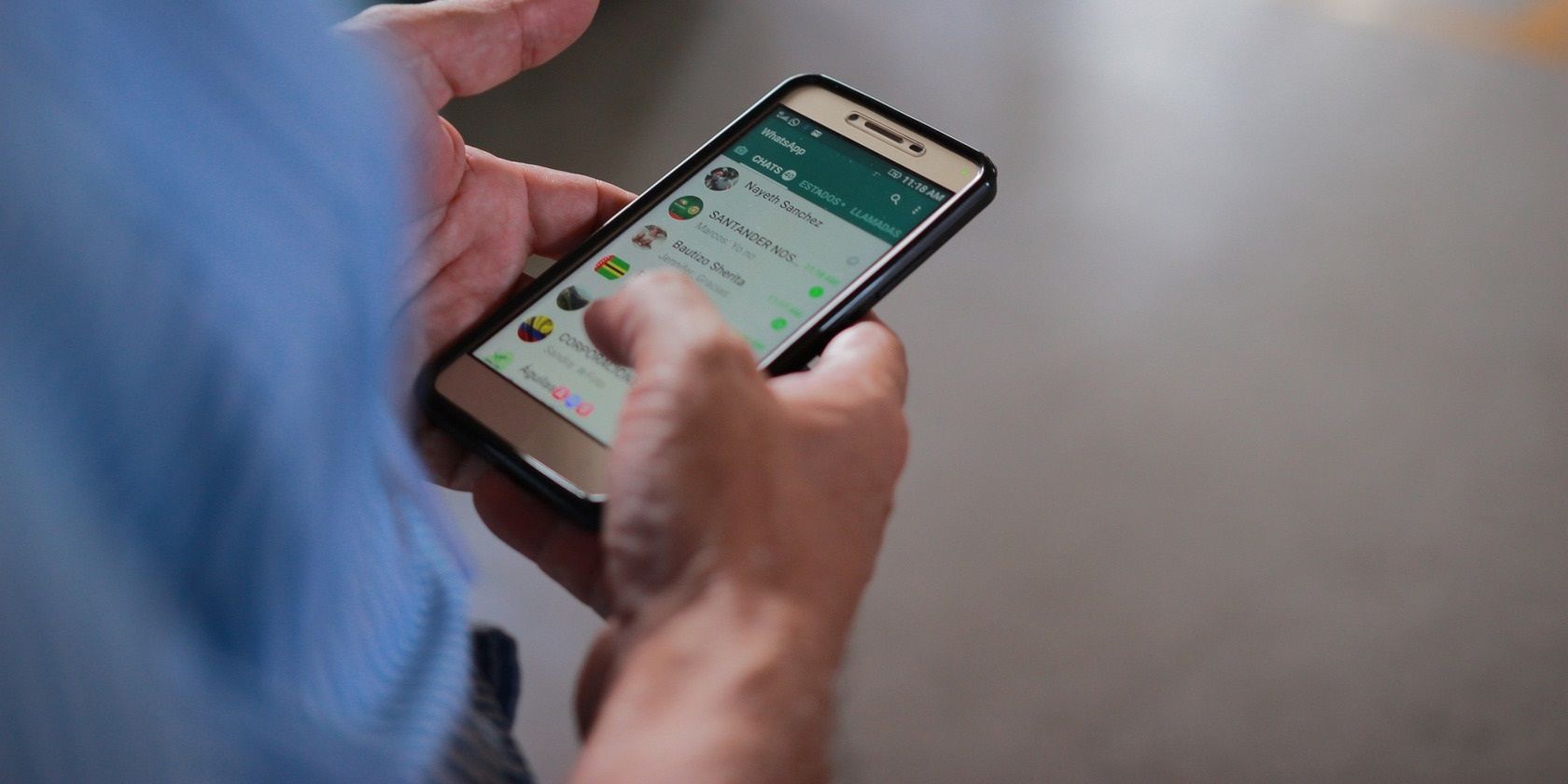
Что означает «Сохранить» исчезающее сообщение
Сохранить (Keep) — это действие, которое предотвращает автоматическое удаление отдельного сообщения в чате с включёнными исчезающими сообщениями. Коротко: пометка сохраняет сообщение независимо от срока действия исчезающих сообщений, пока кто‑то не снимет пометку.
Важно: функция доступна только в мобильных приложениях WhatsApp (iOS и Android). Обновите приложение до последней версии, чтобы увидеть опцию Keep.
Кто может сохранить исчезающее сообщение в WhatsApp
Любой участник чата или группы может сохранять сообщения при соблюдении правил доступа. Основные ограничения и условия:
- Keep работает только в чатах или группах, где включены исчезающие сообщения.
- Сохранённые сообщения остаются в чате даже после их формального истечения срока действия исчезающих сообщений.
- Сохранять можно только сообщения, отправленные после включения исчезающих сообщений в чате.
- Автор сообщения определяет, какие действия с его сообщением доступны получателю (право на сохранение/удаление сохраняемого состояния может зависеть от настроек чата и роли в группе).
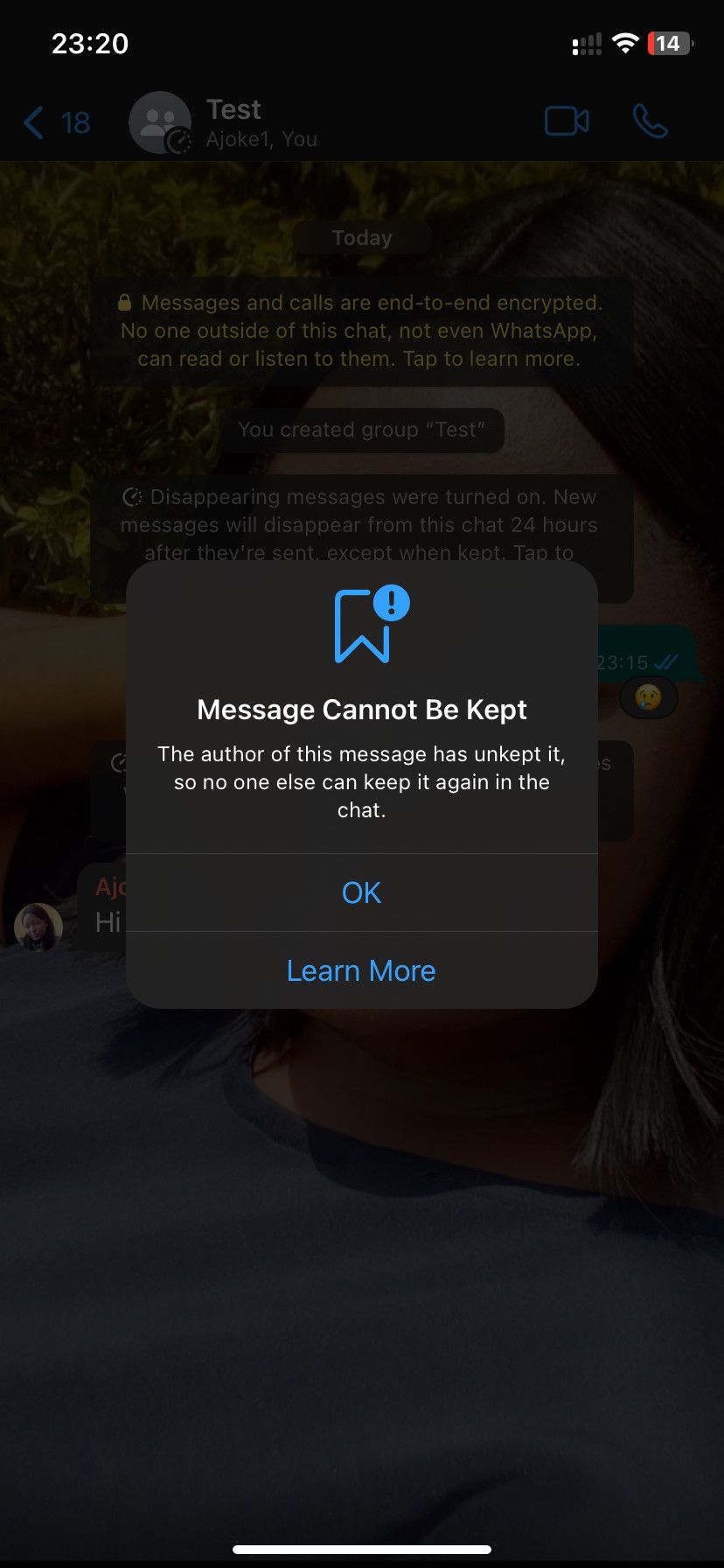
- Если автор снимет пометку сохранения (unkeep), получатель всё ещё не сможет вновь сохранить это сообщение, пока автор не отметит его снова.
- Если получатель снял свою пометку, он может пометить сообщение повторно — при условии, что автор не снял свою пометку.
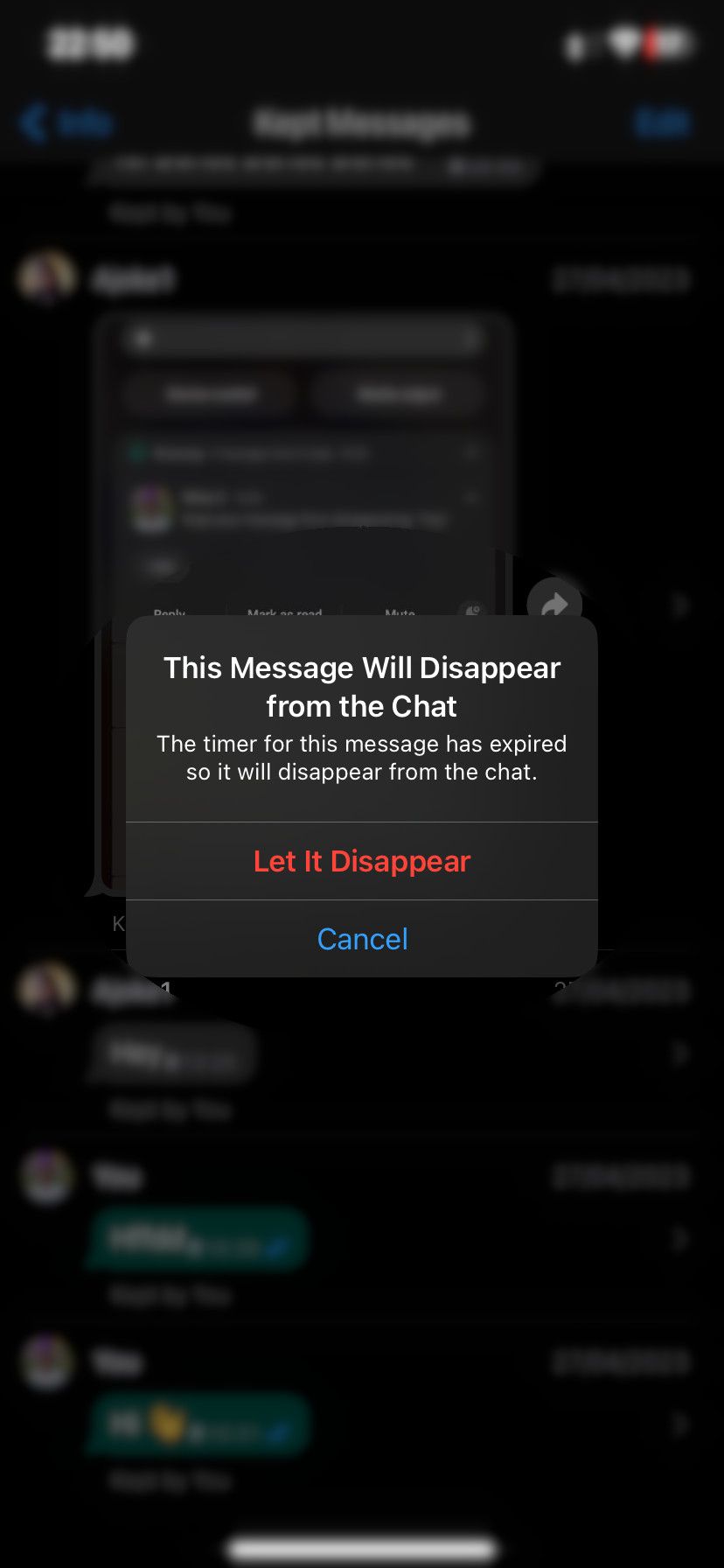
- Снятие пометки после истечения срока сообщения удаляет его из чата (если ни у кого нет пометки).
- В группах любой участник, имеющий право редактировать информацию группы (включая администраторов при соответствующих настройках), может сохранять и снимать сохранение сообщений, если автор не препятствует этому.
- Если группа настроена так, что редактировать информацию может только админ, обычные участники не смогут сохранять сообщения — это право остаётся за админами.
- Особенность: если админ сохранил ваше сообщение, вы как автор можете снять метку, и после этого никто другой не сможет сохранить его снова, даже админ.
Как сохранить исчезающее сообщение — пошагово
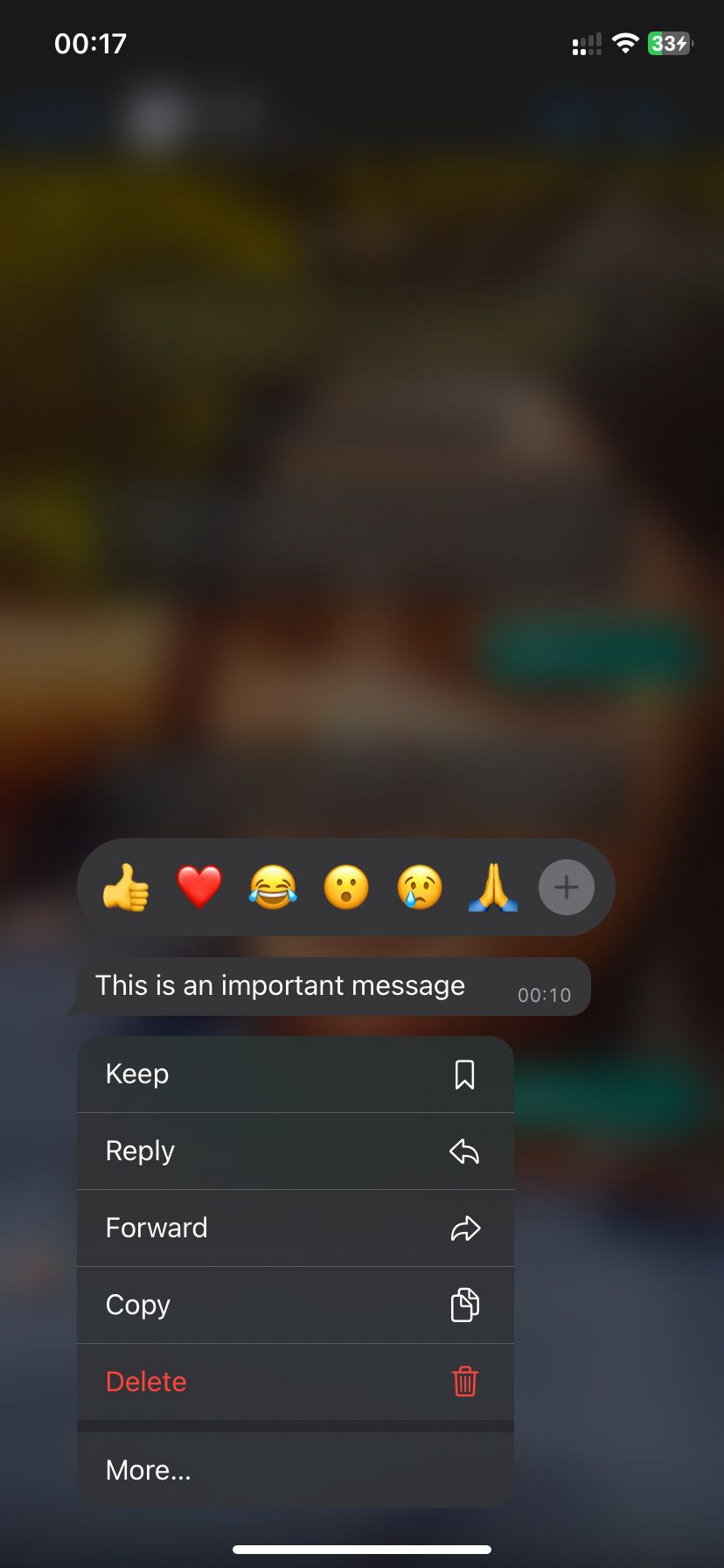
Чтобы пометить сообщение как сохранённое:
- Откройте чат или группу, где включены исчезающие сообщения.
- Найдите нужное сообщение и зажмите его пальцем (долгое нажатие).
- Нажмите «Сохранить» (Keep) или нажмите иконку закладки в правом верхнем углу (на Android — значок закладки).
После этого рядом с сообщением появится значок закладки — это видно всем, у кого есть доступ к сообщению.
Если вы являетесь автором сообщения, вы получите уведомление, когда кто‑то сохранит ваше сообщение. Нажатие на уведомление откроет чат и подсветит сохранённое сообщение.
Примечание: опция «Сохранить» пока недоступна в WhatsApp Web/Desktop; используйте мобильное приложение.
Как убрать сохранение сообщения (Unkeep)
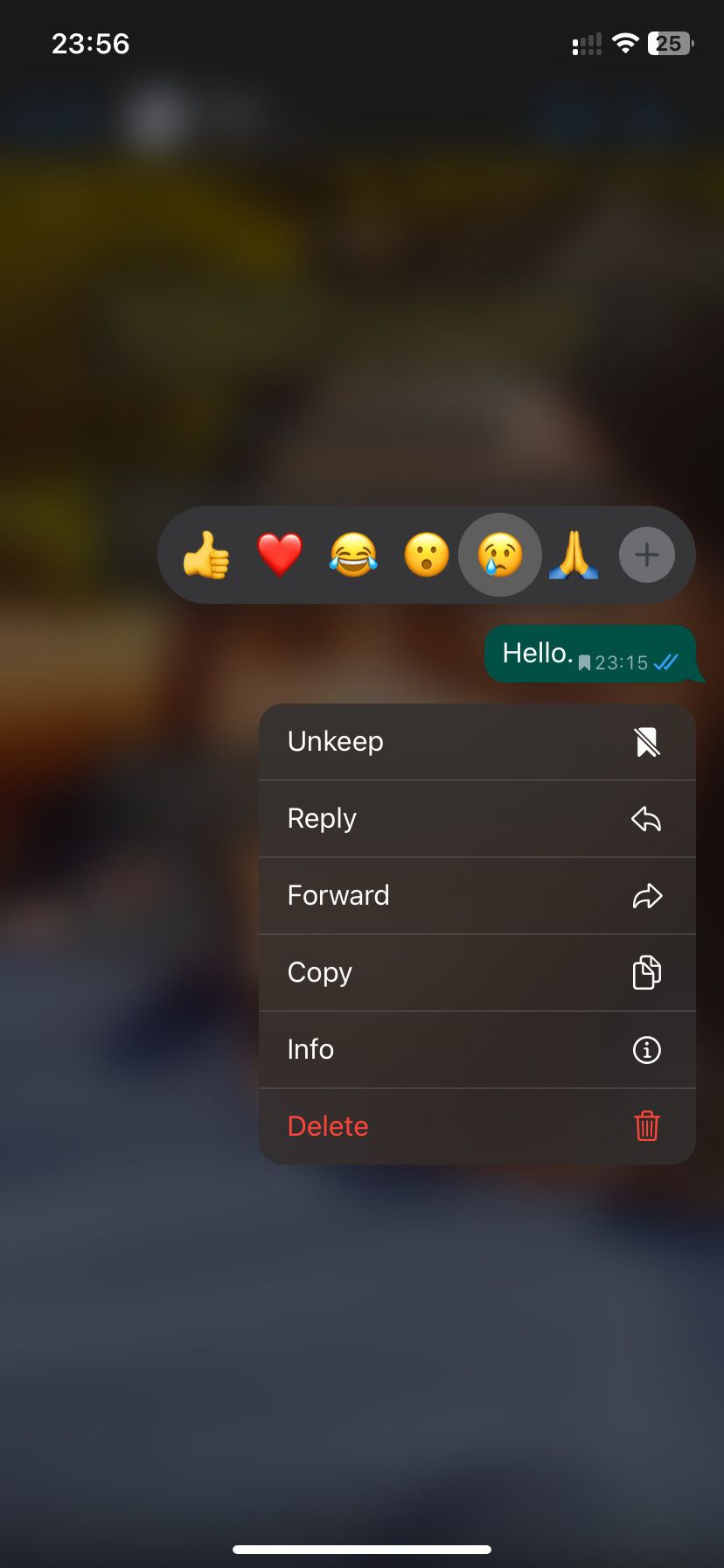
Любой, кто сохранил сообщение (или автор сообщения, при определённых условиях), может снять пометку:
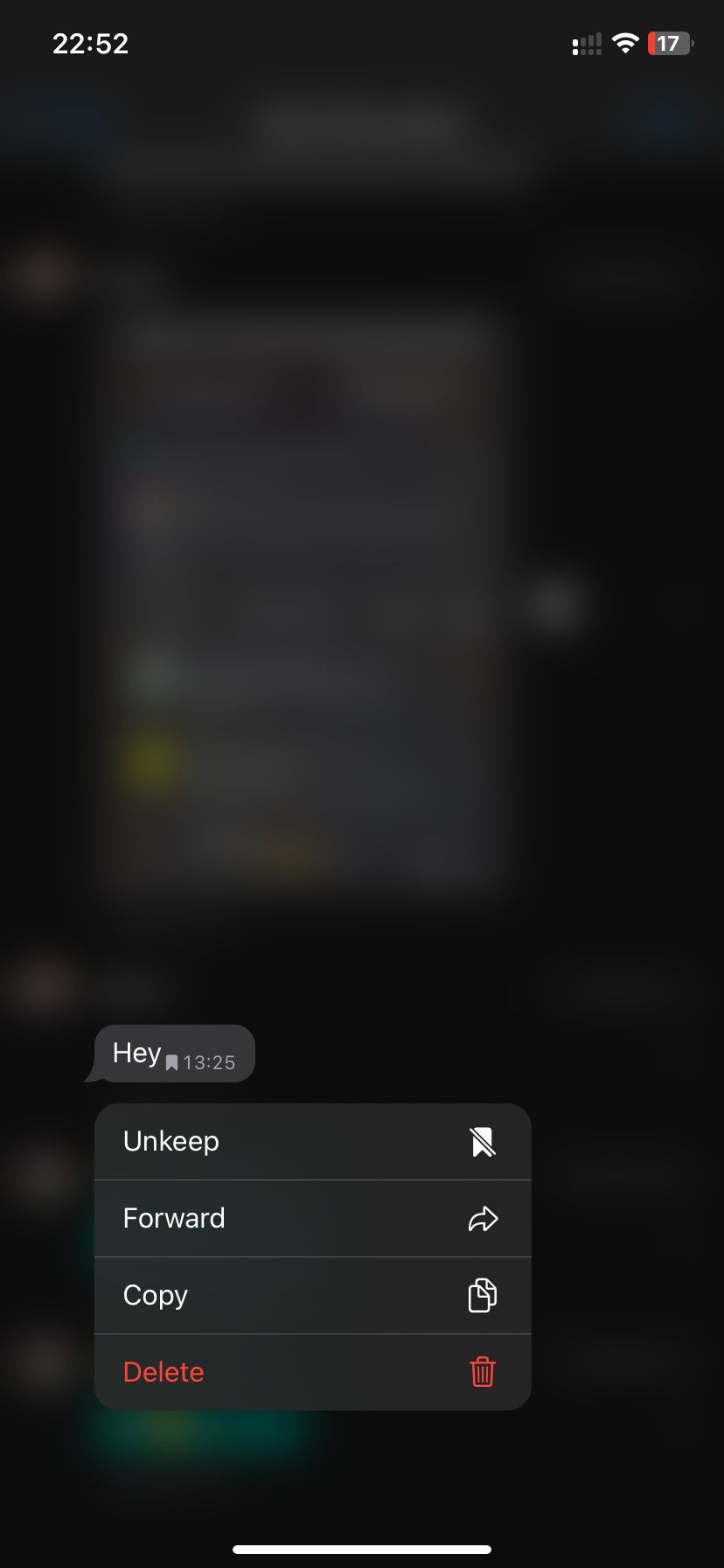
- Зажмите сохранённое сообщение (с закладкой).
- На iPhone выберите «Убрать сохранение» (Unkeep). На Android нажмите значок перечёркнутой закладки в правом верхнем углу.
- Если вы автор сообщения, вам будет предложено подтвердить действие — подтвердите, чтобы завершить.
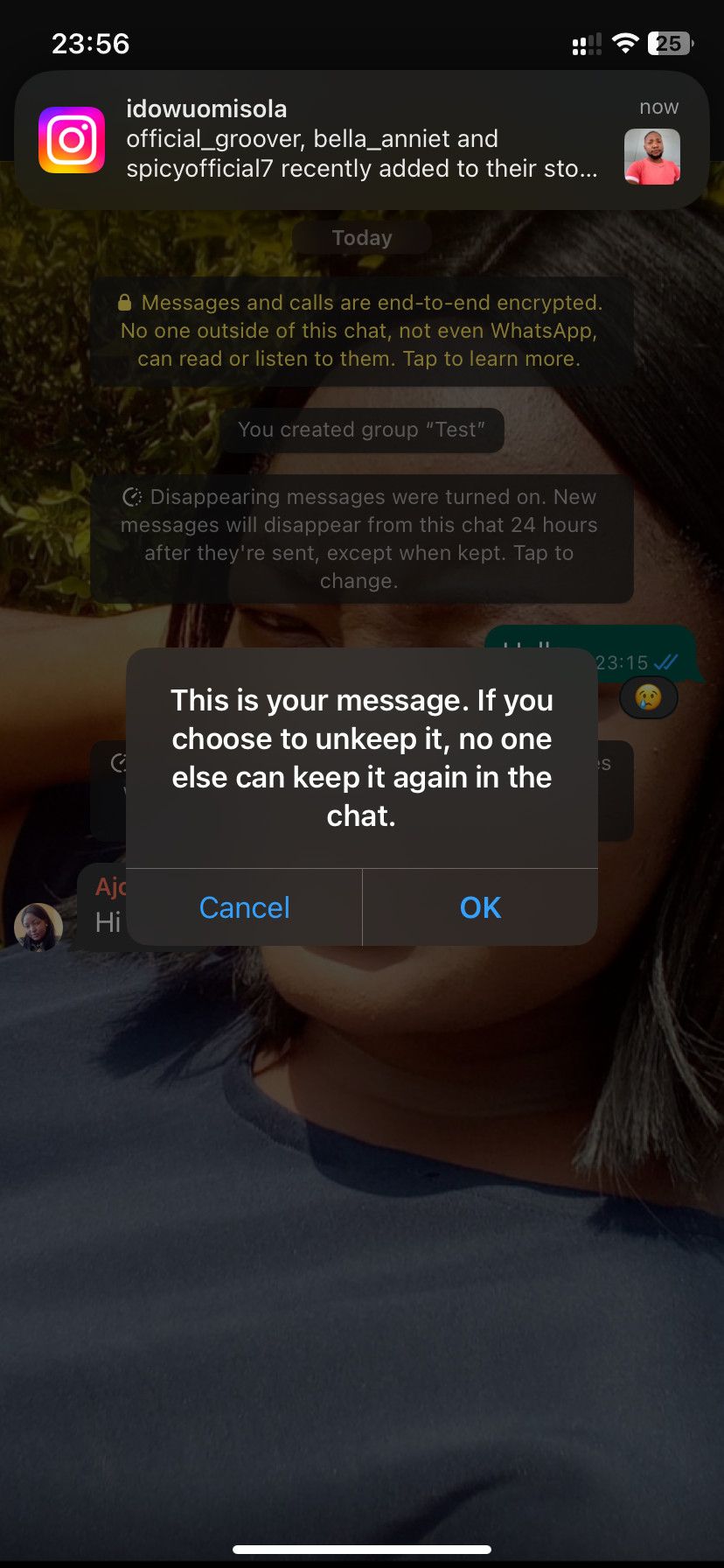
Если пометка снимается после того, как срок исчезающих сообщений истёк, сообщение удалится из чата.
Просмотр всех сохранённых сообщений в чате
WhatsApp хранит список сохранённых сообщений для каждого чата — это удобный репозиторий для поиска и навигации.

Чтобы посмотреть все сохранённые сообщения:
- Откройте чат.
- Нажмите на аватар человека или группы в верхней части экрана, чтобы открыть настройки чата.
- Выберите «Сохранённые сообщения» (Kept Messages). Там будет список всех сохранённых элементов с пометкой «Сохранено кем» и датой.
- Чтобы перейти к месту сообщения в разговоре, нажмите стрелку справа от текста — вы попадёте к сообщению в контексте.
- Отсюда вы также можете снять сохранение: зажмите сообщение и выберите «Убрать сохранение».

Когда стоит сохранять сообщение — практические сценарии
- Важные пароли, коды подтверждения или одноразовые инструкции, которые вы хотите сохранить у себя. (Не рекомендуется хранить чувствительные пароли в мессенгере.)
- Договорённости по работе — сроки, адреса, требования, которые нужно держать под рукой.
- Медицинские указания или контактные данные, переданные по переписке.
- Ссылки на документы или медиа, которые будут удалены по истечении срока.
Важно учитывать безопасность: если сообщение содержит персональные данные или секреты, проверьте политику хранения и доступ в вашей организации.
Когда сохранение не сработает или нежелательно (контрпримеры)
- Если группа настроена так, что только админ может редактировать инфо группы, обычные участники не смогут сохранять сообщения.
- Если вы автор и вы сняли сохранение, никто другой не сможет снова его сохранить, пока вы сами не пометите его заново.
- Если сообщение было отправлено до включения исчезающих сообщений, оно не подлежит сохранению с помощью этой функции.
- Сохранение не работает в WhatsApp Web/Desktop — попытки открыть репозиторий сохранённых сообщений с компьютера приведут к отсутствию опции.
Альтернативные способы сохранить важную информацию
- Сделать скриншот или экспортировать чат — удобно, но может нарушать политику конфиденциальности.
- Скопировать текст в менеджер заметок или защищённый менеджер паролей (лучше для паролей и секретов).
- Отправить сообщение самому себе в чат «Избранное» (если вы доверяете безопасности этого канала).
Каждый подход имеет свои риски: скриншоты и перенос в другие сервисы увеличивают поверхность утечки данных.
Чеклист ролей: кто что может делать
Чеклист отправителя
- Проверить, включены ли исчезающие сообщения перед отправкой важного сообщения.
- Отметить, можно ли получателю сохранять сообщение (по умолчанию доступно).
- Убедиться, что вы будете уведомлены о том, что кто‑то сохранил ваше сообщение.
- При необходимости снять сохранение, чтобы запретить дальнейшее хранение.
Чеклист получателя
- Сохранить сообщение, которое нужно сохранить после истечения срока исчезания.
- Проверить «Сохранено кем» в репозитории чата, чтобы увидеть, кто пометил сообщение.
- Уважать конфиденциальность: не распространять сохранённое содержимое без разрешения.
Чеклист администратора группы
- Решить, кто в группе может редактировать информацию (это влияет на право сохранять).
- Сообщить участникам правила хранения и модерации сообщений.
- При необходимости отключить права участников на изменение информации группы, чтобы централизовать контроль.
Мини‑процесс (SOP) для команд: как работать с исчезающими сообщениями
- Перед обсуждением важных данных включите или согласуйте политику исчезающих сообщений.
- При отправке ключевых инструкций отметьте, кто может сохранить сообщение.
- Участники, которые сохраняют сообщения, помечают причину в отдельной системе учета (например, внутренняя база знаний) и указывают дату сохранения.
- Администратор периодически проверяет репозиторий «Сохранённые сообщения» и синхронизирует важные элементы в контролируемое хранилище.
- Если сохранённое сообщение становится устаревшим, автор или админ снимает сохранение.
Краткий словарь терминов (1‑линия)
- Исчезающие сообщения — сообщения, автоматически удаляющиеся через установленный срок.
- Сохранить (Keep) — пометка, предотвращающая удаление конкретного сообщения.
- Убрать сохранение (Unkeep) — снять пометку и вернуть сообщение в обычное поведение исчезания.
Приватность и соответствие требованиям (кратко)
Использование функции сохранения влияет на жизненный цикл сообщений: сохранённые элементы остаются в чате до явного удаления. Если вы работаете с персональными данными или чувствительной информацией, обсудите внутренние правила хранения и соответствие требованиям защиты данных (GDPR и локальные законы) — хранение в мессенджерах может требовать дополнительных согласий или логирования.
Советы по безопасности
- Не храните пароли и секреты в переписке, даже если сообщение сохранено.
- Используйте менеджеры паролей для секретной информации.
- Контролируйте права в группах: ограничьте редактирование информации группы, если нужно централизованное управление.
Краткое резюме
Сохранение сообщений в WhatsApp — простой способ удержать важные данные при включённых исчезающих сообщениях. Функция доступна в мобильных приложениях, управляется автором и участниками чата и имеет ограничения для групп с особенными правами администратора. Чтобы безопасно использовать опцию, согласуйте правила хранения в команде и перенесите критичную информацию в контролируемое хранилище.
Ключевые действия: обновите WhatsApp, используйте долгий тап для сохранения/снятия сохранения, проверяйте репозиторий «Сохранённые сообщения» и придерживайтесь политики безопасности при работе с конфиденциальными данными.

Похожие материалы

Несколько аккаунтов Skype: Multi Skype Launcher

Журнал для работы: повысить продуктивность

Персональные звуки уведомлений на Android

Скачивание шоу Hulu для офлайн‑просмотра

Microsoft Start: персонализированная новостная лента
