
Экономия мобильных данных в Spotify
Быстрые ссылки
- Включить Экономию трафика
- Настроить качество потоковой передачи
- Скачать для офлайн‑прослушивания
Когда музыка идёт из облака, потоковое воспроизведение может быстро сжечь месячный лимит интернета. Spotify предоставляет несколько инструментов, чтобы слушать музыку в дороге и при этом тратить меньше мобильных данных. Ниже — пошаговые инструкции, советы и контрольные списки для разных сценариев использования.
Включить Экономию трафика
Spotify предлагает функцию «Экономия трафика» (Data Saver) для пользователей как бесплатной, так и премиум‑подписки. При включении эта опция снижает качество звука примерно до эквивалента 24 kbit/s и отключает анимированные холсты исполнителей (Canvas) в экране «Сейчас играет», что дополнительно экономит данные.
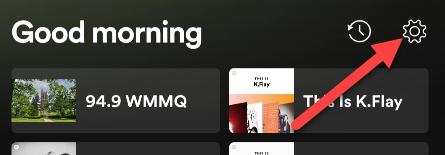
- Откройте Spotify на iPhone, iPad или Android и тапните по значку шестерёнки в правом верхнем углу.
Вверху настроек найдите раздел «Экономия трафика» и откройте его (на iPhone/iPad сначала нужно выбрать пункт, чтобы увидеть переключатели).
Включите «Экономия трафика» или (в зависимости от версии приложения) «Качество звука» → переключите на энергосберегающий режим.
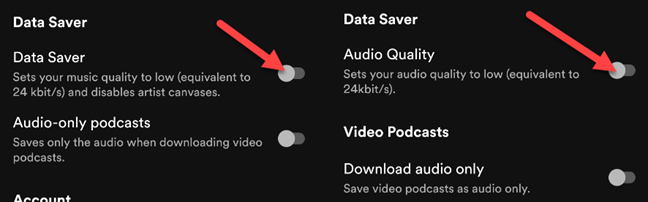
Готово — музыка теперь будет передаваться в более низком качестве и расходовать меньше данных.
Важно: Экономия трафика снижает качество, поэтому при использовании на внешних динамиках или в наушниках высокой чувствительности это может быть заметно.
Настроить качество потоковой передачи
Функция «Экономия трафика» — это быстрый мастер‑выбор, но если нужна более тонкая настройка, в Spotify есть отдельные параметры качества для Wi‑Fi и сотовых сетей.
- Откройте настройки приложения (значок шестерёнки).
- Прокрутите вниз до раздела «Качество звука».
- На iPhone/iPad тапните «Качество звука», чтобы раскрыть параметры.
- Для «Потоковая передача через Wi‑Fi» и «Потоковая передача через сотовую сеть» выберите нужный уровень: Авто, Низкое, Нормальное, Высокое (в Premium может быть Очень высокое).
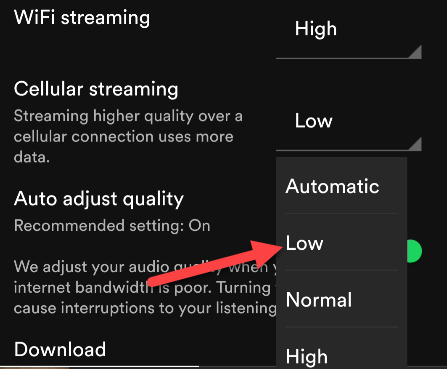
Рекомендация: чтобы экономить трафик, установите для «Сотовой сети» значение «Низкое» или «Нормальное». Опция «Авто» сама подстроит качество под скорость соединения, но иногда она всё равно выбирает более высокое качество.
Совет для десктопа: На Windows и Mac те же параметры доступны на странице Settings приложения.
Скачать для офлайн‑прослушивания
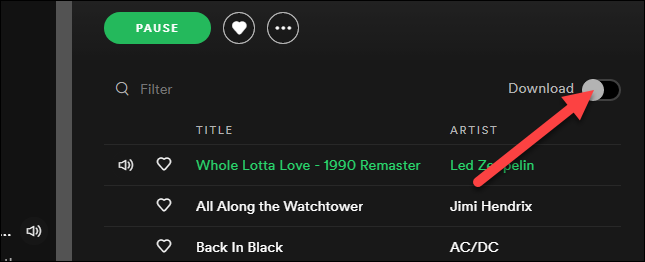
Самый надёжный способ полностью избежать расхода мобильных данных — использовать офлайн‑загрузки. Эта возможность доступна только подписчикам Premium. Вы можете загрузить альбомы, подкасты и плейлисты на iPhone, iPad, Android, Windows и Mac.
Как это сделать:
- Откройте плейлист или альбом.
- Нажмите переключатель «Загрузить» или кнопку со стрелкой вниз.
- Дождитесь окончания загрузки — файлы будут доступны без интернета.
Если нельзя скачивать отдельные треки напрямую, скачайте плейлист «Понравившиеся треки» (Liked Songs). Любая песня, которую вы пометили лайком, добавляется в этот список и может быть включена в офлайн‑загрузку.
Преимущества офлайна:
- Ноль расхода мобильных данных при воспроизведении скачанных треков.
- Стабильное качество, если скачали в высоком качестве.
Ограничение: скачанные треки занимают место в памяти устройства и требуют периодической проверки лицензий (Spotify периодически подтверждает активность подписки).
Как выбрать подходящую стратегию
Ниже — краткая методология, чтобы решить, что включить.
- Оцените ваш профиль использования: ограниченный трафик, безлимитный план, много поездок.
- Если трафик ограничен и вы часто слушаете в сети — включите Экономию трафика.
- Если вам важно качество звука, но есть Wi‑Fi дома — установите «Авто» и скачивайте любимые плейлисты для офлайна.
- Если вы Premium‑пользователь и хотите 0 расхода данных — скачивайте плейлисты заранее.
Контрольные списки по ролям
Для пользователей с ограниченным трафиком
- Включить Экономию трафика
- Установить «Потоковая передача через сотовую сеть» → Низкое/Нормальное
- Ограничить фоновые обновления приложения в настройках ОС
Для путешественников
- Скачайте заранее плейлисты/альбомы нужной длительности
- Проверьте свободное место на устройстве
- Отключите автоматические подкасты, которые могут качаться по мобильной сети
Для аудиофилов с Premium
- Используйте Wi‑Fi для загрузки в самом высоком качестве
- Оставьте потоковую передачу для Wi‑Fi на Высоком/Очень высоком
- Для сотовой сети поставьте Нормальное, если нет безлимитного трафика
Что делать, если настройки не экономят трафик
- Проверьте, действительно ли включён режим «Экономия трафика» в приложении, а не только системные настройки.
- Убедитесь, что фоновые обновления или кэширование не создают трафик (в iOS/Android можно ограничить фоновые данные для приложения).
- Некоторые воспроизводимые элементы (видео в ленте, Canvas, обложки с анимацией) могут подгружаться отдельно — отключите отображение Canvas и видеоанонсы.
Сравнение подходов
- Экономия трафика: простое включение — быстрая экономия, но низкое качество звука.
- Точная настройка качества: гибкость, можно оставить высокое качество для Wi‑Fi и низкое для сотовой сети.
- Офлайн‑загрузки: полное отсутствие расхода мобильных данных, требует места на устройстве и Premium.
Дополнительные советы и подводные камни
- Если вы используете переносной 4G‑роутер или делитесь интернетом с другими, мониторьте общий трафик — потоковая музыка может быть не такой уж большой частью расходов в сравнении с видео, но всё равно существенной.
- VPN и прокси могут влиять на алгоритм определения скорости соединения и, как следствие, на выбор качества при опции «Авто».
- При использовании мобильного интернета в роуминге лучше заранее скачать музыку и полностью отключить потоковую передачу.
Мини‑чеклист перед длинной поездкой
- Включить Экономию трафика или установить «Сотовая сеть» → Низкое
- Скачать плейлисты на всё время поездки
- Отключить автоматическое обновление приложений
- Проверить свободное место на устройстве
Модель принятия решения (Mermaid)
flowchart TD
  A[Начальная задача: слушать музыку в пути] --> B{У вас Premium?}
  B -- Да --> C[Скачать плейлисты для офлайна]
  B -- Нет --> D{Нужна экономия трафика?}
  D -- Да --> E[Включить Экономию трафика]
  D -- Нет --> F[Настроить Качество: Сотовая сеть → Нормальное/Низкое]
  C --> G[Офлайн — ноль расхода]
  E --> G
  F --> G
Критерии приёмки
- Музыка воспроизводится без использования мобильных данных (если скачано) — УСПЕХ
- При потоковой передаче через сотовую сеть средний объём данных снизился в сравнении с предыдущим месяцем — УСПЕХ
- Качество звука остаётся приемлемым для повседневного прослушивания — УСПЕХ
Короткая таблица решений
- Нужен максимум экономии: Включить Экономию трафика
- Нужен баланс качество/трафик: Настроить качество для сотовой сети
- Нужен ноль расхода: Скачать плейлисты (Premium)
Часто задаваемые вопросы
Можно ли полностью отключить потоковую передачу по мобильной сети?
Да — скачайте музыку офлайн (Premium) или вручную не воспроизводите музыку при отсутствии Wi‑Fi и активируйте «Экономия трафика».
Экономия трафика доступна бесплатно?
Да, эта функция доступна как для бесплатных, так и для Premium пользователей.
С этими приёмами вы сможете слушать любимую музыку без неприятных сюрпризов в счёте за мобильную связь. Подберите стратегию под свой профиль использования и протестируйте в течение недели, чтобы убедиться, что качество и экономия удовлетворяют ваши требования.
FAQ:
- Как включить Экономию трафика — в разделе Настройки → Экономия трафика.
- Как скачать музыку — откройте плейлист/альбом и нажмите «Загрузить».

Похожие материалы

Несколько аккаунтов Skype: Multi Skype Launcher

Журнал для работы: повысить продуктивность

Персональные звуки уведомлений на Android

Скачивание шоу Hulu для офлайн‑просмотра

Microsoft Start: персонализированная новостная лента
