
Экономия трафика при раздаче интернета: как работать с tethering и расширением Data Saver для Chrome
Зачем это важно
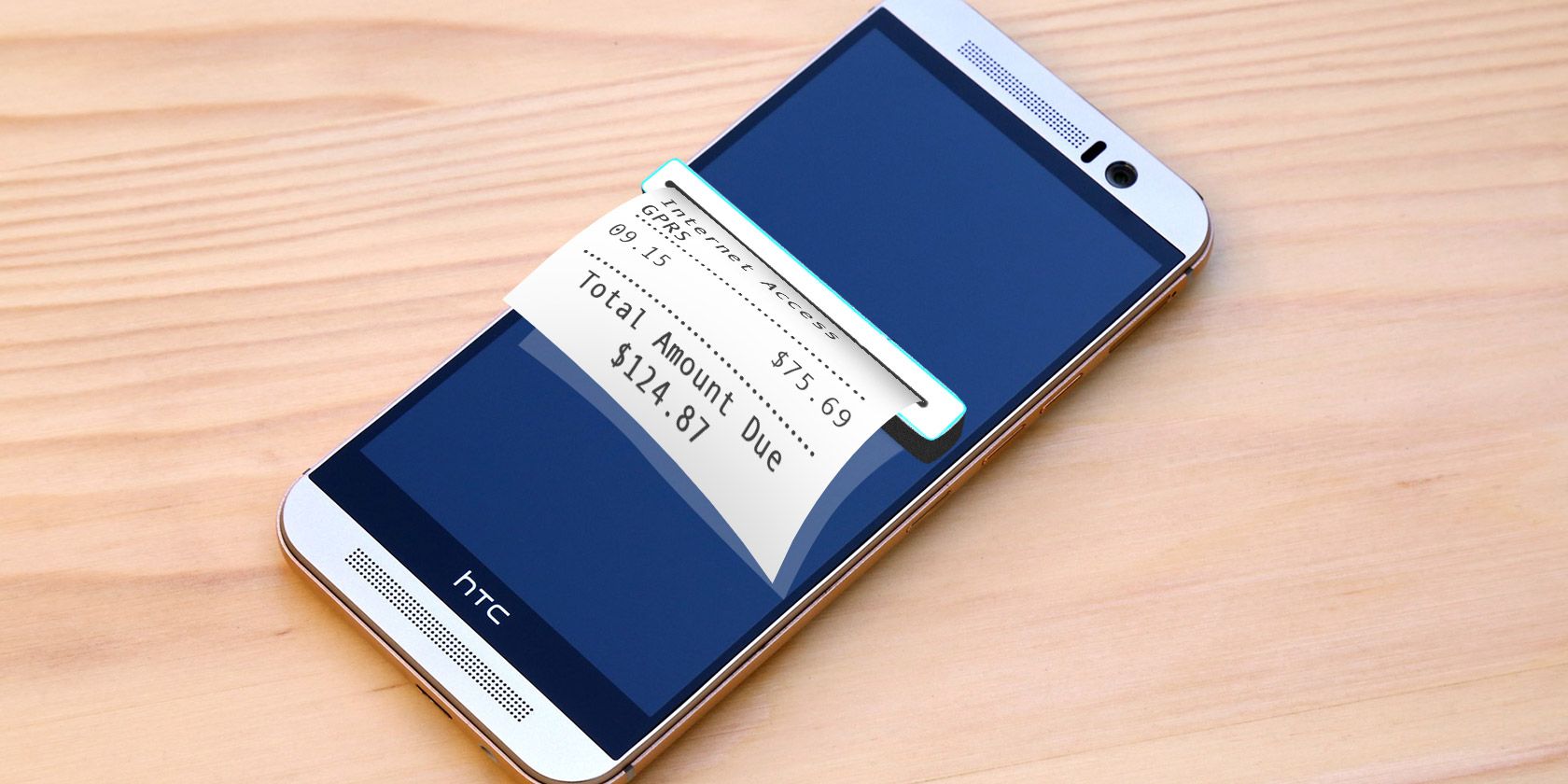
В наше время компьютер без интернета теряет большую часть полезности. В поездке, в отеле с плохим Wi‑Fi или при отключении домашнего интернета единственный доступ — через телефон или планшет. “Раздача” интернета (tethering) решает проблему, но быстро расходует батарею и мобильный трафик. Этот материал объясняет, как снизить потребление данных и какие есть альтернативы.
Ключевые понятия
- Tethering — использование телефона/планшета как модема для других устройств.
- Metered connection — в Windows пометка соединения как платного, чтобы ограничить фоновые загрузки.
- Data Saver — расширение для Chrome, которое сжимает веб‑трафик на стороне Google перед доставкой в браузер.
Проблемы при tethering
- Быстрая разрядка батареи телефона, особенно при использовании Bluetooth. Решение: USB‑тетеринг или внешний аккумулятор.
- Некоторые сервисы телефона могут работать некорректно при раздаче сети.
- Медленная скорость при отсутствии мобильного широкополосного покрытия.
- Критическая проблема — расход мобильного трафика. Потоковое видео и большие загрузки быстро используют пакет данных.
Важно: если вы часто используете tethering для больших объёмов трафика, рассмотрите смену тарифного плана или покупку отдельного мобильного роутера (MiFi) с более выгодным тарифом.
Расширение Data Saver для Chrome — что это и как работает
Google выпустил расширение Data Saver (в бета‑версии), которое стискивает веб‑страницы на своих серверах, уменьшая объём загружаемых данных на ПК. Это напоминает технологию, которую Opera использовала раньше, но ориентировано на современные сайты с большим количеством мультимедиа.
После установки с ленты Chrome Web Store в интерфейсе появится новый значок рядом с адресной строкой. Клик по нему позволит включать/выключать экономию трафика и смотреть суммарно сэкономленные данные.
Если нужно подробное отображение статистики, введите в адресную строку chrome:net-internals#bandwidth — откроется страница с активностью и примерной оценкой трафика при включённом Data Saver.
Пара замечаний:
- Data Saver всё ещё в бета‑стадии — возможны редкие баги.
- Некоторые защищённые HTTPS‑страницы или приватный режим могут ограничивать работу сжатия.
Пошаговая инструкция: как установить и использовать Data Saver
- Откройте Chrome и перейдите в Chrome Web Store.
- Найдите «Data Saver» и установите расширение.
- После установки кликните по иконке рядом с адресной строкой, чтобы включить экономию.
- Для просмотра детализированной статистики введите
chrome:net-internals#bandwidth.
Критерии приёмки
- Расширение установлено и иконка видна в панели инструментов.
- При включённом Data Saver наблюдается уменьшение трафика при стандартном веб‑просмотре (меньше фоновых загрузок, сжатые изображения и скрипты).
- Непривычная загрузка страниц или ошибки редки и воспроизводимы.
Как настроить Windows 10 для экономии трафика
Отметьте ваше сотовое соединение как “платное” (metered), чтобы остановить фоновое скачивание обновлений и синхронизацию.
Шаги:
- Кликните по иконке Wi‑Fi в панели задач.
- Выберите “Параметры сети” (Network Settings).
- Нажмите “Дополнительные параметры” (Advanced Options).
- Включите “Задать как платное подключение” (Set as metered connection).
Эта настройка приостанавливает фоновые обновления Windows и синхронизацию облака, экономя данные.
Как отключить изображения и автозапуск видео в Chrome
Отключение загрузки изображений и автопроигрывания Flash‑видео существенно экономит трафик.
Для изображений:
- Откройте Меню → Настройки.
- Покажите дополнительные настройки → Конфиденциальность → Настройки контента → Изображения.
- Выберите “Не показывать изображения”.
Для плагинов/видео:
- Путь: Настройки → Показать расширенные настройки → Конфиденциальность → Настройки контента → Плагины.
- Выберите “Нажать для воспроизведения” (Click to play).
Chromebook и раздача интернета
Chromebook изначально ориентированы на онлайн‑работу. Несмотря на рост офлайн‑возможностей, долго обходиться без интернета они не могут. Ранние модели с 4G LTE предлагались с бесплатными тестовыми пакетами, но многие операторы прекратили эти программы. Поэтому для постоянного всегда‑онлайн опыта потребуется отдельный тариф у сотового оператора.
Google заинтересован сделать tethering более надёжным — это повышает привлекательность их платформы для мобильной работы и может стимулировать продажи устройств.
Альтернативы tethering и когда tethering не подходит
Когда tethering не годится:
- Надо постоянно загружать/стримить большие видео или работать с тяжёлыми бэкапами — мобильный трафик дороже.
- Необходима высокая и стабильная скорость (онлайн‑игры, видеоконференции в HD) — мобильные сети нестабильны.
Альтернативные варианты:
- Переносной Wi‑Fi‑роутер (MiFi) с собственной SIM‑картой и отдельным тарифом.
- Покупка местной SIM‑карты при поездке за границу (travel SIM) с большим объёмом данных.
- Публичные точки доступа с подтверждённой скоростью (кофейни, бизнес‑центры) — использовать с осторожностью из соображений безопасности.
- План смены тарифа на безлимитный или более крупный объём, если раздача — регулярная необходимость.
Практические советы для экономии трафика и батареи
- Используйте USB‑тетеринг вместо Bluetooth: помогает заряжать телефон и даёт более стабильное соединение.
- Отключайте фоновые синхронизации (почта, облачные папки, автоматические обновления приложений).
- Работайте в мобильной версии сайтов, если это возможно.
- Используйте блокировщики рекламы — они уменьшают загрузку тяжёлых баннеров и видео.
- Установите ограничения обновлений приложений (только через Wi‑Fi).
- При длительной работе используйте внешний аккумулятор (powerbank) или оставляйте телефон подключённым к питанию.
Чек‑лист перед поездкой (путешественнику и удалённому работнику)
- Проверить остаток трафика в тарифе и тарифные условия на раздачу.
- Установить Data Saver в браузере и включить его.
- Отметить сотовое соединение как платное (metered) в Windows/Android.
- Переключить синхронизацию облака на ручное обновление.
- Включить блокировщик рекламы и отключить автозапуск видео.
- Захватить USB‑кабель для тетеринга и внешний аккумулятор.
- Рассмотреть покупку местной SIM или MiFi, если планируется большой объём данных.
Мини‑методика для измерения выгоды Data Saver
- Подготовка: включите режим полёта на устройстве и выключите VPN, чтобы измерения были чистыми.
- Базовый тест: зайдите на набор одинаковых страниц (новостные сайты, соцсети) и зафиксируйте потребление трафика по счётчику оператора или сторонней утилите.
- Включите Data Saver и повторите те же действия на тех же страницах.
- Сравните расход трафика: оцените относительную экономию и поведение страниц (время загрузки, качество изображений).
Ограничения методики: разные страницы и динамическое содержимое приводят к погрешностям. Используйте одинаковые URL и последовательность действий.
Безопасность и приватность при использовании Data Saver и tethering
- Data Saver отправляет часть запроса на сервера Google для сжатия. Это может влиять на приватность: конфиденциальные страницы с HTTPS обычно не подвергаются сжатию, но часть метаданных может проходить через промежуточные серверы.
- При работе с чувствительной информацией лучше отключить сжатие и использовать проверенный VPN или бизнес‑класс tethering, предоставляемый корпоративной IT‑службой.
- Всегда используйте пароль на точке доступа и современный шифрованный протокол (WPA2/WPA3) при раздаче.
Роль‑ориентированные рекомендации
Для путешественников:
- Приоритет — экономия трафика и мобильность. Используйте USB‑тетеринг, Data Saver, минимизируйте фоновые процессы.
Для удалённых сотрудников:
- Приоритет — стабильность и безопасность. Рассмотрите MiFi с корпоративным тарифом, VPN и резервное подключение в критических случаях.
Для IT‑администраторов:
- Приоритет — контроль и поддержка. Настройте политики, которые блокируют автоматические обновления и принудительно включают безопасные параметры tethering для корпоративных устройств.
Отладка — типичные проблемы и решения
Проблема: очень низкая скорость при tethering. Решение: переключитесь с Bluetooth на USB, проверьте покрытие оператора, перезагрузите телефон, закройте фоновые приложения.
Проблема: Data Saver ломает отображение некоторых сайтов. Решение: временно выключите Data Saver для проблемного сайта через иконку расширения.
Проблема: Windows всё равно скачивает обновления. Решение: перепроверьте, что соединение действительно отмечено как платное; дополнительно поставьте напоминание об отключении Windows Update в настройках обслуживания.
Решение в виде простой схемы выбора (Mermaid)
flowchart TD
  A[Нужен интернет вне дома?] --> B{Будет ли большой объём данных?}
  B -- Да --> C[Рассмотреть MiFi или локальную SIM]
  B -- Нет --> D[Использовать tethering]
  D --> E{Нужна стабильность и заряд?}
  E -- Да --> F[USB‑тетеринг + powerbank]
  E -- Нет --> G[Bluetooth/Wi‑Fi tethering]
  F --> H[Включить Data Saver и metered в Windows]
  G --> H
  C --> I[Выбрать тариф и проверить покрытие]
Частые ошибки и когда Data Saver не поможет
- Data Saver не сократит трафик при просмотре видео высокой чёткости — оно остаётся основным потребителем.
- Защищённые потоковые сервисы (Netflix, Spotify в режиме потоковой передачи) могут не сжиматься.
- Если основной источник расхода — облачные бэкапы или крупные файлы, сжатие страниц даст лишь малый эффект.
Заключение и призыв к обмену опытом
Раздача интернета с телефона — удобный инструмент, но он требует дисциплины и правильных настроек, чтобы не переплатить за трафик и не остаться с севшим телефоном. Использование Data Saver, метered‑режима в ОС и базовых мер по безопасности помогает продлить работу и снизить расходы.
Мы хотим узнать ваш опыт:
- Были ли у вас неприятные случаи с огромным счётом за мобильный интернет?
- Используете ли вы Data Saver или другие расширения для экономии трафика?
- Какие комбинации настроек и устройств сработали для вас лучше всего?
Оставьте комментарий ниже — ваши советы помогут другим пользователям безопасно и экономно использовать tethering.
Краткое резюме
- Tethering удобен, но быстро расходует батарею и трафик.
- Data Saver для Chrome помогает экономить при обычном веб‑серфинге, но не при потоковом видео.
- Отметьте соединение как платное в Windows, отключайте фоновые обновления и используйте USB‑тетеринг.
Пояснение ключевых терминов (1‑строчное глоссарий)
- Tethering — использование мобильного устройства как модема для других устройств.
- Metered connection — пометка в ОС, ограничивающая фоновые загрузки, чтобы экономить платный трафик.
Примечание: если вы работаете с конфиденциальными данными, перед использованием Data Saver и публичных точек доступа обсудите риски с IT‑специалистом вашей организации.

Похожие материалы

Несколько аккаунтов Skype: Multi Skype Launcher

Журнал для работы: повысить продуктивность

Персональные звуки уведомлений на Android

Скачивание шоу Hulu для офлайн‑просмотра

Microsoft Start: персонализированная новостная лента
