
Как экономить на печати: чернила, бумага и тонер

Быстрые ссылки
Пересмотрите само назначение печати
Отдавайте крупные задания на аутсорсинг
Подстройте вывод принтера
Печатайте выборочно
Экономия своими руками: заправка чернил и тонера
Если вы в шоке от расходов, которые создаёт ваш принтер — вы не одиноки. В этом руководстве собраны практики, которые помогут существенно сократить затраты на печать простыми и чаще всего бесплатными настройками и изменениями в привычках.
Печать особенно дорога для владельцев струйных принтеров. Здесь мы разберём как минимизировать расходы: от радикального уменьшения объёма печати до безопасной заправки картриджей. Большая часть советов не требует денег; те, которые требуют, окупаются быстро.
Пересмотрите само назначение печати
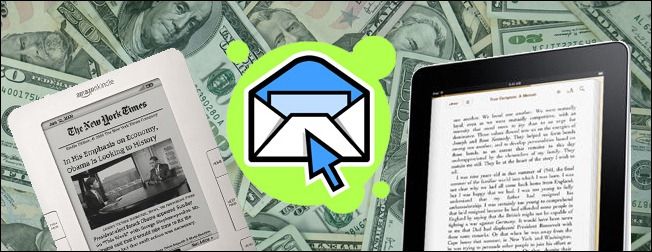
Первое и самое эффективное — изменить отношение к печати. Мы живём в цифровую эпоху: многие документы не требуют бумажной копии. Подумайте о простых замещениях бумажных носителей цифровыми способами:
- Отправляйте документы по электронной почте вместо печати. Часто печатают из привычки; отправка письма экономит и время, и средства.
- Используйте смартфон для навигации вместо распечатанных карт. Плюс — автоматическая перенастройка маршрута при ошибке.
- Переносите статьи и инструкции на планшет или ридер — инструменты вроде Send to Kindle или «Read It Later» упрощают чтение вне компьютера.
Важно: цифровые копии удобны для поиска, ветвления версий и резервного хранения.
Также рассмотрите политику хранения: нужно ли хранить бумажную копию договора десятки лет, если можно хранить зашифрованный PDF и резервную копию в облаке?
Важно: перед тем как отказаться от бумажной копии юридически значимого документа, проверьте требования вашей страны, компании или контрагента по хранению и заверению документов.
Отдавайте крупные задания на аутсорсинг
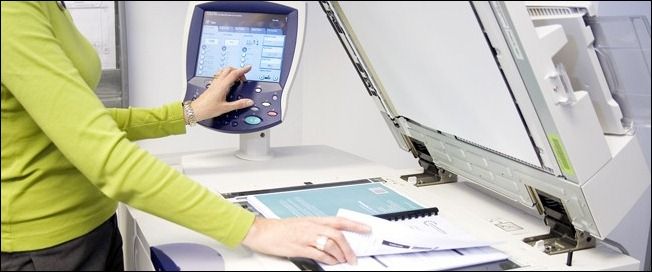
Домашние принтеры не рассчитаны на роль копировального центра или фотолаборатории. Удобство печати дома стоит дорого, если учесть саму технику, расходники, электричество и время на обслуживание.
Когда стоит отдавать задание на аутсорсинг:
- Большие тиражи (десятки и сотни копий).
- Цветная печать высокого качества — презентации, маркетинговые буклеты.
- Печать фотографий — лабораторные отпечатки часто долговечнее и дешевле при больших объёмах.
Практики и рекомендации:
- Для цветных документов и фотографий сравнивайте цены в нескольких сервисах; небольшая задержка доставки обычно окупается.
- Если цветная печать нужна редко — используйте флешку или облако и пойдите в копицентр поштучно.
- Для постоянных задач по печати договоритесь с провайдером на корпоративные скидки.
Когда аутсорсинг не подходит: если у вас критичная конфиденциальная информация без возможности шифрования при передаче файлов. В таких случаях используйте защищённые сервисы и условие удаления файлов после печати.
Подстройте вывод принтера
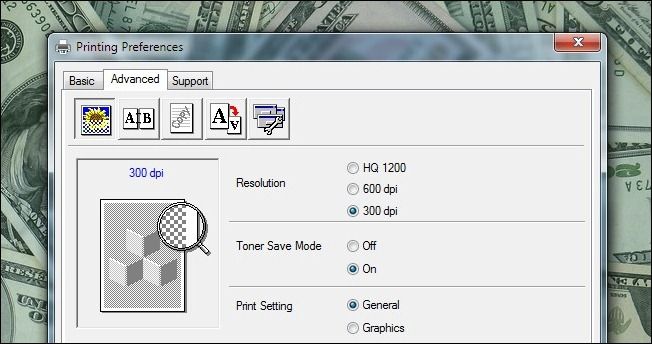
Даже если принтер стоит на вашем рабочем столе, вы можете экономить на нём существенно. Начните с привычки смотреть на задание глазами «как уменьшить объём».
Практические шаги:
- Используйте «предварительный просмотр печати» — это позволяет избежать пустых страниц с футерами, рекламой или навигацией сайта.
- Печатайте несколько страниц на лист (n-up): 2-up или 4-up отлично подходят для слайдов и заметок. Многие программы поддерживают это по умолчанию.
- Включите «черновой режим» (или аналогичные настройки — «экономия тонера», «экономный режим», «save/eco»). Для текстовых документов спад качества минимален, а расход значительно снижается.
- Используйте монохромную печать, если цвет не нужен. Удалите в настройках «печать на уровне фото» или «максимальное качество».
Совет: создайте профили/шаблоны печати для часто повторяющихся задач: «черновик», «презентация—4up», «фифо-фото» и т. д.
Печатайте выборочно
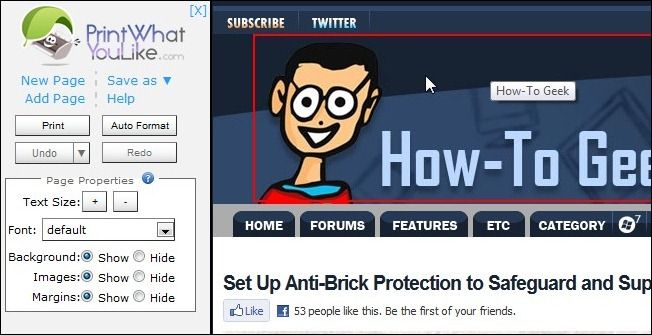
Выборочная печать — агрессивный способ экономии: вы редактируете то, что будет отправлено на печать, удаляя лишние блоки (рекламу, меню, боковые колонки).
Инструменты и техники:
- Онлайн-сервисы типа PrintWhatYouLike и Print Friendly позволяют вставить URL и удалить ненужные элементы.
- Браузерные расширения: Print Edit (Firefox), Nuke Everything Enhanced (Firefox), Printee (IE) — встроенная функция удобнее пробного сервиса.
- Обрезайте и форматируйте PDF перед печатью: выделяйте только нужные страницы.
Когда полезно:
- Печать инструкций, рецептов, статей — вместо полной веб-страницы оставляйте только текст и ключевые изображения.
- Печатные отчёты — удаляйте навигацию и рекламу.
Совет: используйте скрипты или макросы для регулярной очистки шаблонов страниц, которые вы часто печатаете (например, отчёты CRM).
Экономия своими руками: заправка чернил и тонера
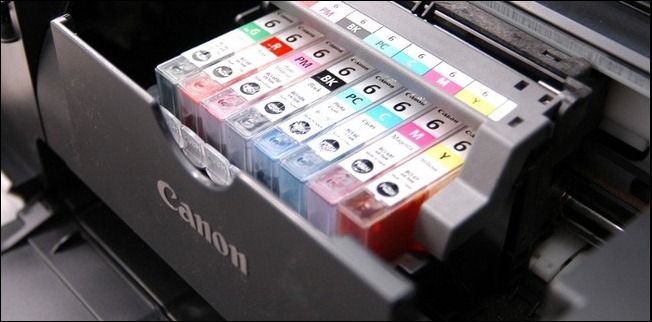
Заправка картриджей — эффективный путь экономии, но требующий аккуратности и исследования. Для одних пользователей это беспроблемно, для других — источник проблем.
На что обратить внимание:
- Различные картриджи: одни имеют чипы учёта расхода, другие — простые резервуары.
- Гарантия производителя может быть аннулирована при самостоятельной заправке.
- Качество расходников: дешёвые чернила и тонеры могут ухудшать печать и портить принтер.
Практическая методология заправки (минимальные этапы):
- Изучите модель картриджа и найдите инструкции по заправке специально для вашей модели.
- Приобретите качественный набор для заправки и средства защиты (перчатки, салфетки).
- Выполните тестовую заправку на одном картридже, проверьте печать, и только потом заправляйте остальные.
- Если картридж имеет чип — узнайте, требуется ли его сброс или замена; для некоторых картриджей существуют сервисы по перепрограммированию чипа.
Минимальный SOP по заправке картриджа (кратко):
- Подготовка: рабочая поверхность, перчатки, инструкция и набор.
- Откройте картридж согласно инструкции производителя/сообщества.
- Заправьте рекомендованным объёмом и герметично закройте отверстие.
- Очистите контакты, если нужно — используйте спиртовые салфетки.
- Установите картридж и проведите калибровку/печать тестовой страницы.
Риски и когда не стоит заправлять:
- Если картридж очень дешёвый и замена стоит мало — иногда проще купить новый.
- Если картридж имеет сложный механизм (например, встроенный ролик плавления тонера), заправка может навредить устройству.
- Если печать важна для клиентов (marketing materials), рисковать качеством не стоит.
Примечание: в интернете есть сообщества и видео с конкретными инструкциями по моделям. Ищите инструкции по точной модели принтера и картриджа.
Модели мышления и эвристики для экономии печати
Чтобы принимать быстрые решения, полезно иметь «ментальные модели» — простые правила, которые применимы в большинстве случаев.
- Правило трёх страниц: если документ занимает менее трёх страниц и не содержит изображений, чаще всего удобнее просматривать в цифровом виде.
- Правило двух режимов: офисный профиль «черновик—n-up» и внешний профиль «аутсорс—качественный». Переключайтесь между ними вместо ручной настройки каждый раз.
- Порог стоимости: если одна цветная страница дома стоит дороже, чем средняя цена в копицентре, печать лучше отдать наружу.
- Порог объёма: если за месяц вы печатаете более 200 страниц, рассмотрите лазерный принтер с большим ресурсом картриджей.
Эти эвристики помогают быстро решать: печатать или нет, заправлять или менять картридж, аутсорсить или печатать дома.
Шаблоны и чек-листы (роль-ориентированные)
Ниже — практичные чек-листы для трёх типичных ролей: домашний пользователь, малый офис и IT-администратор.
Домашний пользователь — чеклист перед печатью
- Нужна ли бумажная копия вообще?
- Можно ли сохранить как PDF или отправить по почте?
- Использован режим «черновик» и монохром?
- Можно ли объединить несколько страниц на одном листе (2-up/4-up)?
- Отправить фотографию в лабораторию, если печатаются фото?
Малый офис — стандартная процедура
- Определить владельца задания на печать (ответственный)
- Проверить предварительный просмотр и скрыть лишние элементы
- Использовать общий профиль печати (черновик для внутренних документов)
- Цветовая печать — только с утверждением и через аутсорсинг при больших объёмах
- Вести учёт расхода бумаги и тонера ежемесячно
IT-администратор — рекомендации по инфраструктуре
- Настроить групповые политики печати (по умолчанию черновик)
- Включить аутентификацию при отпечатке конфиденциальных документов
- Наблюдать за объёмом печати и выявлять «горячих» пользователей
- Сравнивать стоимость печати на дому vs централизованный печатный сервис
Алгоритм принятия решения: печатать или нет (диаграмма)
flowchart TD
  A[Нужно ли иметь бумажную копию?] -->|Нет| B[Оставить цифровую копию и отправить]
  A -->|Да| C[Объём и качество]
  C -->|Много страниц / высокое качество| D[Аутсорсинг в копиицентр]
  C -->|Немного / низкое качество| E[Печатать локально]
  E --> F{Цвет нужен?}
  F -->|Да| G[Проверить цена в копиицентре]
  F -->|Нет| H[Поставить режим 'черновик' и 2-up]
  G -->|Если дешевле в копиицентре| D
  G -->|Если не выгодно| H
Когда советы не работают: типичные ловушки
- Принтер оснащён DRM/чипом, который блокирует использование заправленных картриджей. В этом случае попытки заправки бессмысленны без перепрограммирования чипа.
- Высокие требования к качеству (публикационные материалы, печать для клиентов) — экономичные режимы могут испортить впечатление.
- Если бюджет уже минимален: иногда лучше заменить старый ресурсозатратный принтер на новую энергоэффективную модель с низкой стоимостью обслуживания.
Критерии приёмки печати и тесты качества
Прежде чем вводить в эксплуатацию заправленные картриджи или новый профиль печати, выполните тесты:
- Контрольная страница: все цветовые полосы без разрывов и полос.
- Тест на чёткость текста при выбранном режиме: размер шрифта 8–10 pts должен быть читаем.
- Долговечность: распечатайте 10–20 страниц и проверьте, не повышается ли расход тонера/чернил.
- Визуальная оценка фотографий (если применимо): зернистость и цветопередача.
Критерии приёмки: печать считается удовлетворительной, если текст читаем в выбранном режиме, нет полос и разводов, а стоимость печати снизилась по отношению к базовой конфигурации.
Руководство: как начать экономить на печати за 7 шагов (мини-методология)
- Проанализируйте: подключите учётчик страниц или соберите данные за месяц.
- Классифицируйте задания: повседневные, презентации, фото, юридические документы.
- Внедрите правило: по умолчанию — черновик, монохром, 2-up.
- Настройте профили/шаблоны печати в ОС и приложениях.
- Определите порог, при котором печать отдаётся в копицентр (по стоимости/объёму).
- Обучите пользователей и разместите инструкции рядом с принтером.
- Ежемесячно пересматривайте данные и корректируйте политики.
Сравнение подходов (коротко)
- Печать дома (струйный): низкая стоимость покупки, высокая стоимость расходников на страницу.
- Печать дома (лазерный): выше цена устройства, но низкая стоимость монохромной страницы.
- Аутсорсинг: низкая цена за единицу при больших объёмах, высокая задержка и вопросы конфиденциальности.
- Уменьшение объёма/цифровизация: минимальные или нулевые прямые расходы, вложение времени на процессы и обучение.
Меры безопасности и конфиденциальности
- При передаче файлов в копицентр используйте защищённые каналы (шифрование, временные ссылки).
- Удаляйте файлы из облачного хранилища после подтверждения печати, если они содержат чувствительные данные.
- В малых офисах настройте печать по коду/карте, чтобы потребление было привязано к конкретным пользователям.
Локальные рекомендации и подводные камни для России
- Проверяйте совместимость расходников с российскими условиями хранения (температура и влажность влияют на тонер и чернила).
- Сравнивайте цены у местных поставщиков и сетевых платформ: иногда доставка и гарантия компенсируют разницу в цене.
- Вопрос гарантий: официальные сервисы часто отказывают в гарантийном обслуживании при использовании неоригинальных расходников.
Часто задаваемые вопросы
Можно ли заправлять любой картридж?
Нет. Некоторые картриджи имеют встроенные чипы или сложную конструкцию. Перед заправкой ищите инструкции для вашей модели.
Повредит ли экономный режим качеству официальных документов?
Экономный режим подходит для черновиков и внутренних заметок. Для официальных документов используйте стандартный режим.
Как понять, что выгоднее — новый принтер или заправка?
Сравните стоимость одного комплектного картриджа (OEM) и расход на печать месячного объёма. Если принтер требует частой замены компонентов и ремонт дороже, чем экономия, лучше заменить устройство.
Шаблон записи расходов на печать (рекомендуемая таблица)
- Месяц: _
- Устройства: модель, тип (струйный/лазерный)
- Количество распечатанных страниц
- Расход чернил/тонера (руб.)
- Стоимость бумаги (руб.)
- Стоимость обслуживания/заправки (руб.)
- Итого (руб.)
Периодический анализ этой таблицы поможет выявить узкие места и принять решение о смене стратегии.
Заключение
Экономия на печати — это сочетание изменения поведения, настройки оборудования и выбора оптимального способа получения печатного результата. Простые шаги — цифровизация документов, использование чернового режима, печать несколько страниц на лист и передача больших/цветных тиражей в копицентр — дают самый быстрый эффект. Продвинутые пользователи и офисы могут дополнительно выиграть на заправке картриджей и автоматизации политик печати.
Коротко:
- Подумайте, нужна ли бумага вообще.
- Делегируйте крупные и цветные задания.
- Настройте принтеры на экономию и используйте 2-up/4-up.
- Исследуйте и аккуратно применяйте заправку картриджей.
Если у вас есть совет, приём или инструмент по снижению затрат на печать — поделитесь в комментариях. Есть подробный гид или фото-инструкция? Напишите по адресу tips@howtogeek.com — возможно, ваш материал появится на главной.

Похожие материалы

Несколько аккаунтов Skype: Multi Skype Launcher

Журнал для работы: повысить продуктивность

Персональные звуки уведомлений на Android

Скачивание шоу Hulu для офлайн‑просмотра

Microsoft Start: персонализированная новостная лента
