
Как продлить время работы батареи на Android
Быстрые ссылки
- Что разряжает батарею на Android?
- Как остановить расход батареи приложениями на Android
- Как включить энергосбережение на Android
- Как показать процент заряда на Android
- Как проверить состояние батареи на Android
- Android-смартфоны с лучшим временем работы батареи
Краткое содержание
Настройки батареи на Android находятся в Настройки > Батарея > Использование батареи, а на Samsung — в Настройки > Батарея и обслуживание устройства > Батарея. Там видно, какие приложения и системные процессы потребляют заряд, можно настроить оптимизацию и включить режим энергосбережения. Даже современные устройства иногда требуют ручной проверки фоновых процессов, чтобы продлить время автономной работы.
Что разряжает батарею на Android?
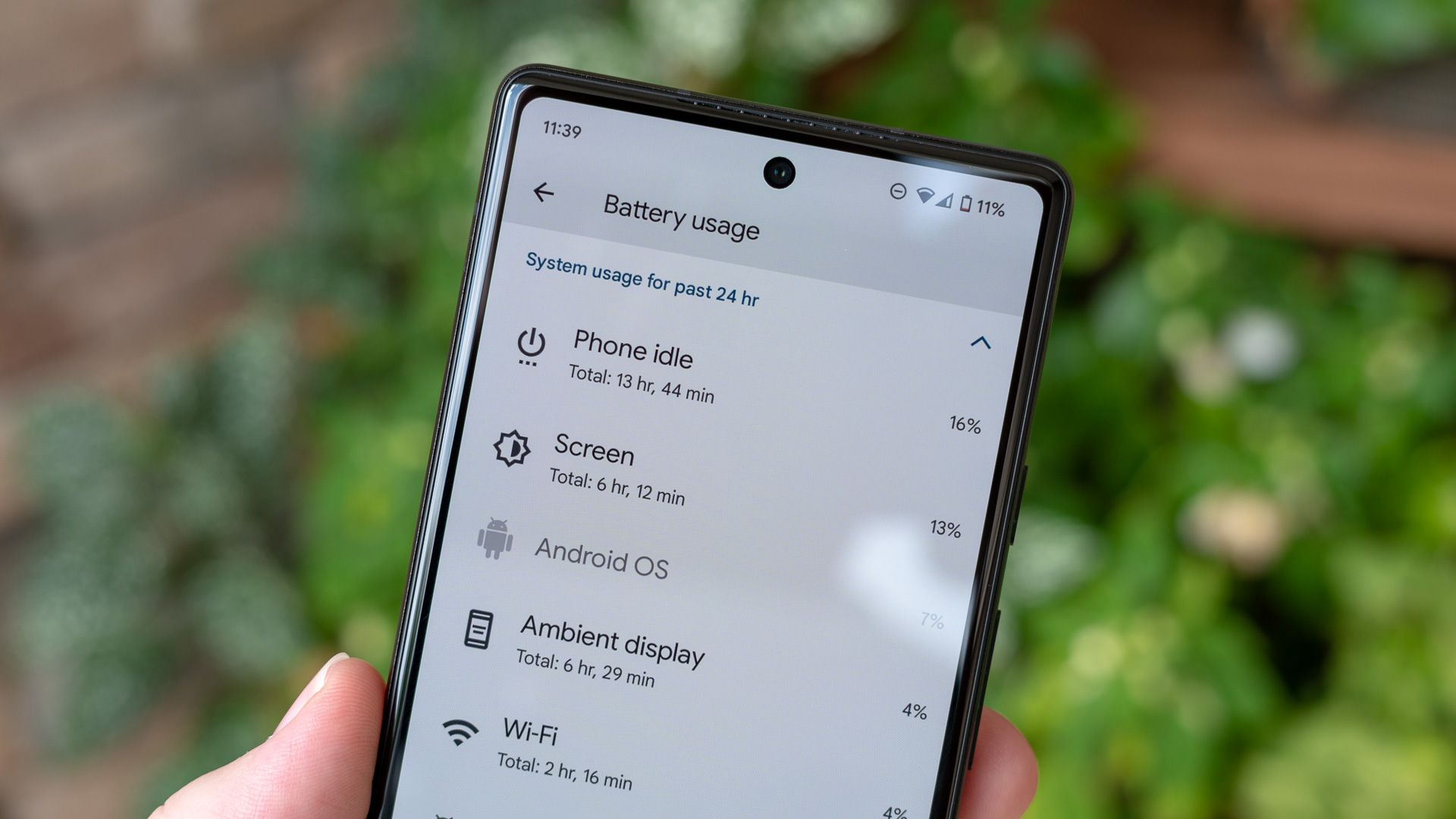
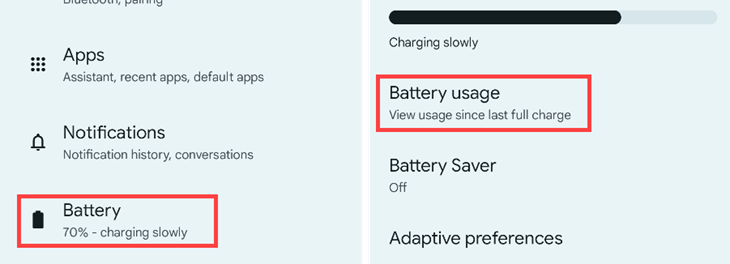
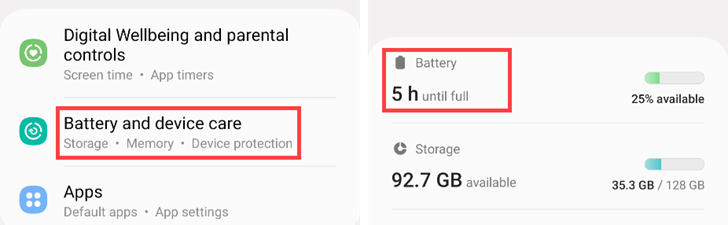
Чтобы увидеть расход батареи по приложениям, откройте Настройки и перейдите в Батарея > Использование батареи. На Samsung откройте Настройки > Батарея и обслуживание устройства > Батарея.
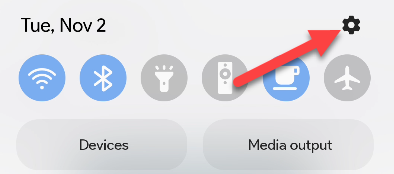
- Опустите шторку уведомлений и тапните по значку шестерёнки, чтобы открыть Настройки.
- Перейдите в Батарея > Использование батареи.
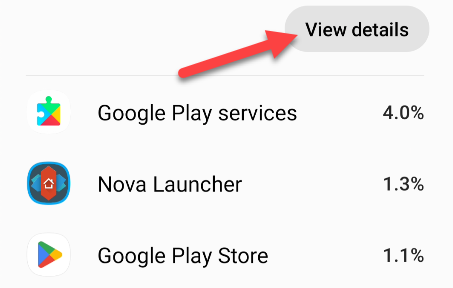
На странице «Использование батареи» отображаются приложения с наибольшим потреблением с момента последней зарядки — в процентах относительно общего расхода.
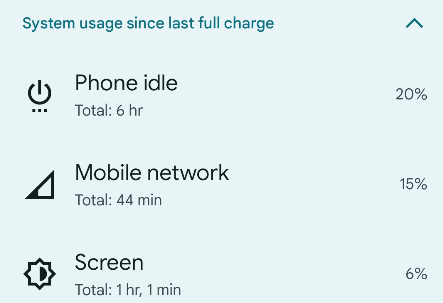
Прокрутите вниз, чтобы увидеть использование системных служб и фоновых процессов.
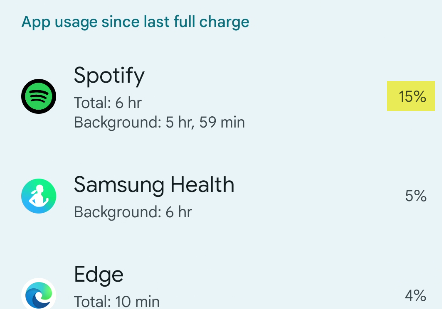
На устройствах Samsung та же информация доступна через Батарея и обслуживание устройства > Батарея.
Тапните «Просмотреть подробности», чтобы получить полный список процессов и времени работы в фоне.
Если приложение потребляет явно больше, чем нужно, рассмотрите его замену на «лайт»-версию или ограничьте его работу в фоне.
Как остановить расход батареи приложениями на Android
Android позволяет задавать режимы оптимизации для каждого приложения: Без ограничений, Оптимизировано и Ограничено. Эти режимы меняют поведение приложений в фоновом режиме.
- Откройте Настройки > Приложения и выберите нужное приложение.
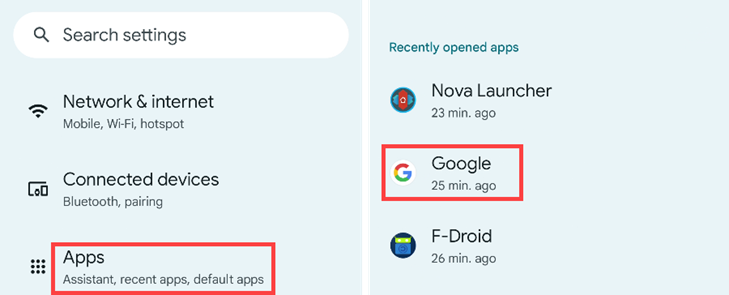
- Откройте раздел Батарея или Использование батареи приложением.
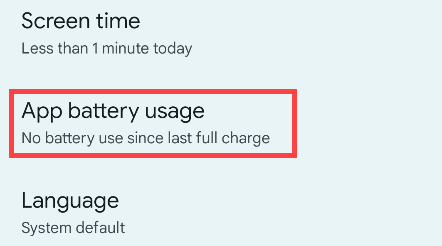
- Выберите один из режимов:
- Без ограничений: приложение может работать в фоне без ограничений. Может потреблять больше заряда.
- Оптимизировано: система регулирует работу на основании использования. Рекомендуется для большинства приложений.
- Ограничено: ограничивает фоновую активность. Приложение может не работать ожиданиям; уведомления могут приходить с задержкой.
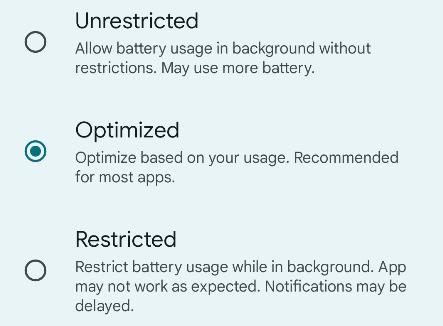
Практическое правило: для приложений, которые вы редко используете, выберите «Ограничено»; для мессенджеров и важных сервисов — «Оптимизировано». Будьте осторожны с «Ограничено» для приложений, от которых вы ждёте мгновенных уведомлений.
Как включить энергосбережение на Android
Режим «Энергосбережение» (или «Battery Saver») уменьшает фоновые задачи, синхронизацию и эффекты, чтобы продлить время работы.
Откройте Настройки > Батарея > Энергосбережение. На Samsung: Настройки > Батарея и обслуживание устройства > Батарея > Режим энергосбережения.
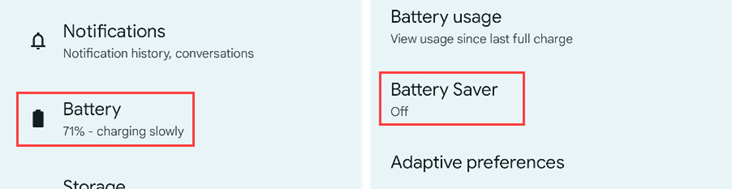
На Samsung вы сразу увидите переключатель включения режима и дополнительные опции для автоматического включения по уровню заряда и для настройки исключений.
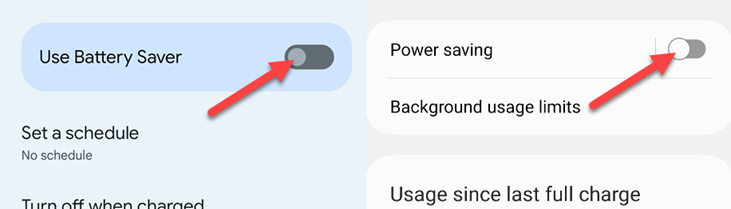
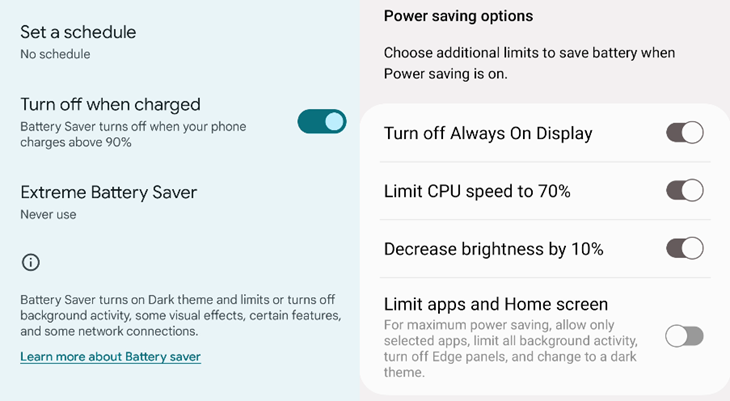
Рекомендация: включайте энергосбережение при заряде ≈25% или ниже, если вам нужно продлить работу до следующей зарядки. Этот режим не предназначен для постоянного использования — он снижает удобство.
Как показать процент заряда на Android
Чтобы отобразить процент заряда в статус-баре, перейдите в Настройки > Батарея > Процент батареи. На Samsung: Настройки > Уведомления > Дополнительные параметры > Показать процент батареи.
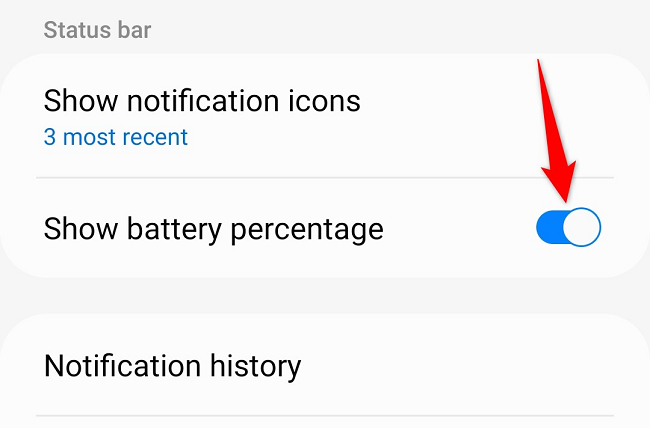
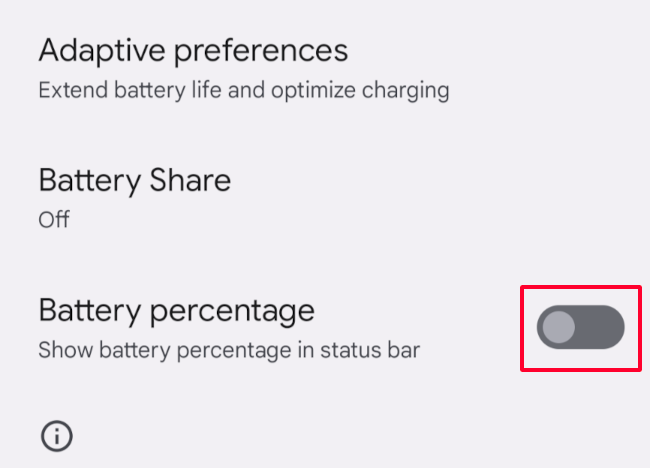
Если не удаётся найти настройку, выполните поиск по слову «процент батареи» в приложении Настройки.
Как проверить состояние батареи на Android
На Samsung состояние батареи показывается в Настройки > Батарея и обслуживание устройства > Диагностика > Состояние батареи. На других устройствах можно набрать специальный код или использовать сторонние приложения.
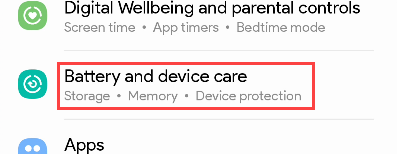
- Откройте Настройки и перейдите в Батарея и обслуживание устройства.
- Выберите Батарея и обслуживание устройства.
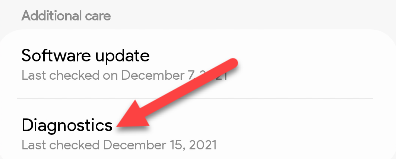
- Нажмите Диагностика и в открывшемся приложении Samsung Members выберите Состояние батареи.
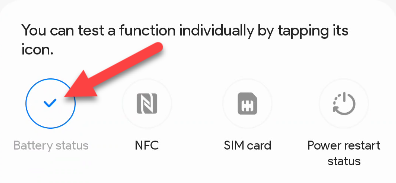
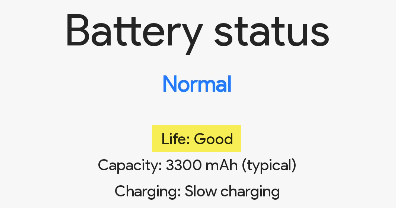
Показатель «Life» отражает текущее состояние: Хорошее, Нормальное или Слабое.
На большинстве других Android-устройств можно открыть приложение Телефон и набрать код:
*#*#4636#*#*Откроется меню «Тестирование» с разделом «Информация о батарее», где иногда видно состояние аккумулятора. Код работает не на всех устройствах и версиях прошивки.
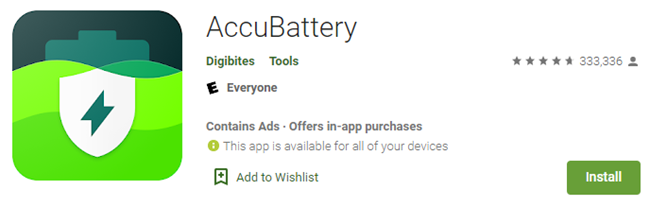
Если код не сработал, используйте проверенные приложения, например AccuBattery: оно начнёт собирать данные после установки и через несколько циклов заряд/разряд покажет приближённую оценку состояния.
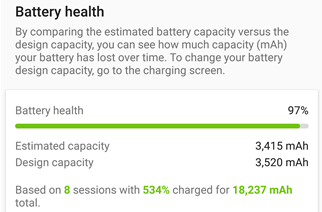
Замечание: сторонние приложения не имеют доступа к историческим данным батареи, поэтому точная оценка возможна после нескольких циклов зарядки.
Android-смартфоны с лучшим временем работы батареи
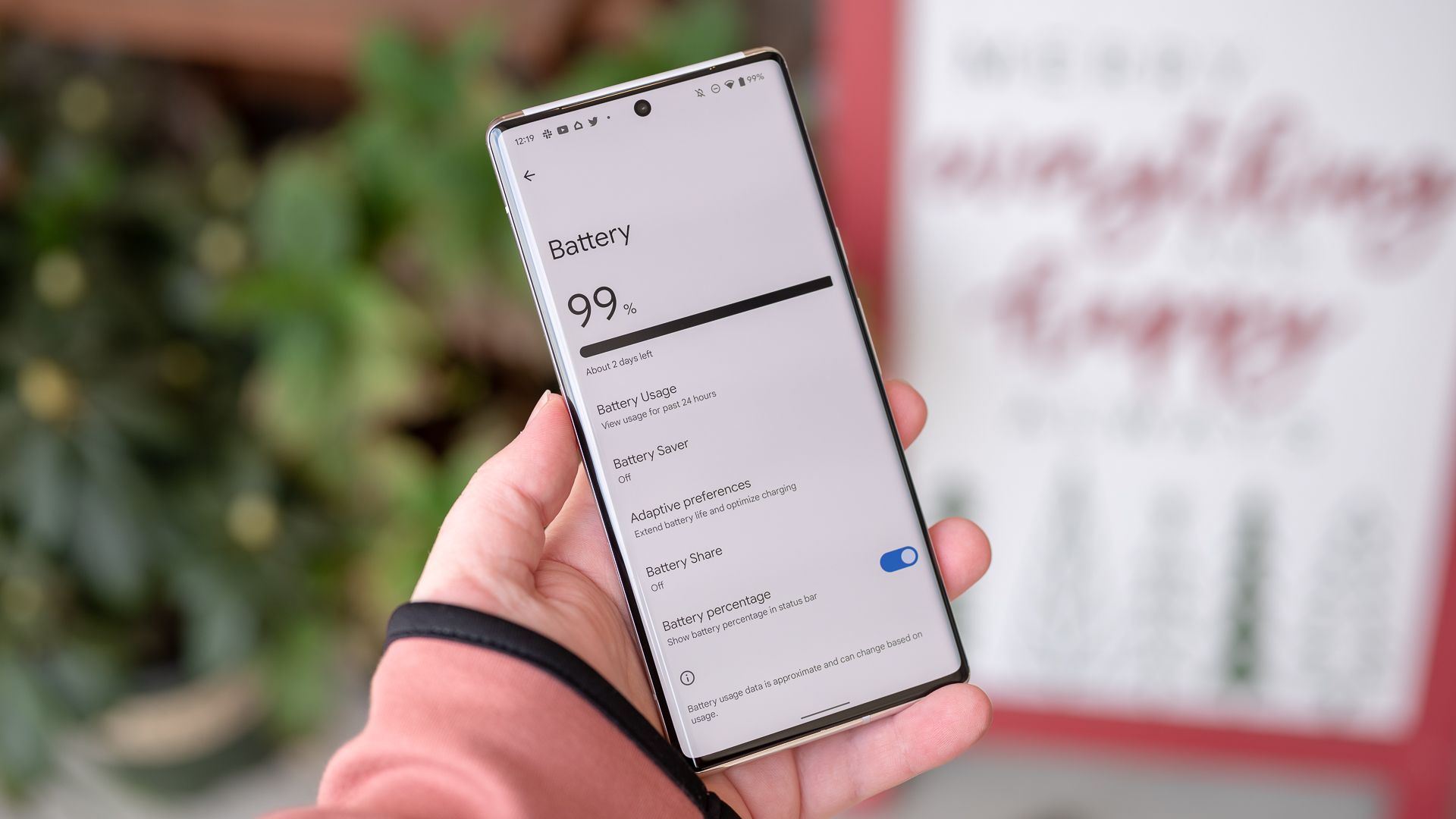
Обычно устройства с лучшим временем автономной работы оснащены физически большими аккумуляторами и энергоэффективной начинкой. Это очевидно, но означает и компромисс: большие батареи — обычно больший размер и вес устройства.
Если вам нужен максимально длительный срок работы без подзарядки, ориентируйтесь на модели с приоритетом автономности в описании и обзорах. Для актуальных рекомендаций смотрите список лучших Android-смартфонов с акцентом на автономность.
Встроенные адаптивные функции Android помогают автоматически управлять энергопотреблением, но ручная проверка фоновых процессов часто решает проблему быстрого разряда.
Когда советы не помогут (примеры исключений)
- Если батарея физически изношена — программные оптимизации мало что дадут. В этом случае единственное решение — замена аккумулятора.
- Если есть аппаратная проблема в модуле питания или контроллере зарядки, диагностику должен проводить сервисный центр.
- Если устройство заражено вредоносным ПО, простая оптимизация приложений не исправит проблему — нужна проверка на вредоносные процессы и их удаление.
Альтернативные подходы
- Полный сброс настроек (Factory reset) как крайняя мера при подозрениях на системную ошибку.
- Обновление прошивки и приложений: иногда поставщики исправляют утечки батареи в обновлениях.
- Заменить устройство или аккумулятор при физическом износе.
Мини-методология диагностики (шаг за шагом)
- Перезагрузите устройство — временные сбои иногда решаются просто.
- Откройте Настройки > Батарея > Использование батареи и найдите аномалии.
- Для подозрительных приложений включите «Оптимизировано» или «Ограничено» и наблюдайте 24–48 часов.
- Проверьте обновления системного ПО и приложений.
- Установите AccuBattery или аналог и соберите данные за несколько циклов.
- Если батарея физически горячая или индикатор состояния «Слабый», обратитесь в сервис.
Чек-листы по ролям
Пользователь:
- Проверить раздел Использование батареи.
- Отключить или ограничить редкие приложения.
- Включить энергосбережение при необходимости.
- Обновить приложения.
ИТ-администратор:
- Настроить политики питания и ограничения фоновой активности для корпоративных приложений.
- Проверить MDM-профили на предмет агрессивной синхронизации.
Сервисный техник:
- Протестировать аккумулятор под нагрузкой.
- Проверить аппаратные соединения и контроллер заряда.
- Предложить замену аккумулятора при износе.
Критерии приёмки
- После оптимизации устройство работает дольше в типичном сценарии использования пользователя.
- Время автономной работы соответствует ожиданиям для данной модели и конфигурации.
- В случае аппаратного теста аккумулятор проходит контроль стабильности под нагрузкой.
Тестовые сценарии и критерии
Сценарий 1: Фоновая утечка от недавно установленного приложения
- Действия: установить приложение, дождаться 24 часов фоновой работы, проверить использование батареи.
- Ожидаемый результат: приложение не должно занимать значительную долю общего расхода; в противном случае ограничить его.
Сценарий 2: Поведение при включении энергосбережения
- Действия: включить режим энергосбережения, запустить типичные задачи (почта, мессенджер, навигация).
- Ожидаемый результат: уменьшение фоновой активности и более длительная работа при сопоставимом использовании.
Шаблон отчёта о проблеме с батареей
| Поле | Описание |
|---|---|
| Модель устройства | Укажите модель и версию ОС |
| Симптомы | Краткое описание проблемы |
| Время с момента последней зарядки | Пример: «при активном использовании разряжается за X часов» (указать наблюдаемое) |
| Использование батареи | Список приложений с наибольшим потреблением |
| Выполненные шаги | Перезагрузка, оптимизация приложений, обновление, сброс |
| Результат | Что изменилось после действий |
Справочник терминов (одна строка)
- Энергосбережение — режим, уменьшающий фоновую активность для продления работы.
- Оптимизация — системное регулирование фоновой активности приложений.
- «Life» — индикатор состояния аккумулятора у Samsung.
Безопасность и конфиденциальность
Приложения для проверки батареи могут запрашивать доступ к системной информации. Устанавливайте только проверенные приложения и просматривайте разрешения. В составе корпоративных устройств обсудите с ИТ-поддержкой допустимые утилиты.
Когда стоит обратиться в сервис
- Если индикатор состояния показывает «Слабое» и устройство заметно нагревается.
- Если после всех шагов проблема не решается и заметен постоянный быстрый разряд при минимальной активности.
Краткое резюме
Проверка раздела «Батарея» и корректная настройка оптимизации приложений решают большинство проблем со слишком быстрым разрядом. Если проблема аппаратная или вызвана вредоносным ПО, нужен сервисный осмотр. Используйте энергосберегающие режимы по необходимости и собирайте данные через приложения мониторинга, прежде чем принимать решение о замене аккумулятора.
Важно: Ограничение фоновой активности может повлиять на уведомления и синхронизацию; применяйте выборочно.
Спасибо за чтение. Если хотите, я могу подготовить краткое пошаговое руководство под вашу модель устройства или составить чек-лист для корпоративной политики энергопотребления.

Похожие материалы

RDP: полный гид по настройке и безопасности

Android как клавиатура и трекпад для Windows

Советы и приёмы для работы с PDF

Calibration в Lightroom Classic: как и когда использовать

Отключить Siri Suggestions на iPhone
