
Как продлить время работы аккумулятора контроллера DualSense на PS5
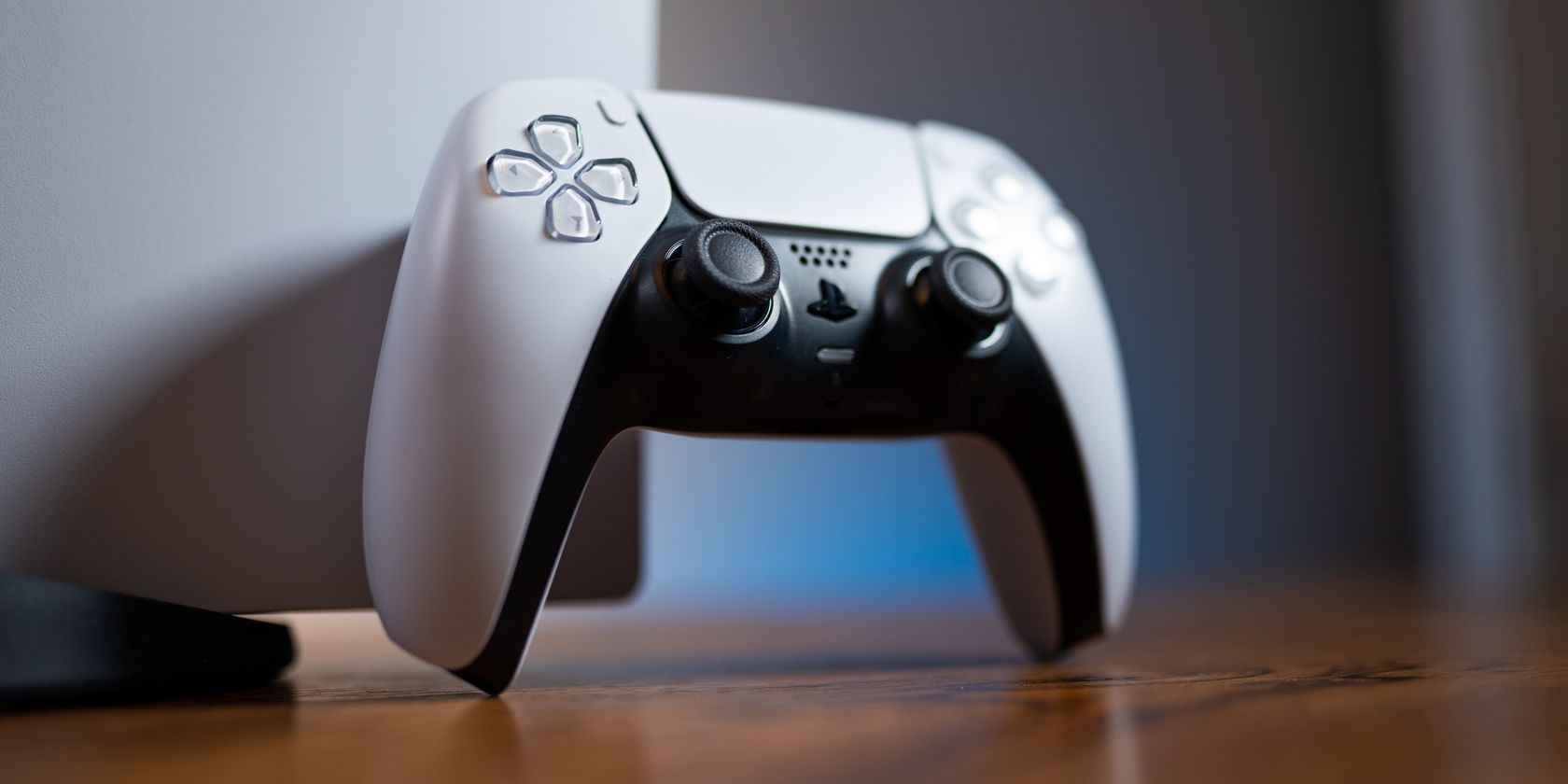
Хотя у DualSense лучше время работы аккумулятора по сравнению с DualShock 4, оно всё ещё не бесконечно. Контроллер может сесть в самый неподходящий момент — во время босс-боя, рейда или захватывающей сцены в игре. Ниже — практичные способы продлить заряд, советы для разных сценариев использования и пошаговые инструкции.
1. Установите авто-выключение контроллера
Если вы оставляете PlayStation 5 включённой или контроллер подключённым к консоли в простое, аккумулятор будет разряжаться. Включите таймер автоматического отключения, чтобы DualSense выключался при простое.
Откройте на PS5: Settings > System > Power Saving. Найдите опцию Set Time Until Controllers Turn Off и выберите один из вариантов: After 10 Minutes, 30 Minutes, 60 Minutes или Off.
Важно: нет смысла держать контроллер включённым длительное время, если вы его не используете. Таймер авто-выключения сокращает расход энергии при простое.
Примечание: режим Rest (режим покоя) у PS5 имеет свои настройки питания — учитывайте их при настройке, особенно если вы хотите скачивать обновления или оставлять консоль в сети.
2. Выключайте DualSense вручную, когда не используете
Если вы намеренно не будете играть несколько минут или часов (просмотр Netflix, катсцена, перерыв), лучше сразу выключить контроллер.
Как выключить:
- Нажмите кнопку PS Button на контроллере, чтобы открыть быстрое меню.
- Перейдите вправо и выберите Accessories (иконка контроллера с индикатором батареи).
- Выберите ваш Wireless Controller, затем — Turn Off.
Альтернатива: удерживайте PS Button в течение ~10 секунд — световая полоска погаснет, когда контроллер выключится.
3. Отключите или уменьшите функции, потребляющие энергию
DualSense оснащён фирменными функциями: световая индикация, динамик, тактильная отдача (haptic feedback) и адаптивные триггеры. Они делают игры выразительнее, но расходуют заряд.
Перейдите в Settings > Accessories > Controllers и измените параметры:
- Установите Brightness of Controller Indicators на Dim — снизит яркость индикаторов.
- Уменьшите Vibration Intensity до Weak или Off — тактильная отдача заметно расходует энергию.
- Снизьте Trigger Effect Intensity или отключите — уменьшит нагрузку на моторы триггеров.
- Понизьте ползунок Volume (Speaker for Controller) — встроенный динамик тратит заряд, если вы им не пользуетесь.
Совет: отключайте функции выборочно — оставьте те, которые важны для геймплея, а не для атмосферности.
4. Используйте кабель или приобретите более длинный кабель
Если вам важно играть не задумываясь о заряде, подключите контроллер по кабелю. Длинный USB-C кабель (3 м и более) даёт свободу перемещаться по комнате и одновременно заряжать контроллер.
В исходном материале упоминался 10‑foot кабель (≈3 метра) — это удобная длина для дивана. Можно выбрать USB‑C to USB‑A или USB‑C to USB‑C в зависимости от порта зарядного устройства.
Если часто играете с кабелем, откройте Controllers и установите Communication Method на Use USB Cable — тогда контроллер будет использовать провод для передачи данных, а не Bluetooth.
Альтернативные подходы к продлению времени работы
- Док-станции и зарядные базы: официальные и сторонние доки позволяют держать второй контроллер заряженным и быстро переключаться.
- Power bank с USB‑C: для игры вдали от розетки удобен компактный аккумулятор с быстрой зарядкой (убедитесь, что выходной ток достаточен).
- Запасной аккумулятор или замена батареи в сервисе: при износе аккумулятора профессиональная замена вернёт ёмкость.
- Использование PS4 контроллера для совместимых игр: это экономит заряд DualSense.
Важно: при выборе сторонних аксессуаров ориентируйтесь на отзывы и соответствие стандартам безопасности.
Когда эти советы не помогут
- Физический износ аккумулятора: литий-ионные батареи теряют ёмкость со временем; если контроллер держит заряд значительно хуже, возможно, нужна замена.
- Заводской дефект или проблема с платой управления питанием: обратитесь в сервис или по гарантии.
- Проблемы с прошивкой: проверяйте обновления PS5 и контроллера — иногда батарея расходуется из-за багов.
Если простые шаги не помогают, свяжитесь со службой поддержки Sony или авторизованным сервисным центром.
Пошаговый план перед игровой сессией (SOP)
- Убедитесь, что контроллер полностью заряжен.
- Включите авто-выключение (10 или 30 минут) в настройках питания PS5.
- В меню Accessories снизьте яркость индикаторов и вибрацию до комфортного минимума.
- При длительной сессии подключите длинный USB‑кабель и установите Communication Method → Use USB Cable.
- Держите под рукой запасной контроллер или небольшой power bank.
Чек-листы по ролям
Геймер (соревновательный):
- Минимальная вибрация и выключённый speaker.
- USB‑подключение во время матчей.
- Настроенный авто‑выключатель на 10 минут для отдыха.
Стример:
- Две зарядные базы для быстрых переключений.
- Настройки вибрации отключены для стабильного звука.
- Power bank как резерв.
Кооперативный игрок на диване:
- Длинный USB‑кабель (≥3 м).
- Авто‑выключение на 30 минут.
- Два контроллера для замены по очереди.
Путешественник:
- Компактный power bank с USB‑C.
- Минимальная яркость и отключённая вибрация.
- Дополнительный кабель и чехол для контроллера.
Факты и полезные настройки
- Опция авто-выключения: After 10 Minutes, 30 Minutes, 60 Minutes, Off — выбирайте наименьшее значение, которое не мешает вам.
- Самые «дорогие» по заряду функции: haptic feedback (тактильная отдача), адаптивные триггеры, световая индикация, встроенный динамик.
- Заряд по кабелю уменьшает использование Bluetooth и может немного снизить энергопотребление радиосвязи.
Критерии приёмки
Контроллер считается оптимизированным для длительных сессий, если:
- Авто-выключение настроено на 10–30 минут.
- Вибрация и сила триггеров снижены до приемлемого уровня.
- При длительных играх контроллер используется по кабелю или есть доступный запасной контроллер.
Короткое объявление (100–200 слов)
Устали от того, что DualSense садится в самый неподходящий момент? Мы собрали проверенные способы продлить время работы аккумулятора: включите авто-выключение, вручную отключайте контроллер в паузах, уменьшите яркость индикаторов, вибрацию и силу триггеров, используйте длинный USB‑кабель или док‑станцию, а также держите под рукой power bank или запасной контроллер. Для соревновательных игроков и стримеров есть отдельные чек-листы и пошаговый план подготовки к сессии. Если после всех манипуляций контроллер всё равно быстро разряжается, это может указывать на износ батареи или аппаратную проблему — в таких случаях рекомендована диагностика в сервисе или обращение в поддержку.
Важно: эти рекомендации минимизируют расход батареи без ущерба для игрового процесса; выбор настроек остаётся за вами — балансируйте между функциональностью и временем работы.
Итог
Продлить заряд DualSense можно сочетанием настроек и поведения: авто‑выключение, ручное выключение при простое, снижение энергозатратных функций и использование провода или аксессуаров для зарядки. Для каждого сценария есть простые чек‑листы, а при серьёзных проблемах стоит проверить аккумулятор в сервисе.
Краткие советы: снижайте яркость и вибрацию, используйте длинный кабель или док, держите запасной контроллер или power bank, и проверяйте обновления прошивки.

Похожие материалы

Несколько аккаунтов Skype: Multi Skype Launcher

Журнал для работы: повысить продуктивность

Персональные звуки уведомлений на Android

Скачивание шоу Hulu для офлайн‑просмотра

Microsoft Start: персонализированная новостная лента
