
Как сохранять статьи для чтения позже с помощью Pocket
Быстрые ссылки
- Как сохранять веб‑страницы и статьи в Pocket
- Как получить доступ к очереди Pocket из браузера
- Как получить доступ к очереди Pocket с телефона, планшета или Mac
Закладки уже не так удобны, как раньше. Если вы нашли статью, которую хотите отложить на потом, отправьте её в Pocket — бесплатный сервис, который сохраняет статьи и синхронизирует их между устройствами. Pocket обеспечивает чтение без рекламы и лишнего форматирования. Материалы доступны офлайн.
Сервисов «читать позже» много. Возможно, у вас уже есть любимый инструмент. В нашей статье мы сосредоточимся на Pocket: он прост в использовании, гибок и не перегружен лишними функциями. Safari Reader, Instapaper и встроенные списки чтения имеют свои преимущества, но Pocket — удобная универсальная альтернатива.
Если вы ещё не пробовали Pocket, начните с регистрации на сайте. Затем установите расширение для браузера или приложение для устройства. Для Chrome есть расширение (установите его в магазине Chrome). Если вы используете Mac, установите Pocket для Safari; есть версии для Firefox и Edge. Для других браузеров быстро проверьте в поисковике доступность расширения.
Если у вас iPhone или iPad — установите приложение Pocket для iOS. То же и для Android и Mac.
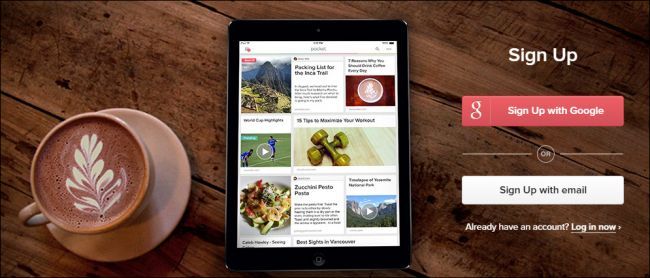
Кроме расширений и приложений, можно добавлять статьи через закладку (bookmarklet) или отправлять по электронной почте.
Дальше мы покажем примеры на Google Chrome, но интерфейс расширения похож в большинстве браузеров. В статье мы также рассматриваем веб‑версию GetPocket и официальные клиенты. Функции Pocket одинаковы — меняется только расположение элементов интерфейса.
Как сохранять веб‑страницы и статьи в Pocket
Начнём с самых простых способов сохранить страницу. У вас есть несколько вариантов: расширение, закладка или отправка по email.
Расширение Pocket
Расширение — самое функциональное средство для быстрого сохранения. Когда вы открыли страницу (статью, новость, инструкцию), нажмите значок Pocket в панели браузера.
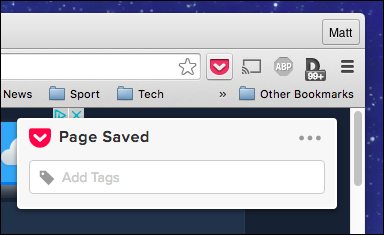
В Chrome расширение откроет всплывающее окно с подтверждением сохранения. В других браузерах появится похожее диалоговое окно.
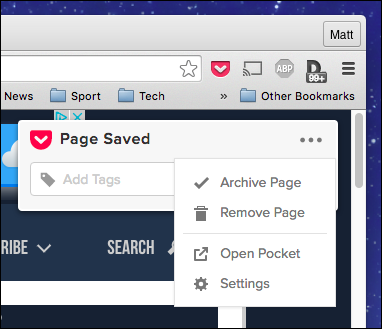
Если нажать на три точки в окне расширения, откроются дополнительные параметры: архивировать или удалить страницу, открыть её в Pocket, перейти к настройкам.
В настройках расширения можно выйти из аккаунта, изменить сочетание клавиш для быстрого сохранения и включить «быстрое сохранение» для некоторых сайтов (Twitter, Hacker News, Reddit).
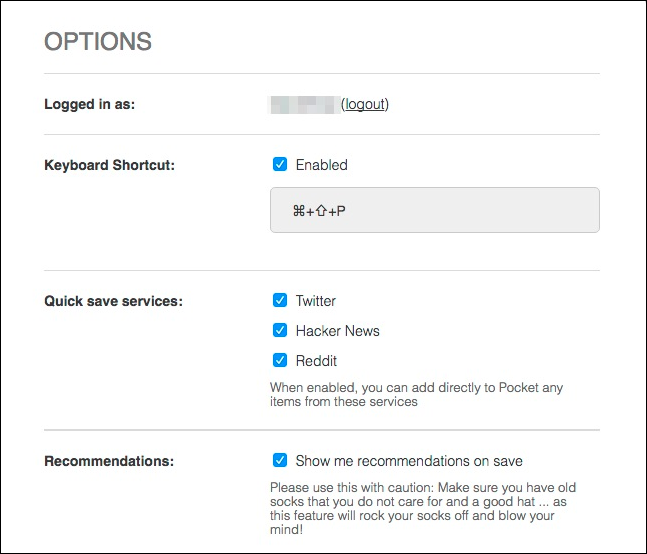
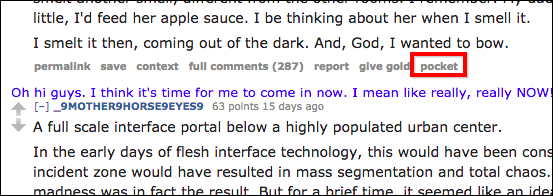
Функция быстрого сохранения полезна, если вы часто просматриваете указанные сервисы. На Reddit, например, появится кнопка Pocket для сохранения постов и комментариев.
При сохранении можно добавить теги — это поможет найти материал позже.
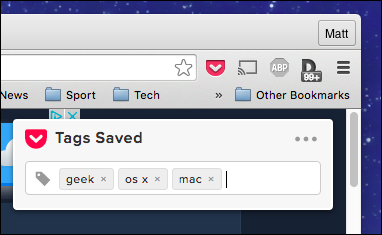
Теги необязательно добавлять сразу. Их можно присвоить позже.
Закладка‑bookmarklet Pocket
Если вы не хотите устанавливать расширение, используйте bookmarklet. Он отправляет URL в Pocket без установки расширения. Чтобы добавить его, перетащите кнопку со страницы Pocket в панель закладок.
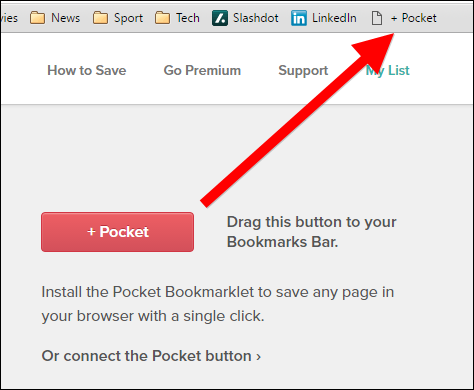
Когда вы нашли страницу для сохранения, нажмите закладку — ссылка попадёт в ваш список. Доступны теги и просмотр сохранённых материалов.
Добавление в Pocket по электронной почте
Если вы на чужом компьютере без расширения, отправьте ссылку на адрес add@getpocket.com. Письмо нужно отправлять с того же адреса, который привязан к аккаунту Pocket.
Откройте новое сообщение, в теле вставьте URL, адресуйте его add@getpocket.com и отправьте.
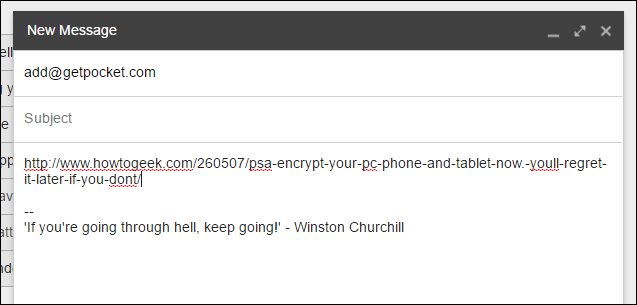
Ссылка моментально появится в вашем списке Pocket.
Как получить доступ к очереди Pocket из браузера
Перейдите на GetPocket.com и войдите в аккаунт. Там вы увидите всё, что сохранили.

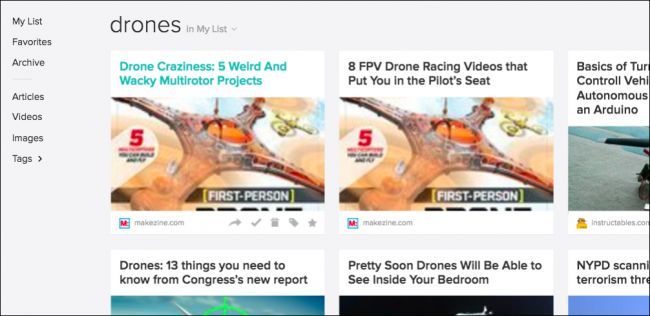
Если навести курсор на статью, появятся дополнительные опции.

Слева направо: поделиться, архивировать, удалить, добавить теги и пометить как избранное.

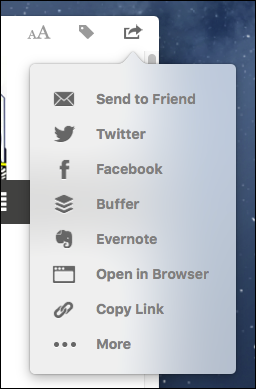
Функция «Поделиться» позволяет отправить материал в соцсети, порекомендовать на профиле Pocket или переслать по электронной почте. Также можно открыть оригинал, чтобы посмотреть комментарии или скопировать ссылку.

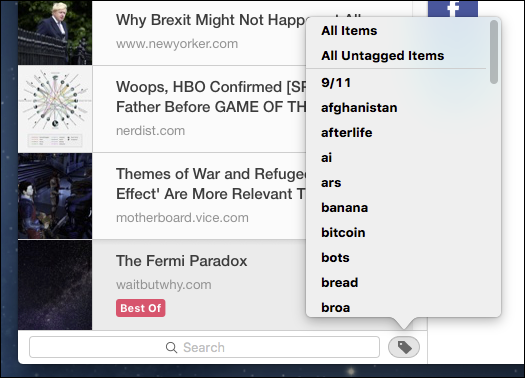
Слева в навигации вы увидите все теги — так вы быстро отфильтруете материалы по темам.
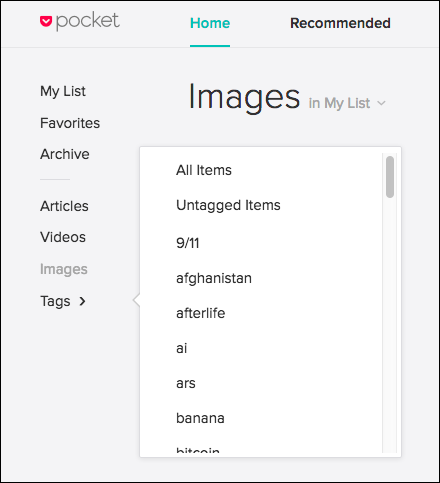
Если вы пометили статью тегом «drones», фильтр по этому тегу покажет все материалы с этой меткой.
Пометка «избранное» закрепляет статьи на отдельной странице.

В верхней части интерфейса есть строка поиска, кнопка добавления и входящие.
Ниже — переключатель вида (список/плитка) и функция массового редактирования.
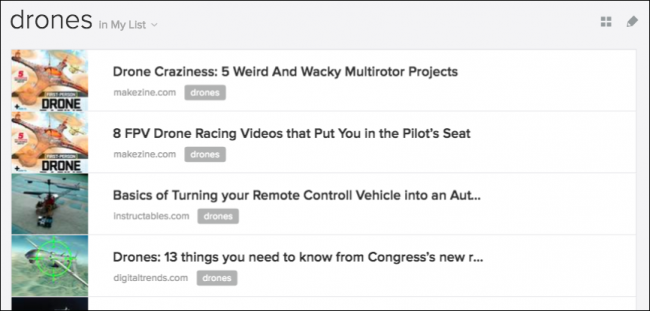
Режим массового редактирования позволяет архивировать, пометить избранным, удалить или присвоить теги сразу нескольким элементам.
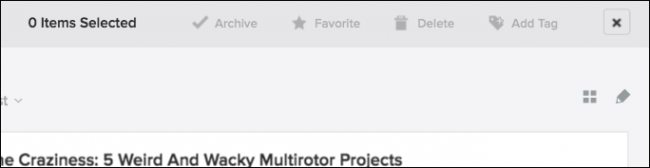
Выделение в режиме массового редактирования работает как в файловом менеджере: используйте Command на Mac или Ctrl в Windows для выбора нескольких элементов.
Как получить доступ к очереди Pocket с телефона, планшета или Mac
Есть официальные приложения для Android, iOS и macOS. Для Windows и Linux официального клиента нет; можно использовать веб‑версию или сторонние приложения.
Приложения просты. Если вы знакомы с веб‑интерфейсом, мобильные клиенты покажутся естественными.
Обзор интерфейса мобильных приложений
Открыв приложение, вы увидите список сохранённых статей.
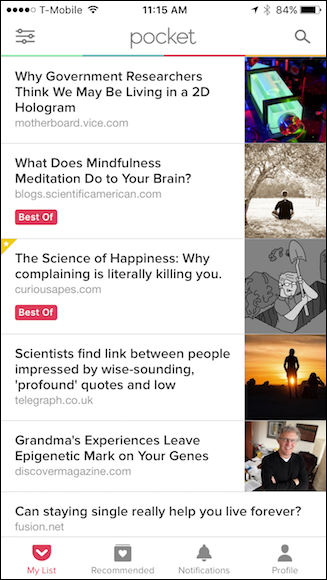
Нажмите на статью — откроется ридер Pocket без рекламы.

В macOS‑приложении красная иконка открывает оригинал статьи в встроенном браузере (с рекламой и комментариями).
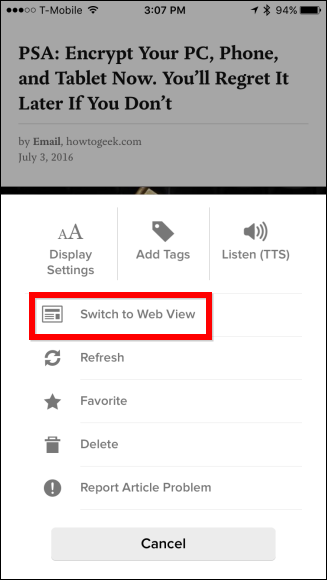
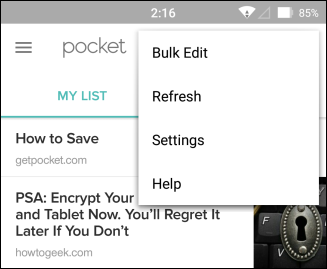
В мобильном приложении нажмите три точки в углу, чтобы увидеть дополнительные опции (в Android они обычно в верхнем правом углу).
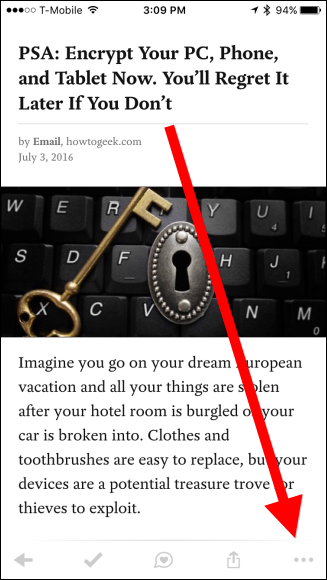
Там можно изменить отображение, добавить теги, запустить чтение вслух и переключиться на веб‑вид.
На мобильных устройствах для доступа к быстрым действиям используйте смахивание (iOS) или длительное нажатие (Android).
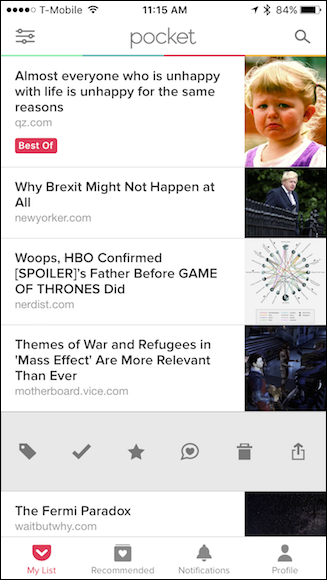
В мобильном приложении можно менять шрифт, размер текста и тему (светлая/тёмная), а также делиться статьями.
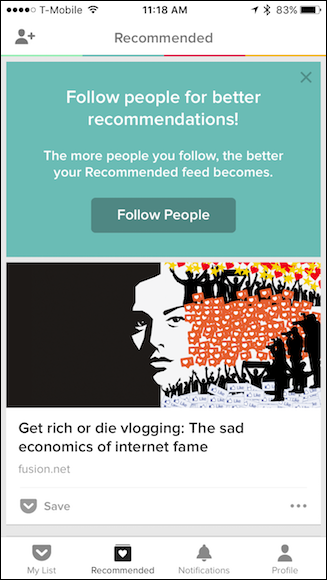
Нижняя панель iOS содержит вкладки: Мой список, Рекомендации, Уведомления и Профиль.
В Android вид организован иначе, но функции те же; Android также предлагает апгрейд до Pocket Premium.
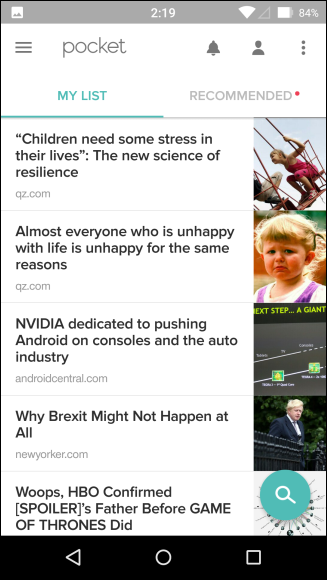
В верхнем левом углу мобильного приложения есть меню (три линии) для перехода по разделам и фильтрации по тегам.

Навигационная панель открывает быстрый доступ к тегам и видам.
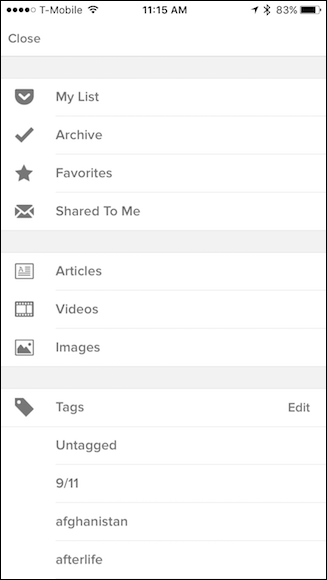
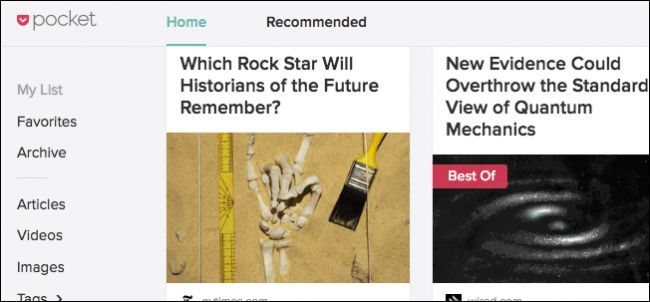
На десктопе в верхней части списка статей есть меню Pocket для переключения между Home, Favorites и Archive.

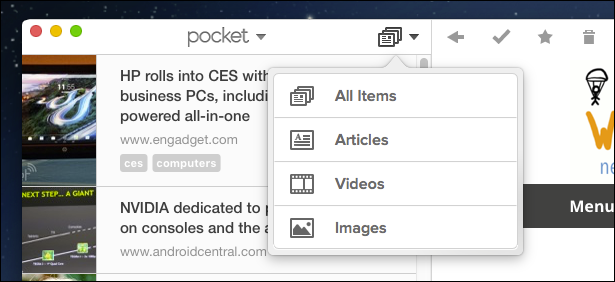
Рядом — фильтрация по типам: все, статьи, видео, изображения.
В нижней части списка — иконка тегов и строка поиска.
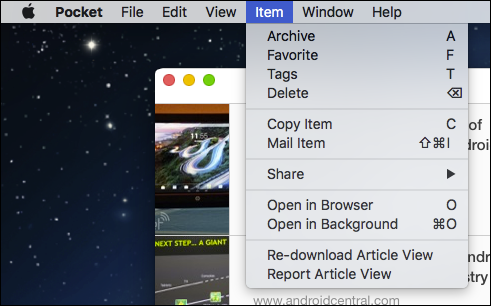
На macOS вы также можете открыть меню Item в строке меню для доступа к функциям Pocket.
Чтобы массово выделить элементы в мобильном приложении iOS, выполните длительное нажатие.

На Android массовое редактирование доступно через меню (три точки).
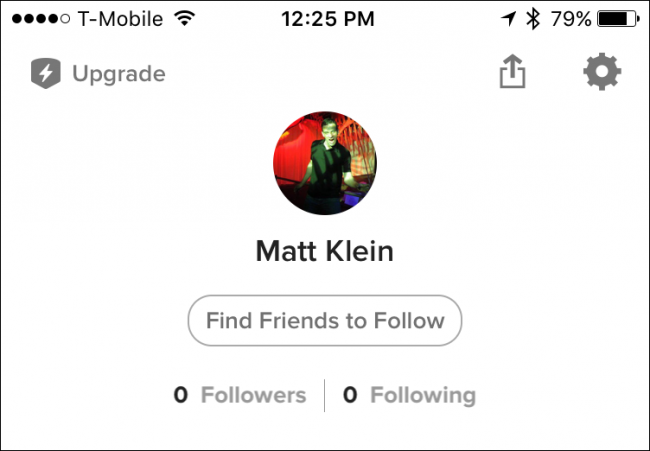
В iOS настройки находятся в Профиле — нажмите шестерёнку.
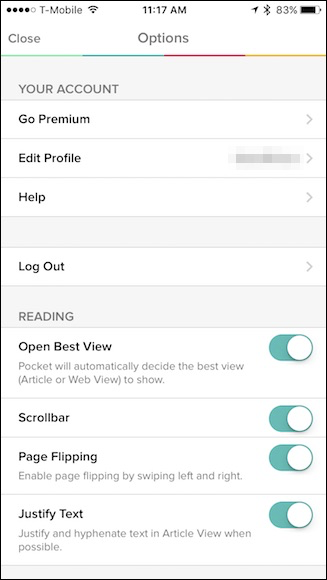
В мобильных настройках доступны опции офлайн‑чтения, поведения списка и вида чтения; в десктопной версии настройки проще.

Преимущество Pocket — независимость от устройства и поощрение экспериментов с представлениями и организацией. Мы рассмотрели базовые функции; возможностей гораздо больше.
Переходим к советам по организации, сценариям использования и расширенным методикам.
Быстрый старт: чек‑лист
- Зарегистрируйтесь на GetPocket.com и подтвердите адрес почты.
- Установите расширение для браузера или bookmarklet в панель закладок.
- Установите мобильное приложение на телефон и включите синхронизацию.
- Сохраните первые 10 статей и потренируйте назначение тегов.
- Настройте сочетание клавиш для быстрого сохранения.
- Проведите еженедельный обзор сохранённого: архивируйте или удаляйте устаревшее.
Методика тегирования: простые правила
Хорошая система тегов экономит время. Вот простая методика:
- Используйте 2–3 уровня тегов: тема, проект, действие.
- Тема: маркетинг, безопасность, дизайн.
- Проект: проект‑А, отчет‑Q4.
- Действие: читать‑сегодня, сохранить‑как‑источник.
- Старайтесь, чтобы у тега было 1‑3 слова. Лишняя детализация мешает.
- Помечайте «читать‑сегодня» материалы, которые планируете прочесть в ближайшие 48 часов.
- Прозрачность: если не уверены — используйте более общий тег.
- Раз в неделю пересматривайте теги и объединяйте схожие.
Ментальная модель: теги — это фильтры, а не папки. Не бойтесь дублирования.
Роли и чек‑листы (когда Pocket используют разные люди)
Исследователь / аналитик:
- Чек‑лист: добавить теги тема/проект, пометить как источник, сохранить снимок оригинала (если нужно).
- Критерии приёмки: видимая ссылка, содержимое читаемо офлайн, теги заданы.
Журналист / редактор:
- Чек‑лист: отметить как ‘источник’, добавить заметку с цитатой, поставить приоритет “читать‑сегодня”.
- Критерии приёмки: источник проверен, теги и приоритет заданы.
Студент / обучающийся:
- Чек‑лист: добавить теги предмет/лекция, пометить «важно», выделить ключевые абзацы в заметках.
- Критерии приёмки: теги корректны, материал доступен офлайн.
SOP — правило хранения и еженедельного обзора
- Каждый день: сохраняйте интересные материалы по мере обнаружения.
- Каждый вечер: помечайте 3–5 приоритетных к прочтению статей — тег “читать‑сегодня”.
- Раз в неделю: откройте папку “читать‑сегодня”, прочитайте или перенесите в архив.
- Раз в месяц: просмотрите теги и удалите или переименуйте те, что редко используются.
Этот простой процесс помогает держать список компактным и полезным.
Когда Pocket не подходит (контрпримеры)
- Если вам нужны сложные заметки, аннотации и выделения по абзацу — лучше использовать специализированные инструменты (например, Readwise или сервисы заметок с веб‑клиперами).
- Если контент защищён от чтения (платный paywall), Pocket может сохранять только ссылку, а не содержимое.
- Если ваша работа требует совместной правки и комментариев в одном месте — использовать Google Docs или корпоративные решения удобнее.
Альтернативы и когда их выбирать
- Safari Reading List — хорош, если вы привязаны к экосистеме Apple и не нужно кроссплатформенное решение.
- Instapaper — предпочитают те, кому важна чистота ридера и простые инструменты сортировки.
- Браузерные закладки — подойдут для систематического хранения ссылок, но они менее удобны для офлайн‑чтения.
- Сторонние клиенты и плагины — бывают полезны, если нужен специфичный интерфейс.
Решающее дерево: какой способ сохранения выбрать
flowchart TD
  A[Где вы находитесь?] --> |На своём компьютере| B[Установлено расширение?]
  A --> |На чужом компьютере| C[Есть почта, привязанная к Pocket?]
  B --> |Да| D[Нажмите кнопку Pocket]
  B --> |Нет| E[Используйте bookmarklet]
  C --> |Да| F[Отправьте ссылку на add@getpocket.com]
  C --> |Нет| G[Скопируйте ссылку в заметку/отправьте себе]
  D --> H[Добавьте теги / Сохраняйте]
  E --> H
  F --> H
  G --> H
Критерии приёмки
Ниже — простая таблица критериев, которые помогают понять, что статья корректно сохранена и готова к использованию:
- Заголовок видим в списке
- Статья открывается в режиме чтения Pocket
- Контент доступен офлайн (если необходимо)
- Теги назначены корректно (минимум 0, желательно 1)
- Приоритеты/избранное установлены при необходимости
Если один из пунктов не выполнен, выполните соответствующее действие: переотправьте ссылку, пересохраните, добавьте теги.
Приёмы повышения эффективности
- Горячие клавиши: назначьте сочетание для мгновенного сохранения. Экономит секунды и снижает трение.
- Mail‑to‑Pocket: используйте отправку по email из мобильного браузера или из чьего‑нибудь почтового клиента.
- Режим массовых операций: архивируйте старые материалы пачками, чтобы сократить захламление.
- Чтение вслух: используйте встроенный TTS, чтобы прослушивать длинные статьи в дороге.
Совместная работа и обмен
- Рекомендации: поделитесь статьёй через профайл Pocket или напрямую в соцсетях.
- Пересылка: отправляйте сохранённую статью коллегам по email из веб‑интерфейса.
- Комментарии: Pocket не предназначен для коллективной пометки частей текста; для этого лучше использовать совместные документы.
Безопасность и конфиденциальность (коротко)
Pocket хранит ваши сохранённые ссылки и ридер‑версии статей на своих серверах. Если вы сохраняете приватные документы или ссылки с персональными данными, подумайте о шифровании или использовании корпоративных инструментов с локальным хранением.
Краткий глоссарий
- Ридер — режим чтения без рекламы и лишних элементов страницы.
- Тег — метка для классификации сохранённых материалов.
- Архив — место для материалов, которые вы прочитали и хотите сохранить без мешающего списка «My List».
- Избранное — быстрый доступ к важным материалам.
Часто задаваемые вопросы
В: Как сделать сохранённые материалы доступными офлайн?
О: В мобильном приложении включите опцию офлайн‑чтения в настройках. Pocket загрузит ридер‑версии статей на устройство.
В: Можно ли сохранять видео и изображения?
О: Да. Pocket поддерживает статьи, видео и отдельные изображения. Во вкладке сортировки можно фильтровать по типу контента.
В: Что делает Pocket Premium?
О: Premium добавляет расширенные функции: полнотекстовый поиск, постоянное хранение копий статей и персональную коллекцию. Решение о покупке зависит от потребностей в архивировании и поиске.
Резюме
Pocket — простой инструмент для сохранения и чтения материалов позже. Установите расширение или bookmarklet, используйте отправку по email в сложных ситуациях и применяйте теги для организации. Еженедельный обзор и простая методика тегирования помогут поддерживать список в порядке.
Важное: Pocket — это инструмент быстрого «сохранения и чтения». Для сложной коллективной работы, заметок и аннотаций лучше выбрать специализированные сервисы.
Спасибо за внимание. Начните с установки расширения и сохраните первую статью прямо сейчас.

Похожие материалы

Несколько аккаунтов Skype: Multi Skype Launcher

Журнал для работы: повысить продуктивность

Персональные звуки уведомлений на Android

Скачивание шоу Hulu для офлайн‑просмотра

Microsoft Start: персонализированная новостная лента
