
Как сохранять карты Apple Maps для офлайн‑использования на iPhone и iPad
TL;DR
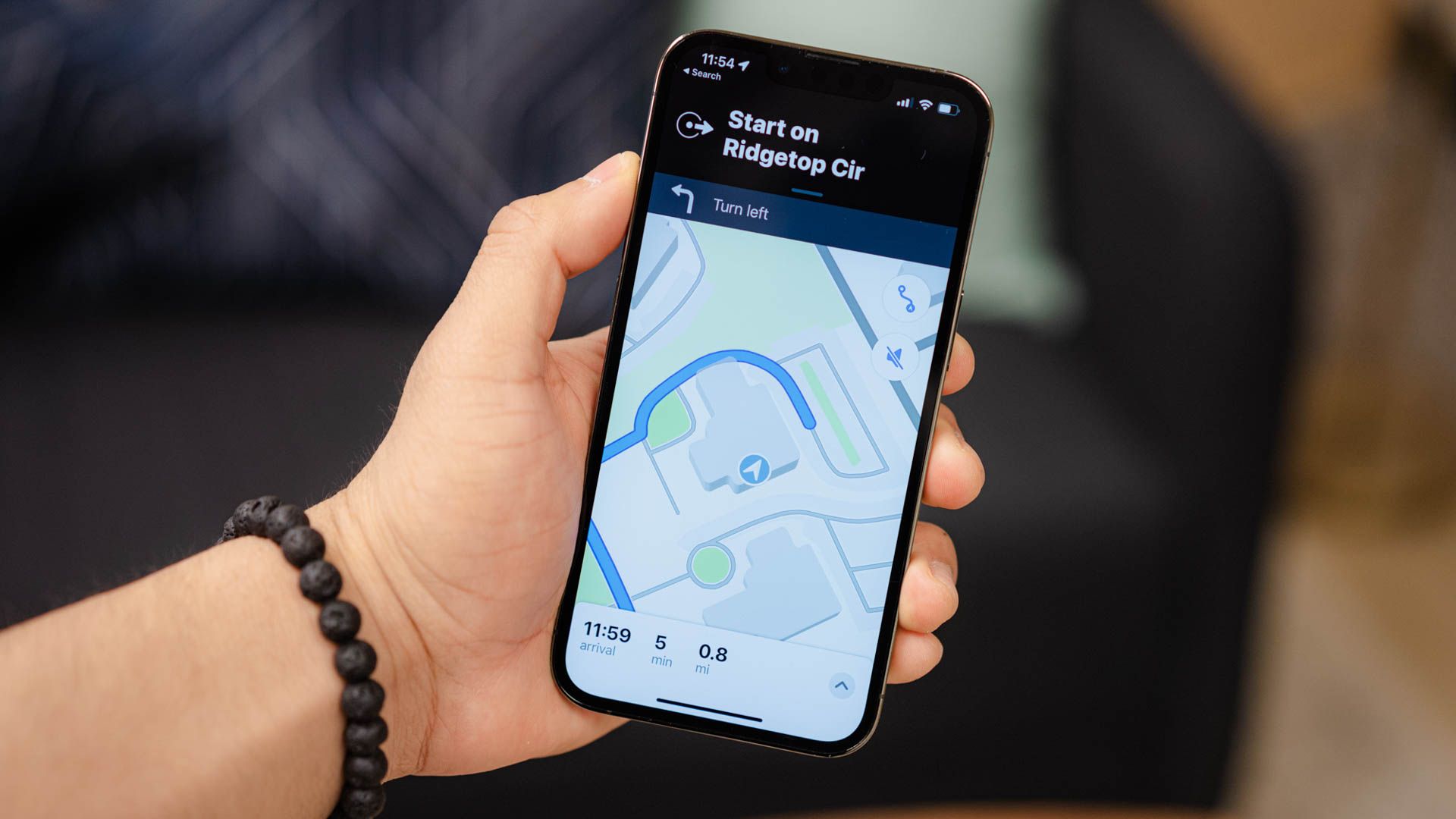
Загрузите область карты в приложении Apple Maps через ваш профиль: Пользователь → Офлайн‑карты → Скачать новую карту. Можно сохранять несколько карт, изменять размер области и управлять обновлениями и использованием сотовой сети.
Важно: офлайн‑карты не показывают живую информацию о пробках, закрытиях дорог и сообщениях о дорожных опасностях. Рассматривайте их как резервный вариант в местах с плохой связью.
Что такое офлайн‑карты в Apple Maps
Офлайн‑карты — это сохранённые на устройстве фрагменты картографических данных, которые позволяют прокладывать маршруты и просматривать карту без активного подключения к Интернету. Основные ограничения: нет актуальных данных о трафике, дорожных событиях и некоторых динамических слоях.
Когда это полезно
- Путешествия в зонах с плохим покрытием сотовой сети.
- Поездки за границу при ограничённом мобильном интернета.
- Пешие и горные маршруты, где связь нестабильна.
Как скачать офлайн‑карту шаг за шагом
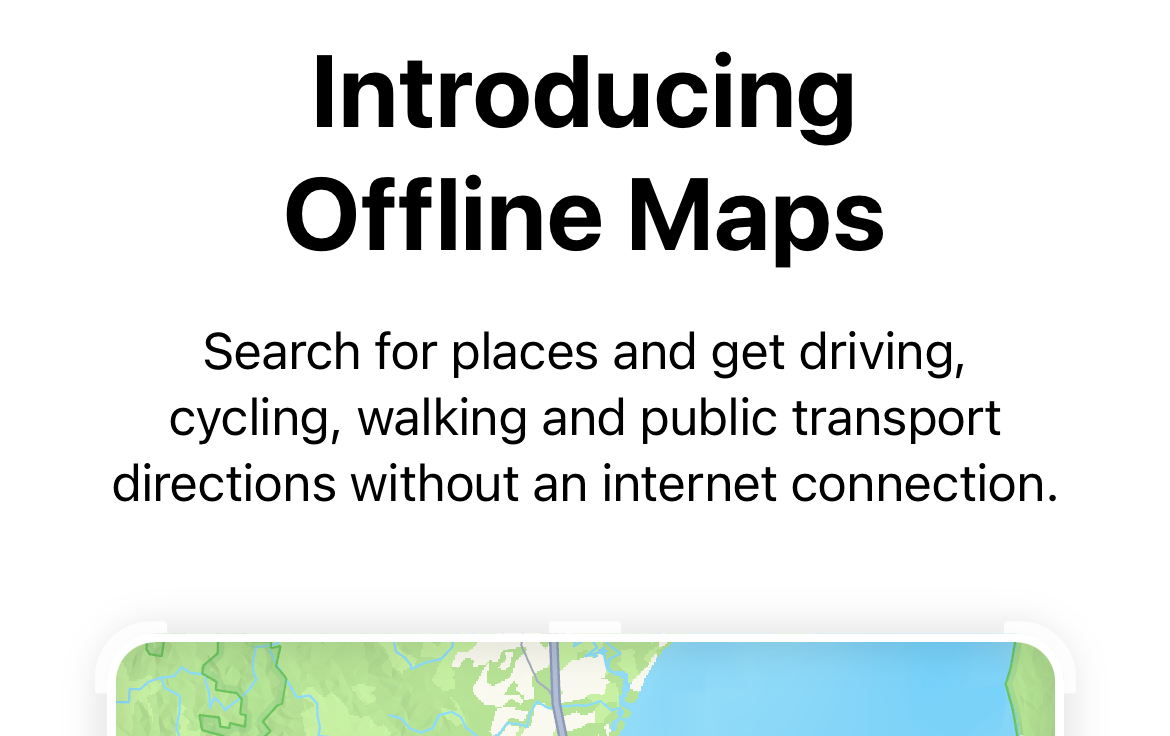
Офлайн‑карты появились в iOS и iPadOS 17. Если устройство обновлено, функция доступна в приложении «Карты». Короткая методология:
- Откройте приложение «Карты».
- Нажмите на иконку вашего профиля в верхней части экрана.
- Выберите «Офлайн‑карты».
- Нажмите «Скачать новую карту».
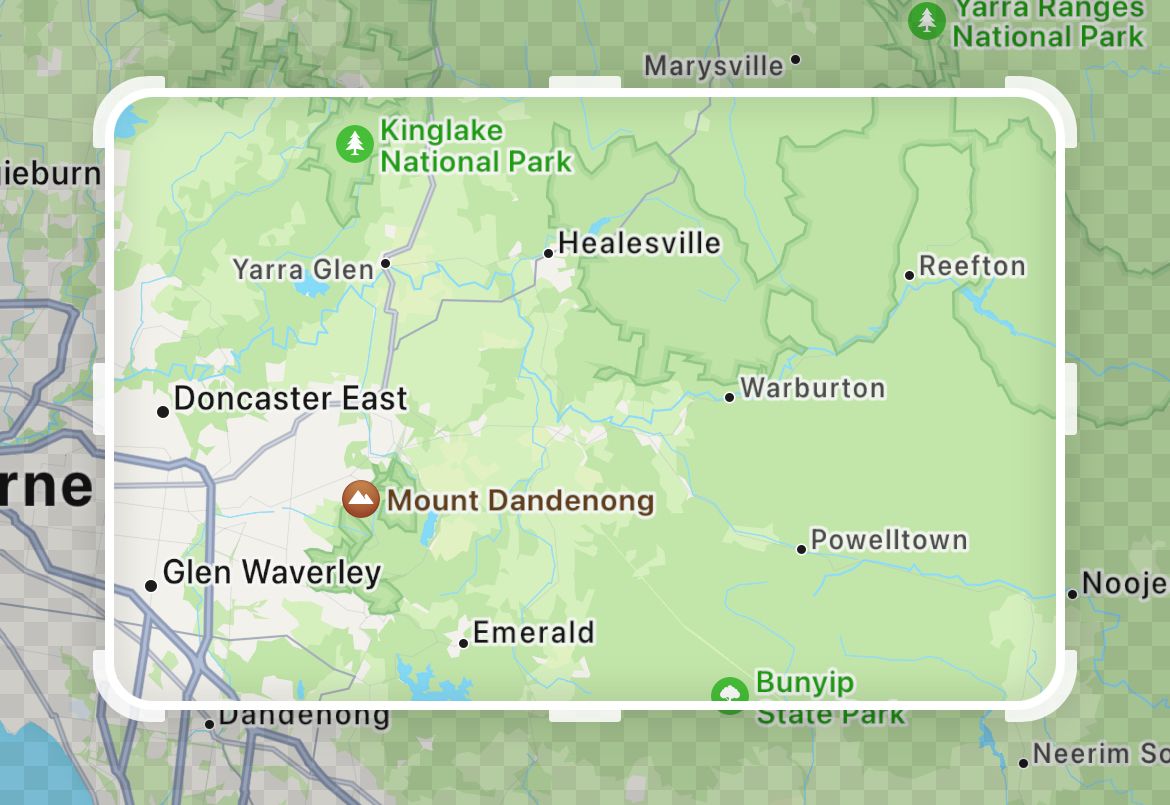
- Найдите интересующую область, перетащите и измените рамку области.
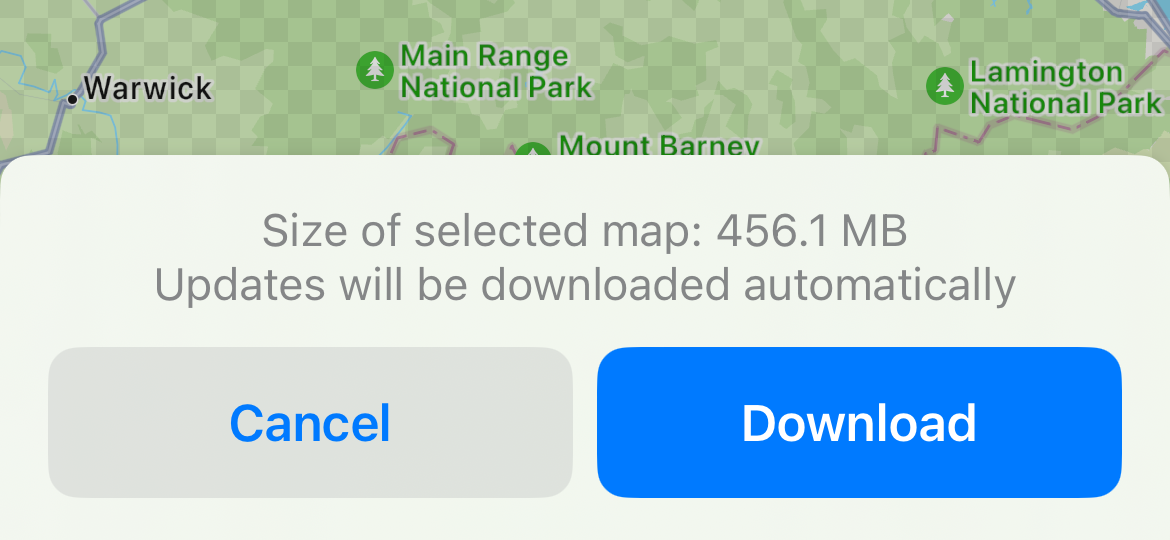
- Нажмите «Скачать» и дождитесь завершения — прогресс виден в разделе «Офлайн‑карты».
Советы по выбору области
- Уменьшайте область, если место на устройстве ограничено.
- Вода и океаны почти не влияют на размер загрузки — экономьте пространство, охватывая сушу.
- Сохраняйте отдельные фрагменты для разных городов или маршрутов, чтобы проще управлять ими.
Управление сохранёнными картами
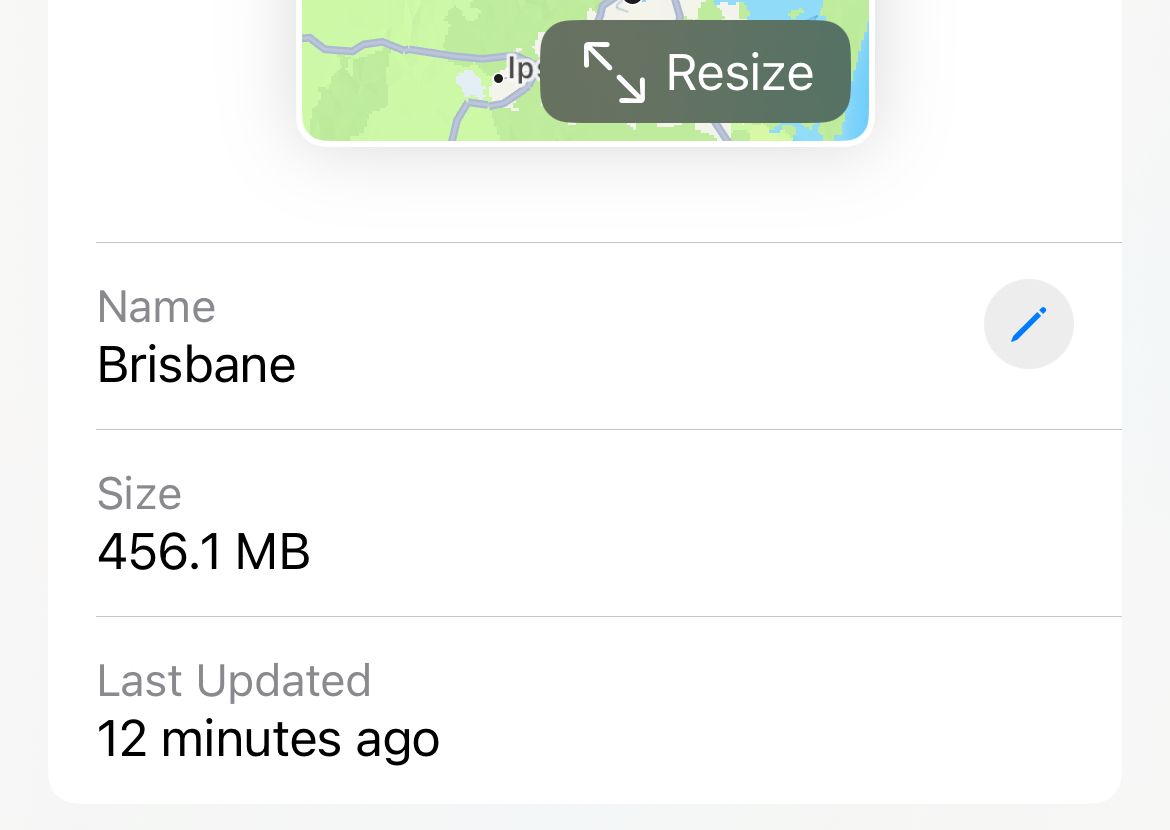
Перейдите в Профиль → Офлайн‑карты, чтобы увидеть список загруженных карт. Для каждой карты доступны действия:
- Переименовать.
- Изменить размер области (увеличить/уменьшить покрытие).
- Удалить.
- Просмотреть занимаемый объём памяти.
Настройки обновлений и передачи данных
В настройках офлайн‑карт можно включить или выключить:
- Скачивание и обновления только по Wi‑Fi (по умолчанию).
- Разрешить загрузку по сотовой сети.
- Автоматическое обновление карт — рекомендуется держать включённым, чтобы данные обновлялись при наличии соединения.
- «Оптимизация хранилища» — автоматически удаляет редко используемые карты, чтобы освободить место.
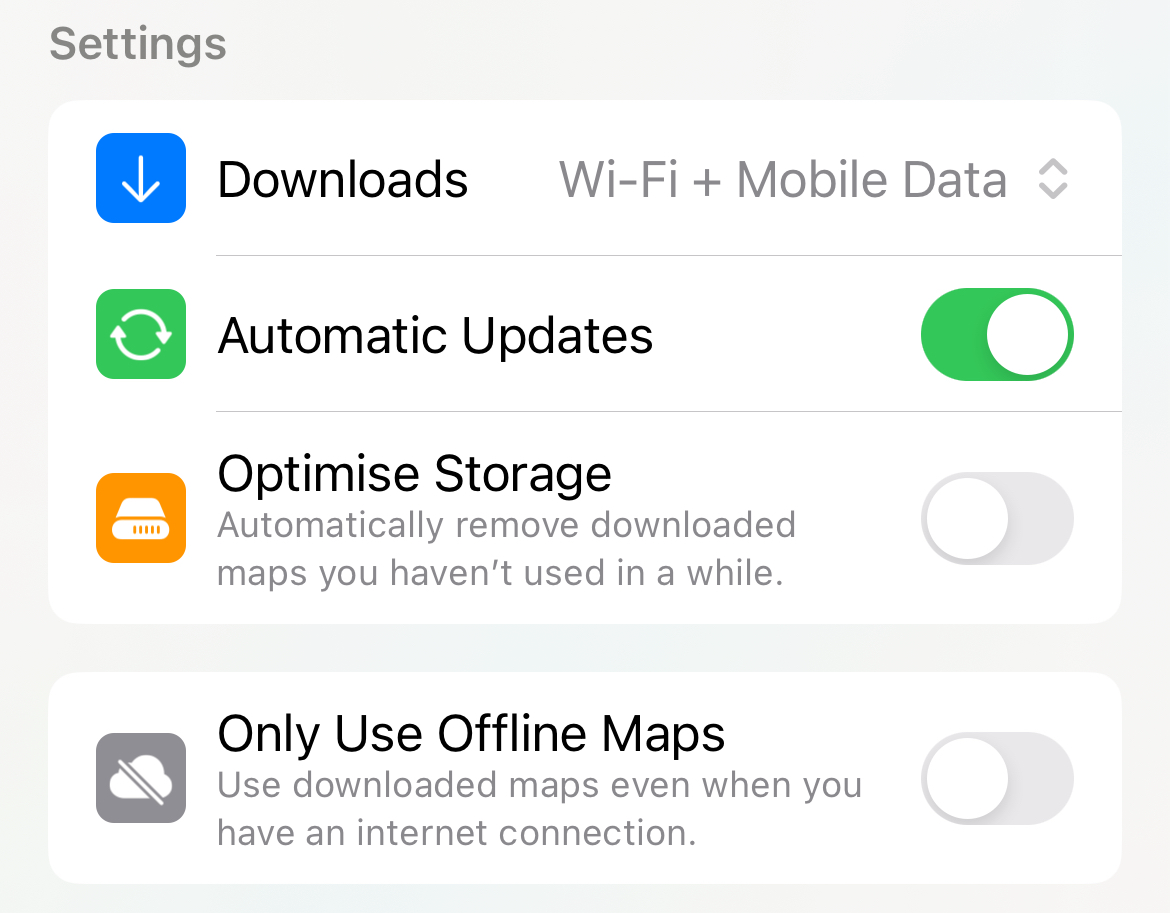
Примечание: если вы активируете «Оптимизация хранилища», сохранённые карты могут быть удалены системой при нехватке памяти. Убедитесь, что ключевые карты остаются доступны перед поездкой.
Ограничения офлайн‑карт
- Нет актуальной информации о пробках и закрытиях дорог.
- Отчёты о дорожных опасностях, радарах и пользовательские отметки могут отсутствовать.
- Некоторые функции, зависящие от онлайн‑сервисов (например, данные общественного транспорта с расписаниями в реальном времени), будут ограничены.
Когда офлайн‑карты не подойдут
- Если вам нужна информация о текущих пробках и динамических изменениях маршрута — используйте онлайн‑режим.
- Для пешеходных маршрутов в сложных горных зонах лучше иметь специализированное приложение с поддержкой треков и геопозиций для спасения.
Альтернативные подходы и приложения
- Google Maps: тоже поддерживает офлайн‑загрузки и часто даёт более детальные данные для международных поездок.
- MAPS.ME: хорошо подходит для пеших маршрутов и автономного использования.
- Специальные туристические и трекинговые приложения: предлагают офлайн‑топографии и карты троп.
Сравнение — краткий взгляд:
- Apple Maps: нативная интеграция в iOS, 3D‑виды, удобное управление офлайн‑картами.
- Google Maps: широкая база POI и её популярность в навигации.
- MAPS.ME: малый размер загрузок и ориентированность на пешеходов.
Модель принятия решения (быстрая эвристика)
- Нужна ли актуальная информация о пробках? — Да → Используйте онлайн.
- Требуется автономная навигация без интернета? — Да → Скачайте офлайн‑карту.
- Планируется пеший маршрут в горах? — Да → Рассмотрите специализированные трекинговые карты.
Практическое руководство перед поездкой (checklist)
- Обновите iOS/iPadOS до последней версии.
- Скачайте нужные карты заранее по Wi‑Fi.
- Проверьте, что автоматические обновления включены.
- Отключите «Оптимизацию хранилища», если карта критична.
- При необходимости разрешите загрузки по сотовой сети.
Роль‑ориентированные чек‑листы:
- Путешественник: скачайте карты городов назначения, сохраните адреса отеля и основных достопримечательностей.
- Водитель: скачайте маршруты между городами, но учитывайте, что нет пробок в реальном времени.
- Пешеход/турист: дополнительно сохраните офлайн‑карты троп и отметьте точки интереса.
Критерии приёмки
- Карта скачана и отображается в разделе «Офлайн‑карты».
- Размер скачанной области соответствует планам и доступному пространству.
- Прокладка маршрута внутри сохранённой области работает без подключения к Интернету.
- Критические места (отель, парковка) доступны на офлайн‑карте.
Конфиденциальность и советы по безопасности
- Офлайн‑карты хранятся локально на устройстве и не требуют передачи личных данных в процессе использования.
- При включении загрузок по сотовой сети учтите возможные расходы за мобильный трафик.
- Удаляйте устаревшие карты, если устройство утеряно или передаётся другому пользователю.
Мини‑методология для оптимизации места на устройстве
- Оценивайте площади карты визуально — чем меньше охват, тем меньше размер.
- Сохраняйте только ключевые зоны и используйте несколько небольших фрагментов вместо одной большой зоны.
- Контролируйте настройку «Оптимизация хранилища» и, при необходимости, отключайте её для важных карт.
Тестовые сценарии для проверки офлайн‑карт
- Отключите Wi‑Fi и сотовую сеть, откройте приложение «Карты» и прокладите маршрут внутри сохранённой области. Ожидаемый результат: маршрут строится и отображается.
- Измените размер сохранённой области и проверьте, что изменения применились.
- Включите «Оптимизацию хранилища» и проследите за удалением редко используемых карт.
Краткий словарь
- Офлайн‑карта: локально сохранённый фрагмент картографических данных.
- Автоматическое обновление: процесс, когда система периодически загружает обновления карты при подключении к сети.
Итог и рекомендации
Офлайн‑карты в Apple Maps — удобное и простое средство для обеспечения навигации в условиях ограниченной связи. На практике: планируйте загрузки заранее, проверяйте настройки обновлений и используйте дополнения (Google Maps, MAPS.ME) в зависимости от задачи. Офлайн‑карта — это надёжный резерв, но не замена живой информации о дорожной обстановке.
Быстрые рекомендации перед отправлением
- Скачайте карты по Wi‑Fi за день до поездки.
- Проверьте, работают ли сохранённые карты офлайн.
- Имейте запасные приложения для навигации на случай специфических задач.
Ресурсы и дальнейшие шаги
- Проверьте наличие iOS/iPadOS 17 и обновлений.
- Вручную протестируйте офлайн‑карты в тех районах, где планируете их использовать.
- Попробуйте альтернативные приложения для сравнения и резервирования данных.
Конец статьи — краткое резюме
Сохранение карт офлайн в Apple Maps — простой способ обезопасить навигацию при отсутствии интернета. Управление, обновления и параметры передачи данных дают гибкость: вы контролируете объём, частоту обновлений и использование мобильного интернета.

Похожие материалы

Несколько аккаунтов Skype: Multi Skype Launcher

Журнал для работы: повысить продуктивность

Персональные звуки уведомлений на Android

Скачивание шоу Hulu для офлайн‑просмотра

Microsoft Start: персонализированная новостная лента
