
Как собирать и сохранять материалы в Microsoft OneNote
Определение: OneNote — цифровая блокнотная платформа от Microsoft для хранения заметок, вырезок, аудио, видео и вложений в многоуровневой структуре «блокнот → раздел → страница».
Почему стоит переводить хаос интернета в OneNote
Интернет переполнен материалами. Хранение важных фрагментов в голове — плохая стратегия. OneNote позволяет разместить всё в одном месте: ссылки, вырезки, сканы, заметки и файлы. Это помогает:
- снизить информационный шум;
- сохранять контекст источника рядом с заметкой;
- быстро находить нужное с помощью тегов и поиска;
- делиться и работать совместно.
Важно: OneNote — не магическая коробка. Нужна дисциплина в организации и периодический обзор содержимого.
Ключевая рабочая модель (мини‑методология)
Следуйте простой структуре:
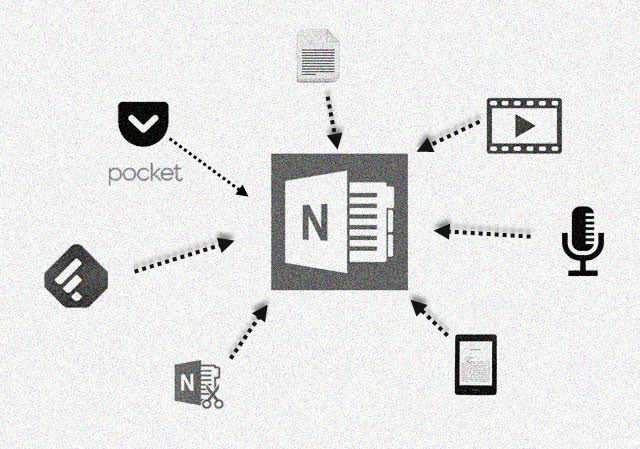
- Capture — быстро сохранить источник (Pocket, Clipper, Office Lens).
- Curate — отобрать, аннотировать, добавить теги и метаданные.
- Connect — связать заметки между собой и с проектами.
- Review — регулярно пересматривать, реорганизовать и извлекать знания.
Эта модель помогает превратить «потенциальные знания» в «организованную силу», как писал Наполеон Хилл.
1. Сделайте Pocket центральным хабом
Read‑It‑Later сервисы типа Pocket удобны для первичного захвата. Установите расширение Pocket в браузере или мобильное приложение и сохраняйте ссылки в один клик.
- Что настроить: используйте IFTTT (или Zapier) для передачи выбранных закладок в OneNote.
- Практический приём: помечайте в Pocket только те статьи, которые вы действительно хотите сохранить в OneNote — тег, например «onenote» или «storytelling».
Важно: не отправляйте в OneNote всё подряд. Это создаст «хаос страниц». Отбор на уровне Pocket экономит место и время.
Альтернатива: Zapier предлагает похожие сценарии и гибкие фильтры, если нужен более точный контроль и условия.
2. Отбирайте поток с Feedly
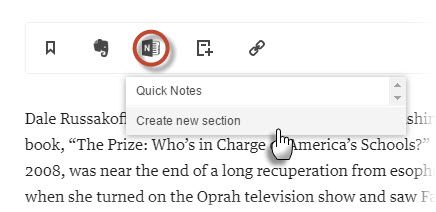
RSS‑ридер Feedly удобен для мониторинга источников. Он интегрируется с OneNote: при нажатии иконки OneNote статья копируется в блокнот «Quick Notes».
Советы:
- Перед отправкой в OneNote удаляйте лишние блоки текста и оставляйте только полезное.
- Переносите страницы из «Quick Notes» в тематические блокноты и разделы.
Ограничение: интеграция Feedly помещает материал в «Quick Notes» по умолчанию. Придётся вручную перемещать заметки в нужные блокноты.
3. Используйте официальный OneNote Clipper
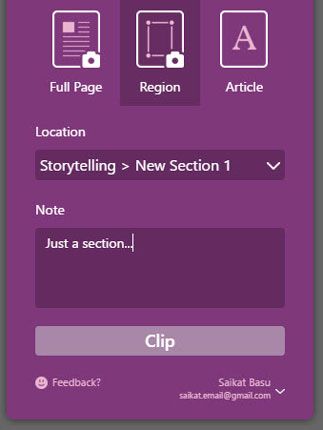
OneNote Clipper — простое расширение для Chrome (и других браузеров), которое позволяет вырезать часть страницы или целую страницу и сохранять в выбранный блокнот/раздел.
Хорошие практики:
- При первом использовании выберите стабильное местоположение для клипов, чтобы не терять порядок.
- Для длинных изображений Clipper сохраняет полный снимок без разреза.
Альтернатива: расширение «Send to OneNote» добавляет опции в контекстное меню и может понадобиться, если нужен другой набор функций.
4. Работайте в OneNote Desktop и захватывайте экран
В десктопной версии OneNote используйте экранный клипер: нажмите Windows + Shift + S, выберите область экрана. В диалоговом окне выберите страницу OneNote для сохранения или скопируйте изображение в буфер обмена.
- Преимущество: быстрые снимки экрана с возможностью вставки в конкретную страницу.
- Комбинация: соединяйте клипы с функцией OCR OneNote для извлечения текста из изображений.
Важно: снимки экрана — удобный способ сохранить доказательства, настройки приложений, сложные диаграммы и ошибки.
5. Используйте панель «Поделиться» в Windows
В Windows Store‑приложениях есть кнопка «Share» (Поделиться). Нажатие открывает системную панель обмена (Windows + H) — в ней можно отправить снимок или контент в OneNote (версия из Microsoft Store).
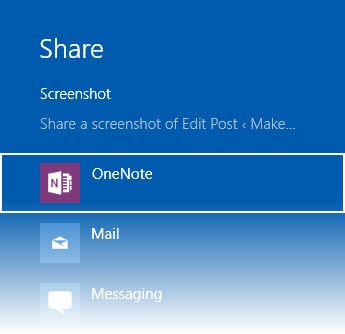
Замечание: OneNote Store‑версии и OneNote 2016 имеют различия. Прочитайте сопроводительную справку Microsoft, если вам важна совместимость.
6. Встраивайте и вставляйте в OneNote
OneNote умеет значительно больше, чем просто текст и картинки. Вот ключевые возможности:
Запись аудио
Записывайте лекции и интервью через Ribbon → Insert → Record Audio.
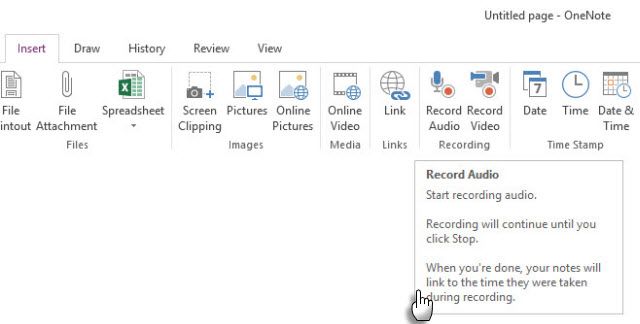
Note: OneNote Online поддерживает запись в Edge, Chrome и Firefox.
Когда использовать: если нужно вернуть контекст разговора или прослушать тональность и паузы.
Встраивание видео
Через Ribbon → Insert → Online Video можно вставлять видео с YouTube, Vimeo и Office Mix. Делайте пометки рядом с видео и создавайте видео‑ноты.
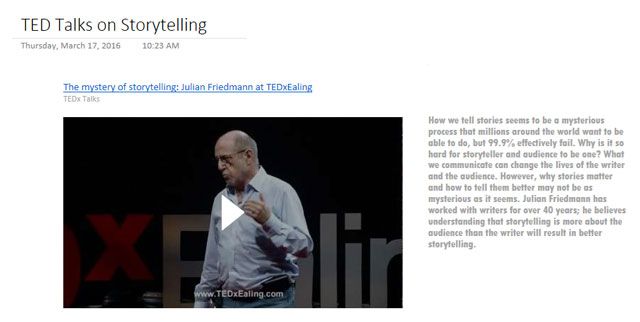
Ограничение: OneNote Online ещё не поддерживает вставку онлайн‑видео во всех браузерах; ожидается расширение функционала.
Вставка вложений и печатных страниц
Через Ribbon → Insert → File Attachment добавляйте PDF, PPT и другие файлы. Для сохранения форматирования используйте File Printout — OneNote вставит изображение страниц, которое можно аннотировать.
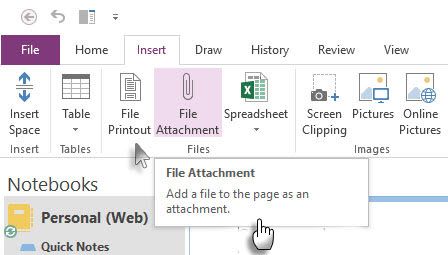
Плюсы: все материалы хранятся вместе с блокнотом и мигрируют с ним.
7. Сохраняйте выделения Kindle
Экспорт выделений с Kindle — важный шаг для изучения книг. Clippings.io хорошо работает с Evernote, но с OneNote придётся сделать пару лишних шагов.
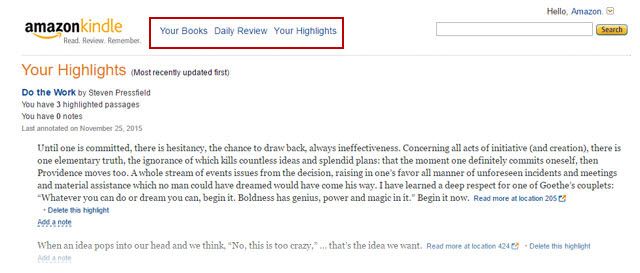
Варианты переноса:
- Копировать и вставить выделения вручную в тематический раздел OneNote.
- Использовать экранный клип через OneNote.
- Распечатать страницу «Your Highlights» и отправить её драйвером «Send to OneNote».
Совет: структурируйте выделения по книге → теме → тегу, чтобы потом быстро собирать конспекты.
8. Быстрые заметки для быстрых мыслей
Quick Notes (быстрые заметки) — это виртуальные стикеры в OneNote. Нажмите Windows + N, чтобы создать заметку моментально. После запуска OneNote нажмите Windows + Alt + N для создания дополнительных заметок.
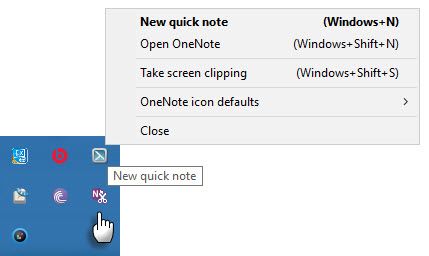
Практика: выделяйте первые 5 минут дня на переработку быстрых заметок: отфильтруйте «быстрые» идеи в архивы или в проекты.
9. Делайте снимки с помощью Office Lens
Office Lens — «карманный сканер». Снимайте страницы из книг, заметки на стене, доску и белую бумагу. Загружайте снимки в OneNote и используйте OCR для распознавания текста.
- Доступность: Windows Phone, Android, iOS.
- Рекомендация: перед фотосъёмкой выравнивайте кадр и используйте режим «Документ», чтобы уменьшить искажения.
Организация: шаблоны, теги и структура
OneNote строится по трёхуровневой модели: блокнот → раздел → страница. Чтобы система работала, введите несколько правил:
- Именуйте блокноты по крупным темам (напр., «Исследования — AI», «Проекты — Маркетинг»).
- Разделы — временные или функциональные контейнеры (напр., «Сырые клипы», «Курсы», «Архив»).
- Страницы — атомарные единицы знаний (одна идея, одна тема, один обзор статьи).
- Теги — для меток действий: «Пересмотреть», «Идея», «Цитата», «Важное».
Шаблоны: создайте шаблоны страниц для лекций, обзоров статей и учебных планов — это ускорит работу и повысит единообразие.
Практические шаблоны и чек‑листы
Ниже — готовые чек‑листы и шаблоны, которые можно скопировать в OneNote.
Чек‑лист: Захват источника
- Сохранить ссылку в Pocket или Feedly
- Добавить тег «onenote» или тематический тег
- Отправить выбранные материалы в OneNote через IFTTT/Zapier/Clipper
- Проверить, что заметка попала в нужный раздел
Шаблон страницы обзора статьи
- Заголовок
- Источник (URL)
- Дата доступа
- Краткое резюме (3–4 предложения)
- Цитаты / выдержки
- Применение к моему проекту
- Теги / Связанные заметки
Шаблон страницы лекции
- Тема лекции
- Дата
- Аудиозапись (при наличии)
- Краткие тезисы
- Вопросы для повторения
- Домашняя задача / действие
Роль‑ориентированные чек‑листы
- Студент: выделяй ключевые определения, делай флеш‑карты, планируй повторение.
- Исследователь: сохраняй полный контекст источника, ссылку и DOI, отметь методы и данные.
- Менеджер: собирай краткие сводки, ключевые показатели, и добавляй теги «решение».
- Преподаватель: собирай ресурсы по темам, создавай репозиторий вопросов и задач.
Критерии приёмки (как понять, что заметка годна)
- Источник записан и активная ссылка сохранена.
- Краткое резюме содержит суть в 1–3 предложениях.
- Теги проставлены для поиска и фильтрации.
- Материал связан с минимум одной другой заметкой (ссылка).
- План действия или вопрос для ревью указан.
Критерии помогают поддерживать качество базы знаний.
Риск‑матрица и меры смягчения
| Риск | Вероятность | Влияние | Митигирование |
|---|---|---|---|
| Дублирование заметок | Средняя | Средняя | Ввести правило именования и проверять перед сохранением |
| Переполнение «Quick Notes» | Высокая | Средняя | Еженедельная сортировка и перенос в соответствующие блокноты |
| Потеря вложений при переносе блокнота | Низкая | Высокая | Проверять резервные копии и использовать облачное хранение |
| Уязвимость конфиденциальных данных | Низкая | Высокая | Не сохранять личные данные в приёмниках; использовать шифрование/защищённые разделы |
Примечание о конфиденциальности: если вы храните персональные данные или коммерческую тайну, оцените требования GDPR/локального законодательства и примените шифрование/защищённые блокноты.
Готовые сценарии автоматизации
Примеры правил IFTTT/Zapier:
- Если сохранена закладка в Pocket с тегом «onenote», то создавать страницу в OneNote с ссылкой и аннотацией.
- Если новая статья в RSS с ключевыми словами X,Y, то отправлять в раздел «Мониторинг».
- Если в папке Dropbox появляется PDF, отправлять его в OneNote в раздел «Документы».
Полезно: тестируйте один сценарий в неделю — не создавайте десятки автоматизаций без проверки их ценности.
Decision tree (как выбрать способ захвата)
flowchart TD
  A[Нужно сохранить источник?] --> B{Источник}
  B --> |Статья/блог| C[Clipper или Pocket → OneNote]
  B --> |RSS/блог| D[Feedly → OneNote]
  B --> |Соцсеть/короткий пост| E[Pocket/Save → отбор → OneNote]
  B --> |PDF/PPT| F[Insert file attachment в OneNote]
  B --> |Фото/доска/скрин| G[Office Lens или Screen Clipping]
  B --> |Видео| H[Вставить Online Video + заметки]
  C --> I{Нужна аннотация?}
  I --> |Да| J[Добавить теги и резюме]
  I --> |Нет| K[Сохранить и позже курировать]
Этот поток помогает принять решение быстро и последовательно.
Когда методы не подходят (контрпример)
- Если вам нужна полнотекстовая индексация огромного количества PDF (миллионы страниц), OneNote может стать тяжёлым. Лучше использовать специализированные решения для поиска по документам.
- Для совместной работы с гигантскими бинарными файлами (видеобазы) OneNote не оптимален; используйте облачные хранилища и ссылки в заметках.
Тест‑кейсы и приёмка автоматизаций
- Сценарий Pocket → OneNote: сохранить закладку с тегом «onenote»; результат: создаётся страница с заголовком, URL и выдержкой. Тест пройден, если страница появляется в выбранном разделе в течение 2–5 минут.
- Clipper: вырезать длинную статью и сохранить полностью; результат: HTML‑структура и изображения должны присутствовать, текст — доступен для поиска.
- Office Lens: сфотографировать страницу книги; результат: изображение загружается, OCR распознал текст корректно.
Критерии приёмки: корректность метаданных, полнота содержимого, доступность для поиска.
Советы по поддержанию чистоты базы знаний
- Проводите ежемесячный обзор: архивируйте старые блокноты.
- Используйте соглашения по наименованию (YYYY‑MM‑DD в заголовках для хронологии).
- Объединяйте дублирующие заметки и очищайте ненужные вложения.
- Ведите журнал автоматизаций: что включено, кто за что отвечает.
Глоссарий (одна строка)
- Quick Notes — быстрые заметки, маленькие окна для мгновенных мыслей.
- Clipper — расширение браузера для сохранения веб‑страниц в OneNote.
- OCR — оптическое распознавание символов, превращает изображение в текст.
- IFTTT/Zapier — сервисы автоматизации, связывающие разные приложения.
Часто задаваемые вопросы
Какой OneNote лучше использовать: приложение из Microsoft Store или OneNote 2016?
Выбор зависит от задач: OneNote 2016 предлагает расширенные функции для бизнеса и точную поддержку принтер‑драйвера «Send to OneNote», а версия из Store лучше интегрирована с Windows 10/11 и обновляется чаще.
Как не потерять вложения при переносе блокнотов?
Всегда проверяйте синхронизацию и создавайте локальные резервные копии важных файлов. Переносите блокноты между учётными записями по одному и проверяйте содержимое.
Можно ли автоматически помечать важные цитаты при импорте?
Да — на уровне Pocket/IFTTT вы можете добавлять теги, а в OneNote — применять шаблоны или макросы (через сторонние скрипты) для дальнейшей классификации.
Заключение
OneNote — мощный инструмент для консолидации знаний при условии четкой методологии и регулярного ухода за базой. Скомбинируйте быстрый захват (Pocket, Feedly, Clipper), офлайн‑сканы (Office Lens), мультимедиа (аудио/видео) и периодический обзор. Настройте автоматизации осознанно, ведите чек‑листы и шаблоны для повторяемости процесса.
Короткая проверка: выберите одну автоматизацию и одну рукописную привычку (еженедельная сортировка). Это даст большую отдачу при небольших усилиях.
Важно: задавайте себе вопрос не «как сохранить всё», а «что я хочу возвращать и как буду это использовать».
Если хотите, я могу:
- составить ваш персональный шаблон страницы (по тематике);
- создать готовые IFTTT/Zapier‑правила;
- подготовить чек‑лист для команды.

Похожие материалы

Несколько аккаунтов Skype: Multi Skype Launcher

Журнал для работы: повысить продуктивность

Персональные звуки уведомлений на Android

Скачивание шоу Hulu для офлайн‑просмотра

Microsoft Start: персонализированная новостная лента
