
Как сохранить фото или веб‑страницу в PDF на Android
Зачем сохранять в PDF
PDF сохраняет оформление и качество содержимого, упрощает пересылку и архивирование. Формат удобен, если нужно, чтобы получатель видел документ так же, как и вы.
Быстрая проверка перед началом
- Убедитесь, что у вас есть доступ к приложению Галерея или Google Photos и к браузеру (например, Chrome).
- Проверьте, что на устройстве есть файловый менеджер для поиска сохранённого файла.
Как быстро конвертировать фото в PDF на Android
Ниже — универсальная последовательность действий. В примере используется Google Photos, но похожие шаги применимы к большинству галерей.
- Откройте приложение Google Photos или вашу галерею и найдите фото, которое хотите сохранить как PDF.
- Откройте изображение и нажмите кнопку «Поделиться» внизу экрана.
- В списке приложений или опций прокрутите список и найдите «Печать». Если опция сразу не видна, нажмите «Ещё» или «Поиск приложений».
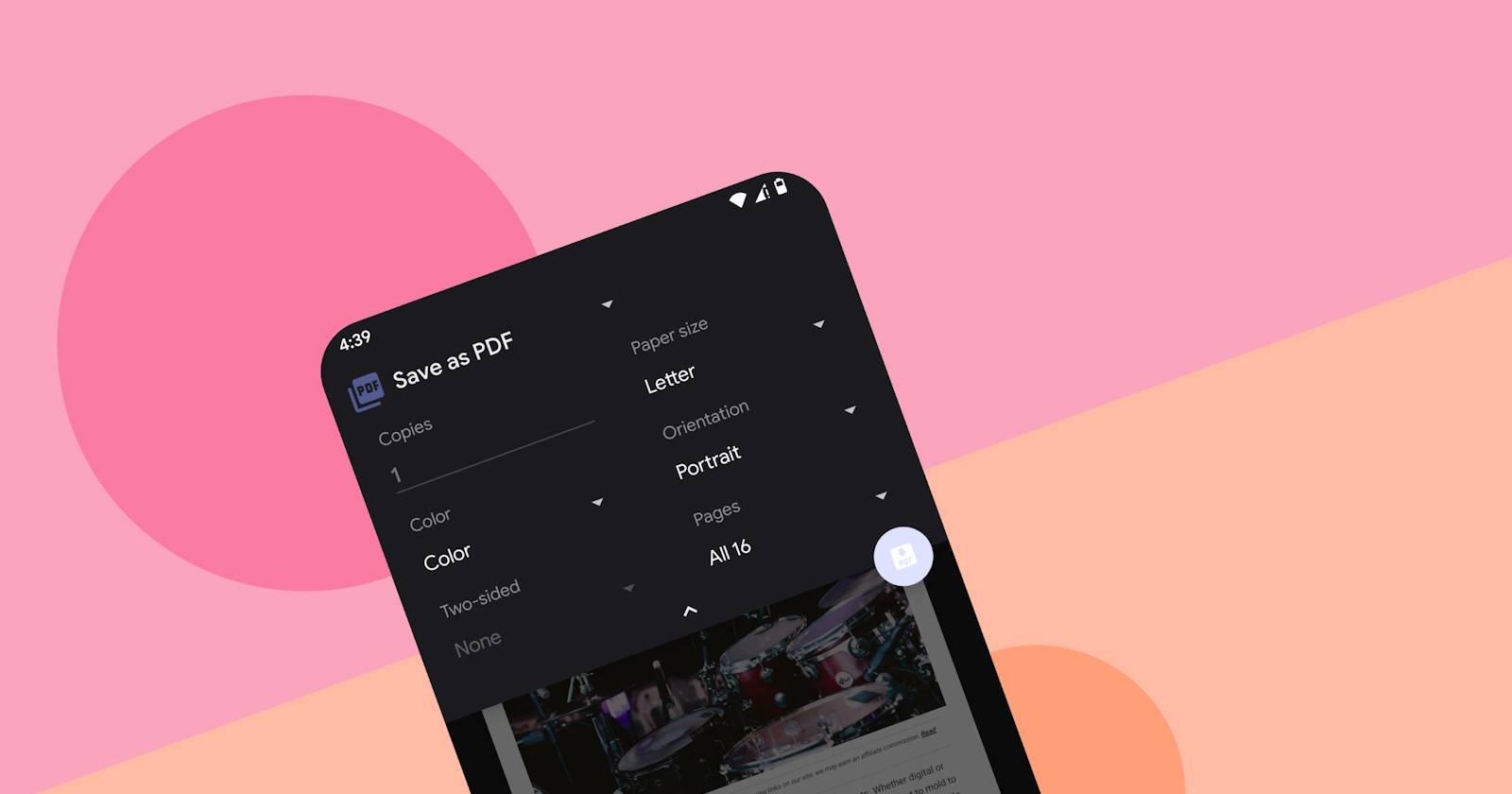
- Откроется экран печати. В верхнем левом углу нажмите выпадающее меню принтера и выберите «Сохранить как PDF».
- При необходимости настройте цвет (цвет/чёрно‑белый), размер бумаги и ориентацию (портрет/альбом).
- Нажмите круглую кнопку с надписью PDF (обычно внизу справа или слева в зависимости от интерфейса).
- Выберите папку для сохранения, задайте имя файла и подтвердите «Сохранить».

После сохранения откройте файловый менеджер и перейдите в папку, которую вы выбрали, чтобы проверить PDF.
Как конвертировать веб‑страницу в PDF на Android
Процесс похож на конвертацию фото. В примере используются Google Chrome и стандартная система печати Android.
- Откройте Chrome и перейдите на веб‑страницу, которую хотите сохранить.
- Нажмите кнопку с тремя точками в правом верхнем углу.
- Выберите «Поделиться».
- В списке опций нажмите «Печать».
- На экране печати откройте выпадающее меню принтера и выберите «Сохранить как PDF».
- Разверните настройки сохранения, чтобы выбрать страницы, цвет, размер бумаги и ориентацию.
- Нажмите круглую кнопку PDF, укажите папку и имя файла, затем подтвердите «Сохранить».
Альтернативные методы
- Использовать встроенную функцию «Сохранить как PDF» в других браузерах (Firefox, Samsung Internet).
- Воспользоваться функцией «Печать в PDF» из других приложений, которые отображают документ (например, офисные приложения).
- Если нужен пакетный экспорт нескольких изображений в один PDF, используйте приложения‑склеиватели PDF (только если удобнее управлять множеством файлов).
Когда этот метод не сработает и что делать
- Проблема: опция «Печать» отсутствует в списке «Поделиться». Решение: откройте меню приложения (три точки) — зачастую там находится команда «Печать»; обновите приложение; используйте другой файловый просмотрщик.
- Проблема: экспортируемая страница сильно меняет верстку. Решение: попробуйте режим «Мобильная/полная версия» в браузере, отключите масштабирование, заранее подготовьте версию для печати на сайте (если есть).
- Проблема: PDF получается слишком большим по размеру. Решение: уменьшите качество изображения, выберите чёрно‑белый режим или измените размер бумаги.
Контрольный список перед сохранением
- Выбрано правильное изображение или веб‑страница.
- Проверены цвет и ориентация.
- Название файла понятно и уникально.
- Папка для сохранения доступна и понятна.
Быстрая методология для повторяемых задач
- Определите источник (фото/страница).
- Откройте «Поделиться» → «Печать».
- Выберите «Сохранить как PDF».
- Настройте параметры.
- Сохраните и проверьте файл.
Роль‑ориентированные заметки
- Для обычного пользователя: достаточно шагов «Поделиться → Печать → Сохранить как PDF».
- Для администратора или специалиста по контенту: подготовьте версию страницы для печати, проверьте мета‑теги и CSS для печати, чтобы результат выглядел предсказуемо.
Краткая справка по терминам
- PDF — формат документа, сохраняющий оформление и шрифты.
- Печать — встроенная функция Android, позволяющая сформировать виртуальный файл PDF вместо вывода на принтер.
Факт‑бокс
- Не требуется установка сторонних конвертеров.
- Работает в большинстве современных версий Android (встроенная функция с Android 4.4 и выше).
- Поддерживается основными браузерами и приложениями галереи.
Критерии приёмки
- Файл открывается в любом PDF‑ридере.
- Содержимое отображается так же, как в исходном приложении (без существенных искажений).
- Размер и имя файла соответствуют ожиданиям.
Заключение
Встроенная функция «Печать» на Android — простой и надёжный способ сохранить фото и веб‑страницы в PDF без установки дополнительных приложений. Она пригодится для архивирования, пересылки и унификации вида документов. Если нужно больше контроля над оформлением или пакетная обработка — рассмотрите специализированные приложения, но для большинства задач встроенного инструмента достаточно.
Краткое резюме: откройте фото или страницу, выберите «Поделиться», затем «Печать», переключитесь на «Сохранить как PDF» и сохраните файл в нужную папку.

Похожие материалы

Несколько аккаунтов Skype: Multi Skype Launcher

Журнал для работы: повысить продуктивность

Персональные звуки уведомлений на Android

Скачивание шоу Hulu для офлайн‑просмотра

Microsoft Start: персонализированная новостная лента
