Как сохранять, находить и делиться беседами ChatGPT

Быстрая навигация
- Как сохранять беседы ChatGPT
- Как делиться беседами ChatGPT
- Сохраняет ли ChatGPT данные автоматически
- Что можно делать с ChatGPT
Что такое история разговоров ChatGPT
История разговоров — это список ваших диалогов с моделью, который ChatGPT хранит внутри интерфейса под вашей учётной записью. Каждая беседа называется по первому запросу, её можно открыть и продолжить, присвоить новое имя или удалить. На мобильных устройствах боковая панель скрыта за меню.
Краткое определение: история разговоров — это набор последовательных сообщений с моделью, связанный с вашей учётной записью.
Важно: OpenAI просматривает и использует разговоры для улучшения моделей и соблюдения политик безопасности. Не отправляйте чувствительную информацию без её преднамеренного удаления.
Как сохранять беседы ChatGPT
- Войдите в аккаунт ChatGPT в браузере или в мобильном приложении.
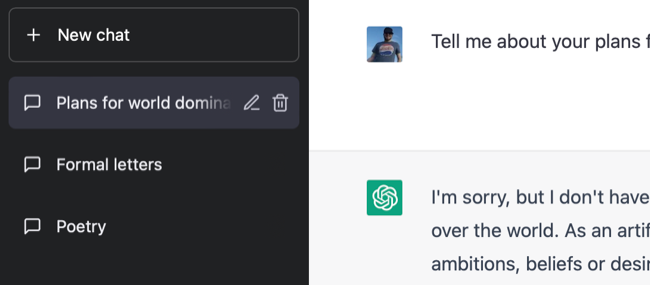
- На компьютере найдите боковую панель слева. На мобильных устройствах откройте меню-гамбургер, чтобы показать боковую панель.
- Выберите нужную беседу в списке — она откроется и станет продолжением потока.
- Чтобы начать новую беседу, нажмите кнопку «New chat» в верхней части левой панели.
- Для переименования потока наведите курсор и кликните по иконке «карандаш» (Pen), введите новое название и нажмите Enter. На смартфоне сначала откройте беседу, затем нажмите иконку переименования.
- Для удаления используйте иконку корзины в строке беседы.
Совет по организации: начинайте новую тему с кнопки «New chat» и давайте короткие понятные заголовки. Это упростит поиск нужных бесед позже.
Как делиться беседами ChatGPT
Нативной функции «поделиться беседой» в интерфейсе пока нет. Вот проверенные методы:
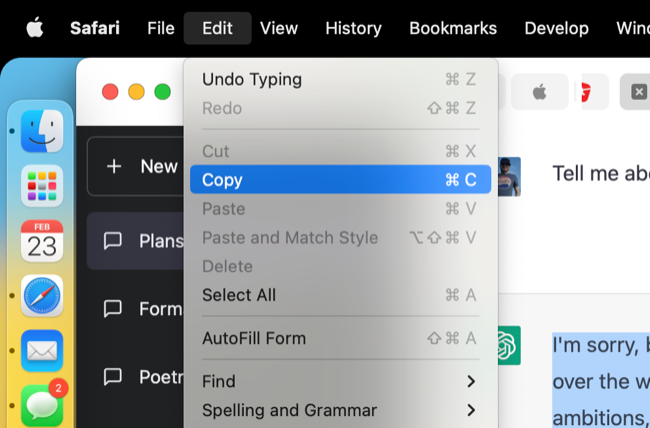
- Копировать и вставить. Выделите текст мышью и используйте Ctrl+C (Windows/Linux/Chromebook) или ⌘+C (Mac), затем вставьте в письмо, документ или мессенджер.
- Экспорт через документ. Скопируйте ответы в Google Docs, Word или другой совместный документ и поделитесь ссылкой.
- Скриншоты. Сделайте изображение экрана и отправьте файл — удобно для коротких ответов или когда форматирование важно.
- Автоматизация. Используйте API или сторонние инструменты (там, где это доступно и соответствует правилам) для сохранения и обмена. Учтите требования безопасности и политики OpenAI.
Пример шаблона письма для пересылки результатов:
Тема: Результат беседы с ChatGPT по теме «<краткое название>»
Здравствуйте,
Ниже — сгенерированный ChatGPT текст по запросу «<ваш запрос>». Я проверил(а) содержание и отредактировал(а) очевидные ошибки. При необходимости я могу выслать исходную переписку.
[Вставьте скопированный текст здесь]
Пожалуйста, обратите внимание: текст генерируется моделью и может содержать неточности.
С уважением, [Ваше имя]
Сохраняет ли ChatGPT данные автоматически
Да. Интерфейс связывает историю бесед с вашей учётной записью и сохраняет её локально на сервере OpenAI. OpenAI указывает, что некоторые разговоры могут просматриваться человеком или автоматически анализироваться для улучшения моделей и обеспечения соответствия политикам. Это стандартная практика для облачных сервисов, однако стоит учитывать риски передачи личных данных.
Рекомендации по приватности:
- Не отправляйте номера паспорта, банковские реквизиты, пароли или другие чувствительные данные.
- Перед расшариванием удалите или замените идентифицирующую информацию.
- Для корпоративных нужд уточните у администратора политики хранения и согласия на обработку данных.
Когда автоматическое сохранение может не работать
- Вы пользовались режимом инкогнито/приватного просмотра, и сессия не была привязана к аккаунту.
- История была удалена вручную.
- Вы работали в гостевом/анонимном режиме без входа в аккаунт.
- Технические сбои или временное недоступность сервиса.
В этих случаях восстановление беседы из интерфейса невозможно. Сохраните важные ответы вручную в документе.
Альтернативные подходы и инструменты
- Локальные заметки и менеджеры знаний (Obsidian, Notion, OneNote) для накопления и поиска ответов.
- Использование Google Docs или общих папок для командной работы и версионирования.
- Автоматический экспорт через API (для продвинутых пользователей и в рамках политики OpenAI).
Когда копирование не подходит: если вам нужно коллективное редактирование внутри диалога, используйте общий документ или инструмент для совместной работы — сам ChatGPT такой возможности не предоставляет.
Мини‑методология: быстрый экспорт и обмен (шаг за шагом)
- Завершите сессию и пролистайте диалог до нужного места.
- Скопируйте ответ или весь разговор (Ctrl+A в диалоге, затем Ctrl+C; на Mac ⌘+A, ⌘+C).
- Вставьте в документ (Google Docs/Word) и сохраните версию.
- Отретушируйте или уберите личные данные.
- Поделитесь ссылкой на документ или готовый файл с коллегами.
Эта простая методика минимизирует риск потери данных и упрощает контроль версий.
Роль‑ориентированные чеклисты
Чеклист для обычного пользователя
- Войти в учётную запись.
- Найти беседу в боковой панели.
- Скопировать важные фрагменты.
- Удалить личные данные перед отправкой.
- Сохранить копию в облачном документе.
Чеклист для менеджера команды
- Собрать важные выводы в общий документ.
- Убедиться, что авторы согласны на обмен.
- Настроить доступы к документам и листам прав.
- Уведомить команду об обновлениях.
Чеклист для администратора IT
- Проверить политики хранения и архивации.
- Настроить централизованные инструменты для хранения.
- Обучить сотрудников правилам работы с ИИ-данными.
Шпаргалка: клавиши и быстрые приёмы
- Копировать: Ctrl+C (Windows/Linux/Chromebook), ⌘+C (Mac)
- Вставить: Ctrl+V, ⌘+V
- Выделить всё: Ctrl+A, ⌘+A
- Начать новую беседу: кнопка «New chat» в левом верхнем углу панели
Критерии приёмки
- Беседа доступна в боковой панели при входе в аккаунт.
- Название беседы изменено и отображается корректно.
- Содержимое корректно скопировано в сторонний документ и доступно по ссылке.
- Все чувствительные данные удалены перед обменом.
Риски и рекомендации по снижению рисков
Риски:
- Утечка персональных данных при расшаривании.
- Хранение конфиденциальной информации на сторонних серверах.
- Неправильная интерпретация ответов модели.
Мероприятия по снижению:
- Редактируйте ответы перед отправкой.
- Используйте зашифрованные хранилища для чувствительных данных.
- Документируйте источник (включите дату и запрос) при использовании вывода в рабочем процессе.
Дополнительные советы и когда ChatGPT ошибается
ChatGPT может давать уверенные, но неверные ответы. Перед тем как полагаться на результат:
- Проверьте факты при помощи надёжных источников.
- Попросите модель предоставить ссылки или обоснование.
- Прогоняйте критические выводы через экспертную проверку.
Альтернатива: для ответов с высокой точностью используйте специализированные инструменты и базы данных, а не только генеративную модель.
Короткое объявление для команды (вариант 100–200 слов)
Коллеги, ChatGPT теперь сохраняет ваши диалоги в боковой панели по умолчанию. Это упростит поиск прошлых запросов, но одновременно требует осторожности: материалы, отправленные в чат, хранятся на серверах и могут использоваться для улучшения моделей. Пожалуйста, не передавайте личные или закрытые данные прямо в чат. Для совместной работы копируйте ответы в общий документ, удаляйте чувствительную информацию и контролируйте права доступа. Если нужно, IT подготовит шаблон для экспорта и инструкцию по обработке данных.
Краткое резюме
- ChatGPT автоматически сохраняет беседы в интерфейсе.
- Нативного «поделиться беседой» пока нет — используйте копирование, документы или скриншоты.
- Не передавайте личные данные без редактирования и согласования.
- Для командной работы лучше централизовать хранение и версионирование ответов.
Ключевые выводы
- История доступна в боковой панели и привязана к аккаунту.
- Делитесь результатами через документы или скриншоты.
- Соблюдайте меры безопасности и политику конфиденциальности при обмене.

Похожие материалы

Стоячий стол: как начать и не навредить себе
Устранение прерывистого звука Bluetooth в Windows 10

Выключение Windows 10: все способы и советы
Как установить видеокарту в ПК — пошаговая инструкция

Bing с ИИ: как работает и как использовать