
Как хранить и синхронизировать текстовые документы в iCloud
Для кого это полезно
iCloud подходит пользователям, которые регулярно работают с текстовыми документами на нескольких устройствах Apple — например, на Mac и iPad или iPhone. Если вы хотите, чтобы изменения в документе попадали на все устройства автоматически и были доступны после кражи или поломки компьютера, iCloud даёт удобный и встроенный механизм. Если же ваша рабочая группа требует совместного редактирования в реальном времени или вы используете Windows как основную платформу, стоит подумать об альтернативных решениях.
Основные возможности и ограничения кратко
- Синхронизация заметок, документов Pages и iWork между macOS и iOS.
- TextEdit поддерживает сохранение в iCloud только на macOS Mountain Lion (и новее унаследованных версий), но нет приложения TextEdit для iOS.
- Изменения в документах, сохранённых в iCloud, обычно обновляются быстро, но не всегда мгновенно; на мобильных устройствах возможна задержка.
- Нет встроенной возможности совместного редактирования в реальном времени, как в Google Docs; iCloud больше ориентирован на персональную синхронизацию.
Важно: iCloud хранит версии документов на стороне Apple, но восстановление зависимых изменений работает только для тех версий, которые были явно сохранены и доступны через интерфейс «Просмотр версий» на Mac.
Базовая настройка шаг за шагом
- Убедитесь, что вы вошли в один и тот же Apple ID на всех устройствах.
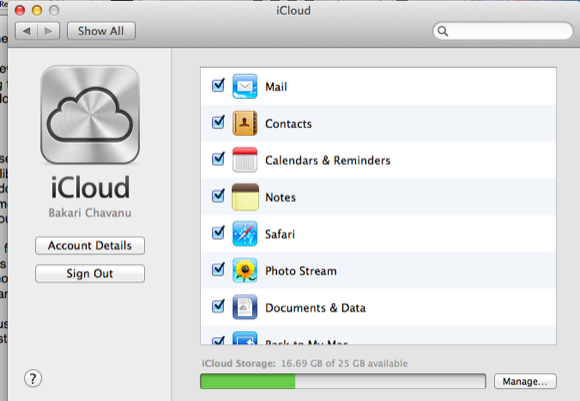
- На Mac откройте Системные настройки > iCloud и включите переключатель рядом с «Документы и данные» или аналогичной опцией.
- На iPhone или iPad откройте Настройки > [ваше имя] > iCloud и включите нужные приложения (Pages, Notes и т. п.).
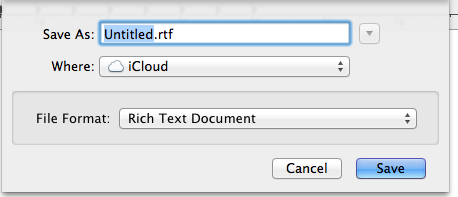
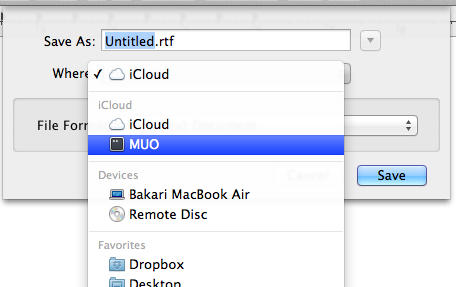
- В TextEdit или Pages при сохранении выберите папку iCloud, если хотите, чтобы документ был доступен на других устройствах.
Мини‑методология проверки после настройки: откройте документ на Mac → сохраните изменения → закройте документ на iOS → откройте на iOS и проверьте, применились ли изменения.
Использование TextEdit с iCloud
TextEdit — стандартный текстовый редактор macOS. Он подходит для простых заметок, черновиков и форматированного текста. При включённом iCloud в Системных настройках вы получите опцию сохранять документы в облако или локально на Mac.
Плюсы TextEdit + iCloud:
- Автоматическое резервирование в облаке при сохранении.
- Быстрый доступ к документам через меню Файл > Открыть → iCloud.
- Возможность восстановления версий документа на Mac.
Ограничения:
- Нет приложения TextEdit для iOS — поэтому нативной синхронизации и редактирования на iPhone/iPad не будет.
- Синхронизация TextEdit доступна только между Mac, где включён iCloud и установлена совместимая версия macOS.
Организация файлов и папок в iCloud
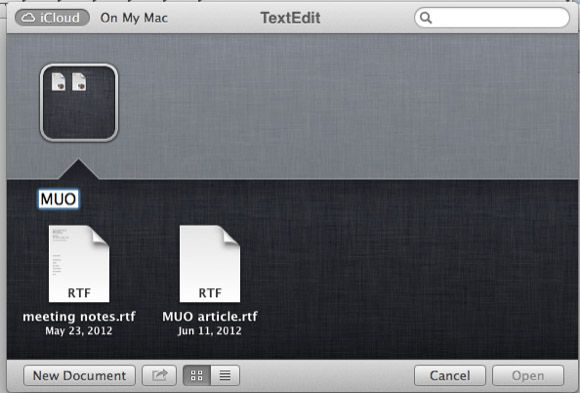
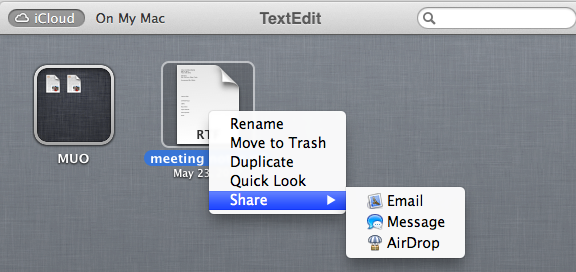
В интерфейсе сохранения iCloud сначала кажется, что папок нет. На самом деле Apple перенесла поведение папок из iOS: чтобы создать папку, просто перетащите один файл на другой — так создаётся папка. После создания папка станет доступна в списке при сохранении.
Функциональность в рамках iCloud:
- Создание папок перетаскиванием.
- Новые документы можно создавать прямо внутри папки iCloud.
- Правый‑клик на файле даёт опции: Переименовать, Переместить в корзину, Дублировать, Предпросмотр, Поделиться через Почту/Сообщения, и отправка через AirDrop на другой Mac.
Совет по организации: заведите структуру папок по проектам или типам документов (черновики, публикации, отчёты). Если вы привыкли к схеме «год/проект/версия», примените её и в iCloud для удобства поиска.
Работа с Pages и синхронизация с iOS
Pages и другие приложения пакета iWork (Numbers, Keynote) обладают более полной интеграцией с iCloud, чем TextEdit. Если вы хотите редактировать текст на iPad или iPhone, Pages — нативный путь.
Особенности поведения:
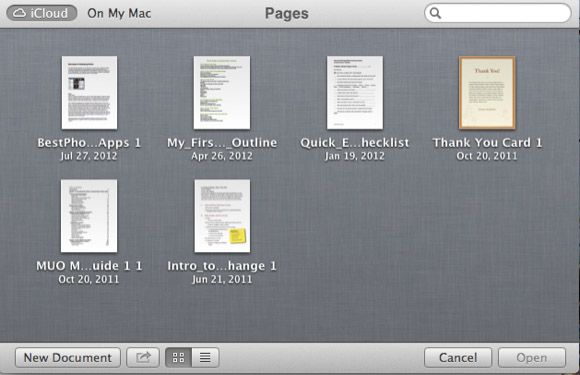
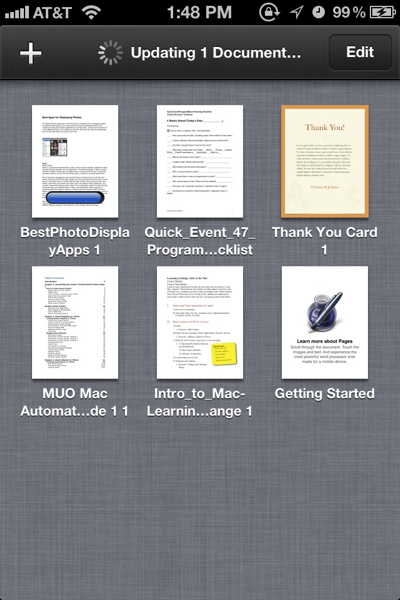
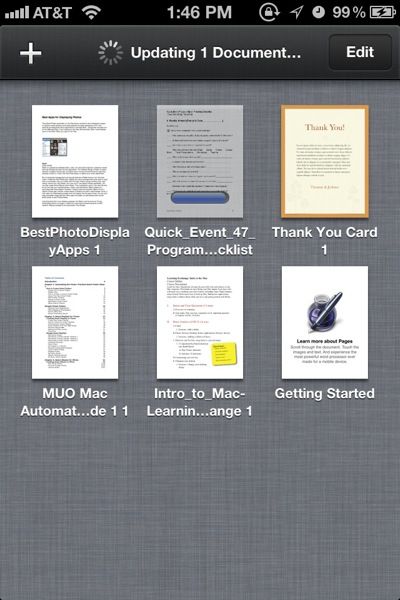
- Документы Pages, сохранённые в iCloud, автоматически загружаются на iOS‑устройство при запуске приложения.
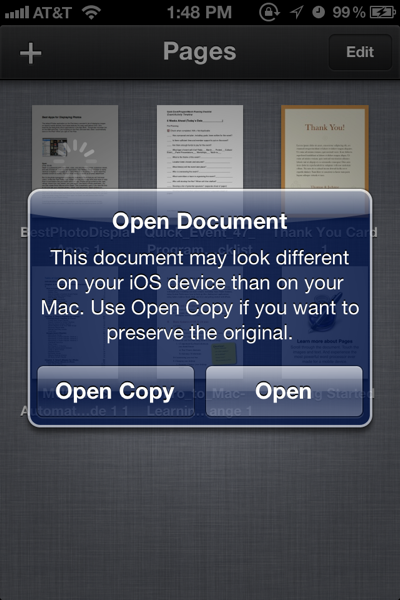
- При открытии такого документа на iOS вы можете сохранить локальную копию или открыть сам документ из облака. На iOS нет полноценного «Просмотра версий», как на Mac.
- Синхронизация почти автоматическая, но при одновременном открытии одного документа на Mac и на iPad обновления могут приходить с задержкой; иногда требуется несколько секунд, чтобы увидеть изменения.
Практическая рекомендация: если вы планируете активно редактировать один и тот же документ на разных устройствах в короткие промежутки времени, своевременно закрывайте документ на устройстве, чтобы изменения корректно синхронизировались и не возникало конфликтов.
Совместная работа и ограничения
iCloud позволяет делиться документами, но это не полноценная платформа для совместного редактирования в реальном времени. Основные ограничения:
- Нет одновременного редактирования с автоматическим слиянием изменений по типу Google Docs.
- Документы в вашем iCloud‑аккаунте недоступны для прямого редактирования другими пользователями без передачи файла или отправки копии.
- Совместное использование обычно реализуется отправкой документа по почте, через Messages, AirDrop или экспорте в общий сервис.
Альтернатива для совместной работы: если вам нужна одновременная работа нескольких авторов с историей редактирования и комментариями, рассмотрите Google Docs, Microsoft 365 или общую папку в Dropbox/Drive с настройками доступа.
Когда iCloud может не подойти (контрпримеры)
- Ваша команда нуждается в одновременном редактировании одного документа всеми участниками.
- Вы используете преимущественно Windows и хотите одинаковое поведение приложений на всех платформах; TextEdit не доступен для Windows, а Pages имеет ограниченные возможности на других платформах.
- Необходимы продвинутые механизмы истории версий с гибкими инструментами слияния — iCloud предоставляет базовые версии, но не сложное управление конфликтами.
Альтернативные подходы
- Dropbox/Google Drive: дают кросс‑платформенную синхронизацию и совместную работу через Google Docs/Office Online.
- Git (для текстов с версионированием): подходит для технической документации, где важна история и ветвление.
- Резервное копирование локально + облачное хранилище: хорошая практика для дополнительной защиты данных.
Выбор зависит от сценария: если важна простота и встроенность в экосистему Apple — iCloud. Если нужна совместная работа и доступность на Windows/Android — Google/Dropbox.
Роль‑ориентированные чек‑листы
Чек‑лист для пользователя Mac:
- Войти в macOS под Apple ID.
- Открыть Системные настройки и включить iCloud для Документов и данных.
- Проверить доступность файлов через Файл > Открыть → iCloud.
- Настроить структуру папок по проектам.
Чек‑лист для пользователя iPad/iPhone:
- Войти под тем же Apple ID в Настройках.
- Включить iCloud для Pages и Notes.
- При открытии документа убедиться, что это нужная версия, сохранить локальную копию при необходимости.
Чек‑лист для пользователя Windows:
- Установить iCloud для Windows (если нужен доступ к iCloud Drive).
- Работать с документами через синхронизированную папку в Проводнике или экспортировать документы в кросс‑платформенные форматы.
Критерии приёмки для базовой синхронизации
- Документ, созданный на Mac и сохранённый в iCloud, должен открываться на iPad без потери форматирования.
- Изменения, внесённые на устройстве A и закрытые, должны появляться на устройстве B в течение разумного времени (обычно секунды—минуты).
- Версии, доступные через «Просмотр версий» на Mac, должны корректно восстанавливаться до сохранённых состояний.
Безопасность и приватность
iCloud хранит данные зашифрованными на серверах Apple и использует шифрование при передаче. Однако:
- Для некоторых данных Apple хранит ключи шифрования и может восстановить доступ при необходимости (например, через механизм восстановления аккаунта).
- Для максимальной конфиденциальности используйте двухфакторную аутентификацию для Apple ID и сильный пароль.
- При совместном использовании документов следите за тем, кому вы отправляете копии — получатель получает файл, а не доступ к вашему аккаунту.
Примечание о правовых требованиях: если вы обрабатываете персональные данные граждан ЕС, проверьте соответствие процедур хранения и передачи данных требованиям GDPR в вашей организации.
Набор тестов для проверки iCloud синхронизации
- Создать новый документ в TextEdit на Mac → сохранить в iCloud → открыть на другом Mac.
- Создать документ Pages на Mac → открыть на iPad → внести правку → закрыть → открыть на Mac и убедиться, что правка появилась.
- Открыть один файл одновременно на Mac и iPad, вносить разные изменения, закрыть оба и проверить, как iCloud разрешит конфликт версий.
- Удалить документ на одном устройстве и проверить его удаление и наличие в «Недавно удалённых» на других устройствах.
Краткий глоссарий
- iCloud: облачный сервис Apple для хранения и синхронизации данных.
- iCloud Drive: файловая часть iCloud для хранения документов.
- Pages/TextEdit: приложения для создания текстовых документов (Pages — кроссплатформенный в экосистеме Apple для iOS/macOS, TextEdit — стандартный редактор macOS).
- Просмотр версий: механизм macOS для восстановления предыдущих сохранённых версий файла.
Вывод и рекомендации
iCloud — удобное решение для личной синхронизации документов внутри экосистемы Apple: быстрое, интегрированное и простое в использовании. Для пользователей, которые работают на Mac и iOS и не нуждаются в совместном редактировании в реальном времени, это естественный выбор. Если требования шире — например, кросс‑платформенная совместная работа или продвинутое версионирование — стоит рассмотреть Dropbox, Google Workspace или специализированные VCS.
Короткая памятка:
- Включите iCloud в Системных настройках и на iOS.
- Сохраняйте официальные документы в Pages, если хотите редактировать их на iPad/iPhone.
- Используйте TextEdit для простых заметок и как локальную надёжную копию на Mac.
Если у вас есть конкретный сценарий работы с документами (например, совместная редакция научной статьи или ведение журнальной публикации), опишите его — я помогу подобрать оптимальный рабочий процесс и инструменты.
Краткое резюме
iCloud упрощает хранение и синхронизацию текстовых документов в пределах экосистемы Apple, но имеет ограничения по совместной работе и кросс‑платформенности. Понимание особенностей TextEdit и Pages, а также корректная настройка iCloud помогут избежать потерь данных и конфликтов версий.

Похожие материалы

Несколько аккаунтов Skype: Multi Skype Launcher

Журнал для работы: повысить продуктивность

Персональные звуки уведомлений на Android

Скачивание шоу Hulu для офлайн‑просмотра

Microsoft Start: персонализированная новостная лента
