
Как восстановить рабочее окружение Windows после перезагрузки
Почему это важно
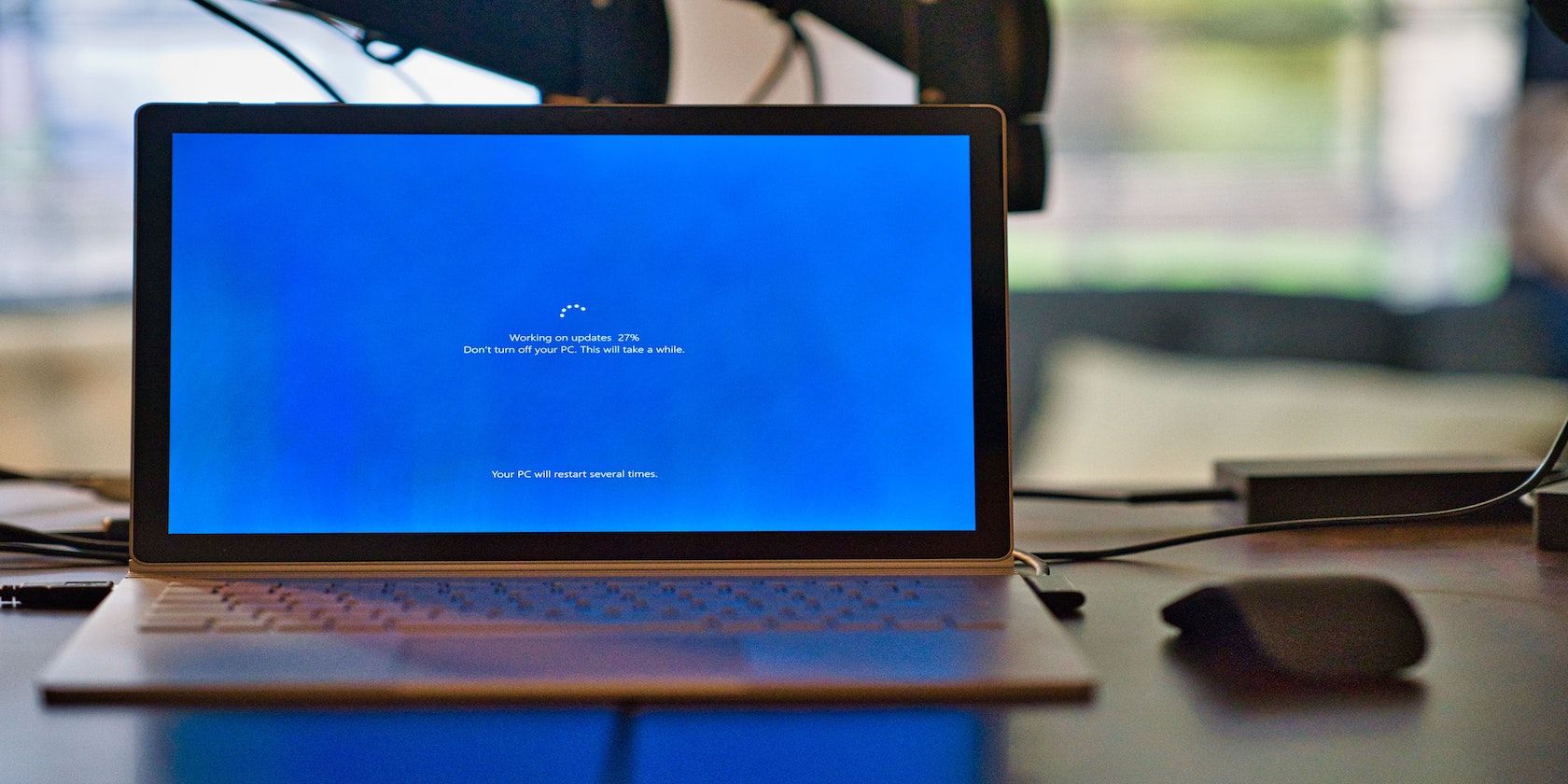
Перезапуск компьютера может прервать рабочую сессию и потребовать вручную открыть десятки файлов и программ. Для профессионалов, которым важна непрерывность работы (разработчики, дизайнеры, аналитики), потерянная контекстная информация означает дополнительное время на восстановление состояния. Разберёмся в практических способах минимизировать потери времени.
Что вы получите из этого руководства
- Простые шаги для автозапуска важных приложений и восстановления открытых папок.
- Обзор бесплатных и платных утилит, их сильные и слабые стороны.
- Методики для корпоративного использования и примеры для разных ролей.
- Шаблоны и скрипты, чтобы быстро настроить повторяемый запуск рабочего набора.
1. Настройте автозапуск важного софта при старте системы
Если у вас есть программы или документы, которые вы открываете при каждой работе, добавьте их в папку автозагрузки Windows.
Шаги:
- Откройте Проводник и найдите исполняемый файл или ярлык программы. Щёлкните правой кнопкой и выберите Создать ярлык.
- Нажмите Клавиша Windows + R, введите shell:startup и нажмите Enter — откроется папка автозагрузки текущего пользователя.
- Перетащите созданные ярлыки в эту папку. Готово — при следующем входе приложения запустятся автоматически.
Чтобы отменить — просто удалите соответствующий ярлык.
Важно: добавление большого числа программ в автозагрузку может заметно замедлить старт системы и съесть оперативную память. В таких случаях используйте отложенный запуск (см. ниже) или сторонние инструменты.
Отложенный запуск и батники
Если нужен контроль над порядком запуска, можно использовать утилиты вроде Startup Delayer (отложенный запуск) или собрать один .bat-файл, который последовательно стартует нужные программы с паузами:
@echo off
start "" "C:\Program Files\App1\app1.exe"
ping -n 6 127.0.0.1>nul
start "" "C:\Program Files\App2\app2.exe"
start "" "C:\Users\%USERNAME%\Documents\Important.docx"
Сохраните файл как start-my-workspace.bat и поместите ярлык на него в shell:startup.
2. Восстановление открытых папок при входе
Windows умеет автоматически открывать папки, которые были открыты до выхода из системы. Это простая настройка в Панели управления.
Шаги:
- Нажмите Клавиша Windows, введите панель управления и откройте Панель управления.
- В поле поиска в верхнем правом углу введите Параметры Проводника и выберите лучший результат.
- Перейдите на вкладку Вид и поставьте галочку Восстанавливать предыдущие окна папок при входе в систему. Нажмите ОК.
Примечание: это работает только для обычных окон Проводника. Открытые вкладки браузера или содержимое приложений не восстанавливаются этим методом.
3. Специализированные утилиты для восстановления сессии
Системные средства помогают частично, но специализированные программы дают более тонкий контроль.
- SmartClose — сохраняет список запущенных процессов и позволяет восстановить их. Плюсы: гибкие настройки; минусы: интерфейс и поддержка могут быть устаревшими.
- CacheMyWork — минималистичный инструмент для быстрого сохранения/восстановления процессов. Плюсы: простота; минусы: меньше опций.
- Twinsplay — платный инструмент (39 долларов США за пользователя). Восстанавливает не только приложения, но и содержимое окон: вкладки браузера, позиции внутри приложений и т. п.
Сравнение (кратко):
- Бесплатные (SmartClose, CacheMyWork): хороши для большинства задач, не восстанавливают содержимое сложных приложений.
- Платные (Twinsplay): восстановит вкладки и внутреннее состояние некоторых программ, но стоит денег.
Критерии выбора:
- Частота перезагрузок.
- Нужна ли вам восстановление вкладок/содержимого приложений.
- Соответствие политики безопасности компании при установке стороннего ПО.
4. Виртуальная машина как полное решение
Использование виртуальной машины (VM) — самый надёжный способ сохранять полную рабочую сессию.
Что такое VM в одну строку: это эмуляция целой ОС внутри вашей ОС, где можно сохранять состояния и делать «снэпшоты».
Пакеты: VMWare Player и VirtualBox — бесплатные решения, поддерживающие сохранение состояния и снэпшоты.
Плюсы:
- Полное сохранение окружения: приложения, файлы, вкладки.
- Портируемость: перенести VM на другой компьютер.
- Изоляция от основной системы — полезно для тестирования.
Минусы:
- Требуется много ресурсов: оперативная память, диск и CPU.
- Сложнее в настройке для повседневного использования.
Важно: для тяжёлых задач (редактирование видео, сложный рендеринг) VM может быть неприемлемо медленной.
Когда эти методы не сработают
- Сбой при завершении работы приложения может помешать корректному сохранению состояния.
- Обновления Windows, которые меняют учётные записи или профили, могут сбросить настройки.
- Ограничения безопасности в компаниях (запрет установки ПО, политики групп) блокируют сторонние утилиты.
Практическая методика восстановления рабочего окружения (мини-метод)
- Определите критичные элементы для работы: список программ, часто используемые папки и важные документы.
- Выберите стратегию: автозапуск + батник для простых наборов; специализированная утилита для приложений; VM для полного состояния.
- Настройте и протестируйте: перезагрузите компьютер два-три раза и проверьте, восстанавливается ли всё корректно.
- Автоматизируйте и документируйте настройки — храните инструкцию на общем диске или в менеджере знаний.
Контроль рисков и безопасность
Важно учитывать приватность и безопасность при использовании сторонних утилит:
- Проверьте цифровую подпись и репутацию разработчика.
- Убедитесь, что утилита не отправляет метаданные или список файлов в облако без явного согласия.
- В корпоративной сети согласуйте установку с ИТ-службой и проверьте соответствие политикам.
Если вы восстанавливаете вкладки браузера, учитывайте, что сессии с авторизацией (веб‑почта, корпоративные сервисы) могут требовать повторного входа.
Роль‑ориентированные чек-листы
Для быстрого внедрения — готовые чек-листы по ролям.
Разработчик:
- Добавить IDE и терминалы в автозапуск или в батник.
- Настроить сохранение состояния IDE (вкладки, открытые проекты).
- Делать снэпшоты VM перед крупными задачами.
Офисный пользователь:
- Поместить ярлыки часто используемых документов и почтового клиента в папку автозагрузки.
- Включить восстановление окон Проводника.
- Использовать простую утилиту типа CacheMyWork.
Дизайнер/медиа‑специалист:
- Работать в VM только для сессий, которые требуют переносимости.
- Для тяжёлых приложений избегать VM; лучше настраивать автосохранение внутри приложений и пользоваться платными инструментами, если нужно восстановление вкладок и состояния.
Шаблон playbook для настройки рабочего окружения (короткий)
- Инвентаризация: составьте список из 10–20 критичных элементов.
- Приоритизация: выберите топ‑5, которые нужно восстанавливать первыми.
- Настройка: поместите ярлыки в shell:startup, создайте батник и/или настройте утилиту для сессий.
- Тест: перезагрузите и зафиксируйте проблемные места.
- Документация: сохраните инструкцию и отправьте коллегам.
Примеры тест-кейсов и критерии приёмки
Критерии приёмки:
- После перезагрузки автоматически открываются топ‑5 приложений из списка.
- Все указанные папки открываются в Проводнике.
- Если используется утилита для восстановления, она корректно восстанавливает 80% перечисленных процессов.
Тест-кейсы:
- Открыть указанные приложения, выполнить сохранение, инициировать перезагрузку.
- Проверить, что приложения запустились в течение 2 минут после входа.
- Для VM: сохранить состояние, завершить работу хоста и восстановить — проверить целостность сессии.
Сравнительная таблица инструментов (кратко)
- SmartClose: бесплатен, гибкость настроек, ограничено восстановление содержимого.
- CacheMyWork: бесплатен, прост в использовании, минимум опций.
- Twinsplay: платный, восстанавливает окна и вкладки, хорош для тех, кто готов платить.
- Startup Delayer: решает проблему замедления старта, позволяет отложить запуск приложений.
Edge cases и часто забываемые пункты
- Сессии RDP/удалённого рабочего стола: локальные настройки автозапуска на удалённой машине управляются её профилем.
- Множественные учётные записи Windows: shell:startup действует для текущего пользователя; для всех пользователей используется shell:common startup.
- Портативные приложения: их ярлыки работают так же, но важно, чтобы путь к EXE оставался постоянным.
Быстрые советы и эвристики
- Если вы не уверены, начните с автозагрузки ярлыков и батника — это самый простой и обратимый метод.
- Используйте VM для переносимости и тестирования, если ваша работа требует полного сохранения состояния.
- Резервная копия конфигураций (список ярлыков, батники) избавит от повторной настройки при переустановке ОС.
Заключение
Перезагрузки больше не обязательно означают потерю продуктивности. Простые приёмы — автозапуск, настройка Проводника и батники — решают большинство задач. Для более полного восстановления используйте специализированные утилиты или виртуальные машины. Всегда проверяйте соответствие выбранного подхода требованиям безопасности и политике вашей организации.
Важно: тестируйте выбранное решение на практике и документируйте процесс, чтобы быстро вернуть рабочее место в случае проблем.
Краткое резюме:
- Настройте автозапуск для критичных приложений.
- Включите восстановление окон папок в параметрах Проводника.
- Попробуйте бесплатные утилиты или платные решения для восстановления вкладок и содержимого.
- Рассмотрите VM для полного сохранения сессий, если ресурсы позволяют.

Похожие материалы

Несколько аккаунтов Skype: Multi Skype Launcher

Журнал для работы: повысить продуктивность

Персональные звуки уведомлений на Android

Скачивание шоу Hulu для офлайн‑просмотра

Microsoft Start: персонализированная новостная лента
