
Как снизить потребление интернет‑трафика и отслеживать его в Firefox
Почему это важно
Ограниченный интернет‑трафик означает, что при превышении лимита вы получите дополнительные расходы или снижение скорости. Умение контролировать и ограничивать потребление данных помогает избегать неожиданных счетов и улучшает безопасность, потому что многие вредоносные элементы передаются через медиа и скрипты.
Быстрые методы уменьшения трафика
- Отключить автоматическую загрузку изображений на сайтах.
- Блокировать навязчивую рекламу и мультимедиа с помощью расширений.
- Отключать или разрешать JavaScript/Java только для доверенных сайтов.
- Ограничить скорость загрузки/отдачи для браузера и отслеживать статистику.
Блокировка изображений
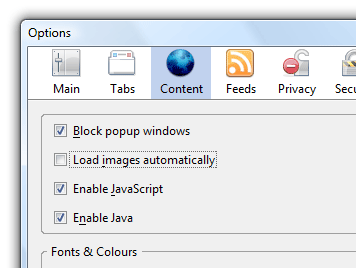
В Firefox откройте «Инструменты» → «Параметры» → «Содержимое» и снимите галочку «Загружать изображения автоматически». Нажав «Исключения», можно разрешить загрузку изображений для доверенных сайтов. Это самый простой способ уменьшить расход трафика, потому что большинство страниц содержат много картинок.
Важно: вы потеряете визуальную часть сайтов — это нормальная компромисc‑стратегия при жёстких лимитах.
Блокировка навязчивой рекламы с Adblock Plus
Adblock Plus блокирует баннеры, рекламные изображения и мультимедиа, которые потребляют много трафика. Установив расширение, откройте настройки и добавьте фильтры или собственные исключения. Поддерживаются шаблоны с подстановками и регулярные выражения.
- Правый клик по изображению/рекламе → «Заблокировать элемент».
- Через иконку расширения можно просмотреть мультимедиа страницы и сети, которые их обслуживают, и блокировать неблагонадежные источники.
Блокировка скриптов и исполняемого контента с NoScript
NoScript по умолчанию блокирует JavaScript, Java-апплеты и другие исполняемые компоненты и позволяет запускать их только на доверенных ресурсах. Это одновременно экономит трафик и повышает безопасность, так как многие вредоносные действия выполняются через скрипты.
Совет: добавьте в доверенные только те сайты, где скрипты действительно нужны (банки, почта, сервисы редактирования документов).
Ограничение скоростей и мониторинг: Firefox Throttle
Firefox Throttle позволяет задать пределы скорости загрузки и отдачи для самого браузера. Это снижает мгновенное потребление трафика и влияет на скорость загрузки страниц и файлов. Параметры позволяют исключать отдельные сайты из «дроссель‑инга», есть быстродоступная кнопка вкл/выкл, а в статистике отображается объём загруженных и отправленных данных.
Полезно при совместном использовании сети несколькими компьютерами и для контроля потребления в реальном времени.
Другой полезный аддон — Bandwidth Meter and Diagnostics. Он не ведёт постоянный мониторинг, но позволяет протестировать реальную скорость загрузки и отдачи.
Когда эти методы могут не работать
- Если ваш трафик учитывается не на уровне браузера, а провайдер применяет учёт кому‑то другому в сети (например, NAT или общий роутер).
- Для приложений вне браузера (обновления ОС, облачные синхронизации) браузерские фильтры бессильны.
- Шифрованный мультимедиа, доставляемый через те же домены, что и основной контент, иногда сложно блокировать без ущерба для сайта.
Альтернативные подходы
- На уровне маршрутизатора: ограничение скоростей и приоритезация (QoS).
- Использовать мобильные приложения провайдера для контроля и оповещений о перерасходе.
- Отключать фоновые обновления в ОС и приложениях на всех устройствах сети.
Пошаговый план внедрения (SOP)
- Включите режим экономии в браузере: отключите автоматическую загрузку изображений.
- Установите Adblock Plus и активируйте базовые фильтры. Заблокируйте особо тяжёлые баннеры вручную.
- Установите NoScript и разрешите скрипты только для ключевых сайтов.
- Установите Firefox Throttle, задайте разумный предел скорости и проверьте статистику в течение 48 часов.
- Мониторьте общий трафик на роутере; при необходимости примените QoS.
Критерии приёмки
- Суточное потребление трафика упало по сравнению с базовой линией на видимую величину (визуально или с учётом соответствующей политики).
- Ключевые сервисы продолжают работать корректно.
- Получены уведомления при приближении к месячному лимиту.
Чек‑лист для быстрого запуска
- Изменить настройку загрузки изображений в Firefox.
- Установить и настроить Adblock Plus.
- Установить NoScript и разрешить скрипты нужным сайтам.
- Установить Firefox Throttle и задать лимиты.
- Проверить фоновую активность приложений вне браузера.
Краткий глоссарий
- Трафик — объём данных, переданных по сети.
- QoS — методы приоритезации трафика на роутере.
- Throttling — ограничение скорости передачи данных.
- Скрипт — исполняемый код на странице, чаще всего JavaScript.
Риски и рекомендации
Внимание: чрезмерная блокировка может ухудшить работу сайтов и сервисов. Перед массовой блокировкой тестируйте функциональность важных страниц (банки, рабочие панели, почта). Если вы делите сеть с другими людьми, согласуйте настройки, чтобы не нарушить их работу.
Социальный превью
Заголовок: Снижение трафика в Firefox
Описание: Практические способы сократить и отслеживать интернет‑трафик в Firefox: блокировка изображений, рекламы, скриптов и ограничение скоростей.
Итог
Контроль за потреблением трафика в первую очередь достигается простыми настройками браузера и правильно подобранными расширениями. Для полного покрытия проблем с лимитами стоит сочетать браузерные методы с настройками на уровне роутера и мониторингом фоновых приложений.

Похожие материалы

Несколько аккаунтов Skype: Multi Skype Launcher

Журнал для работы: повысить продуктивность

Персональные звуки уведомлений на Android

Скачивание шоу Hulu для офлайн‑просмотра

Microsoft Start: персонализированная новостная лента
