
Как сохранить и найти припаркованный автомобиль с помощью Google Maps
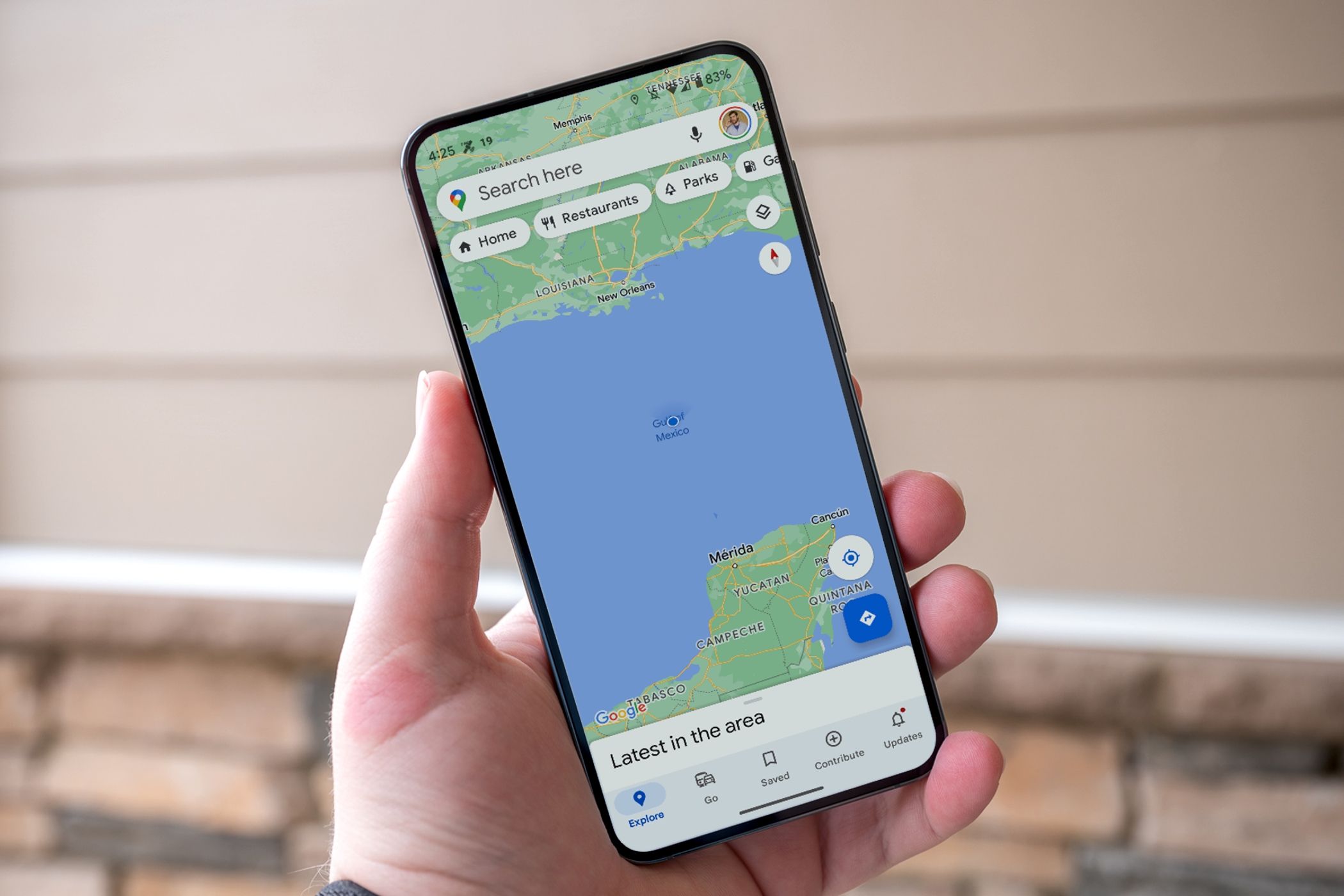
Кратко
Сохраните место парковки в Google Maps, добавьте заметку и время, а затем откройте карту, чтобы получить маршрут обратно к машине. Это работает на iPhone и Android и также может синхронизироваться через CarPlay/Android Auto.
Введение
Мы все теряли машину на большой стоянке или в гараже. Вместо того чтобы метаться с брелоком и надеяться, что услышите сигнал, сохраните место парковки в Google Maps — так вы быстро найдете автомобиль и сэкономите время.
Как сохранить место парковки в Google Maps
- Дойдите до места назначения и откройте приложение Google Maps на iPhone или Android.
- Нажмите на синий значок местоположения (ваш текущий пункт).
- В появившемся меню выберите Сохранить парковку.
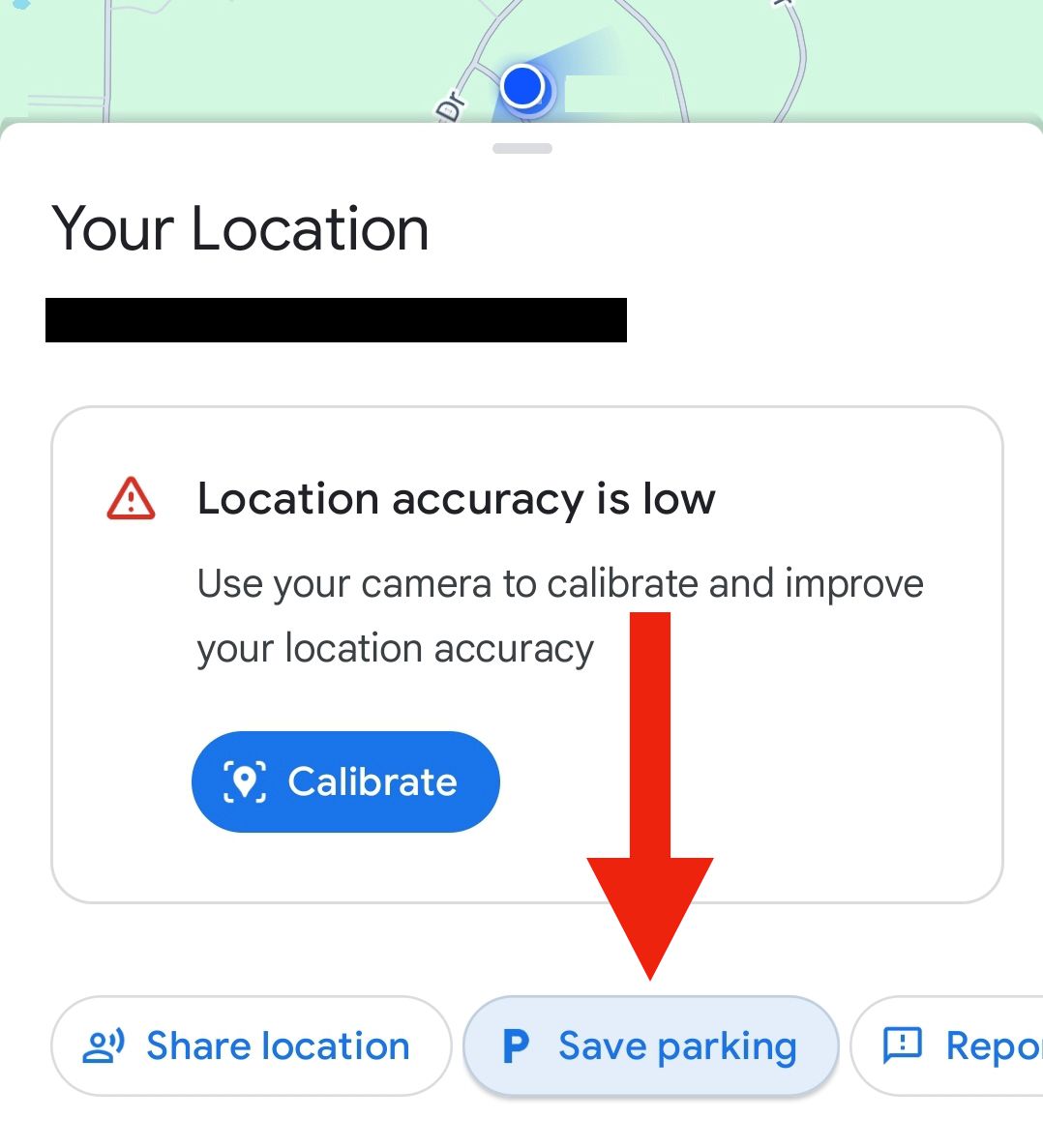
Совет: нажмите Подробнее и добавьте заметку о парковочном месте (например, “Паркинг, гараж 1 — концерт”) и укажите оставшееся время, если парковка платная или ограничена по времени. Это помогает не пропустить окончание времени и быстро ориентироваться в многоуровневых зонах.
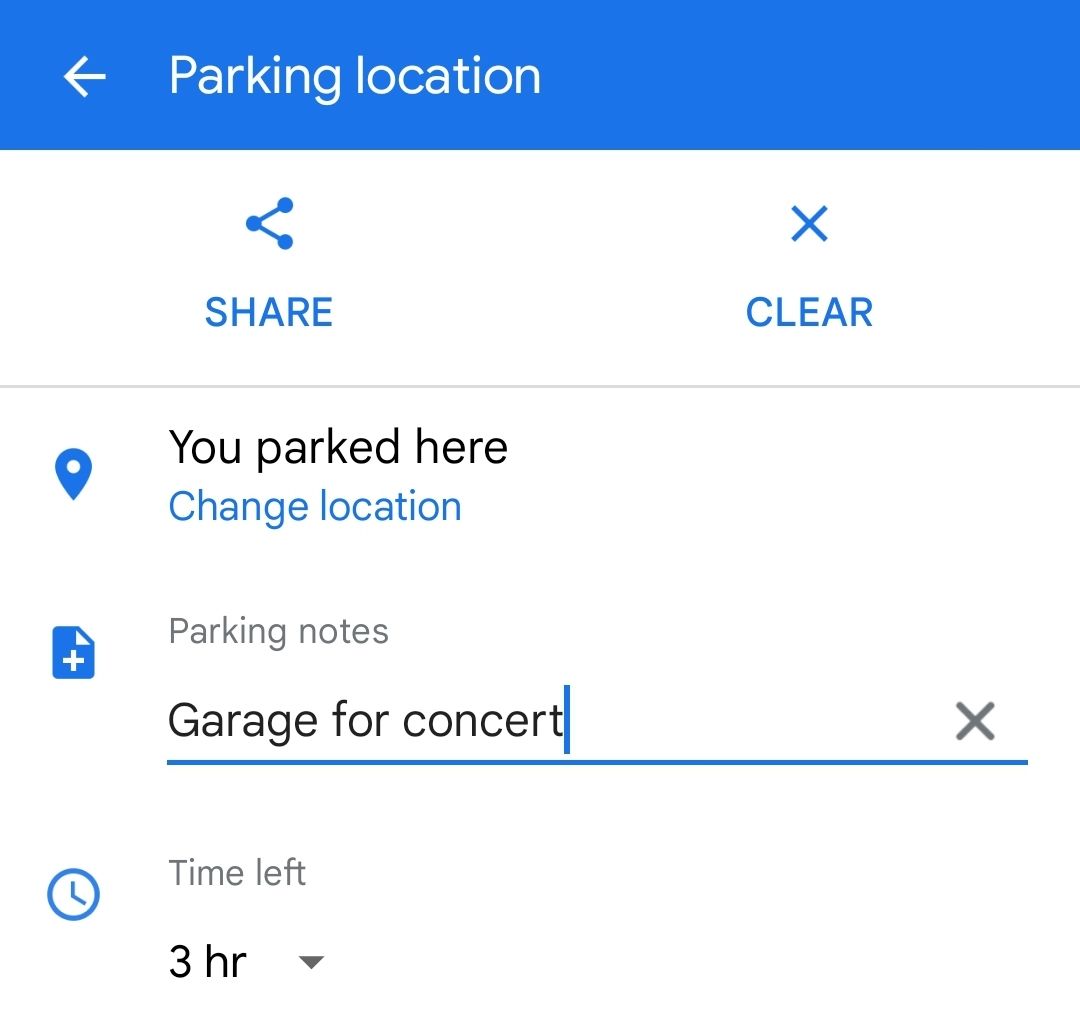
Вы также можете нажать Поделиться и отправить сохранённую локацию членам группы или самому себе по SMS/мессенджеру — удобный запасной вариант.
Как найти припаркованную машину в Google Maps
- Откройте Google Maps на телефоне.
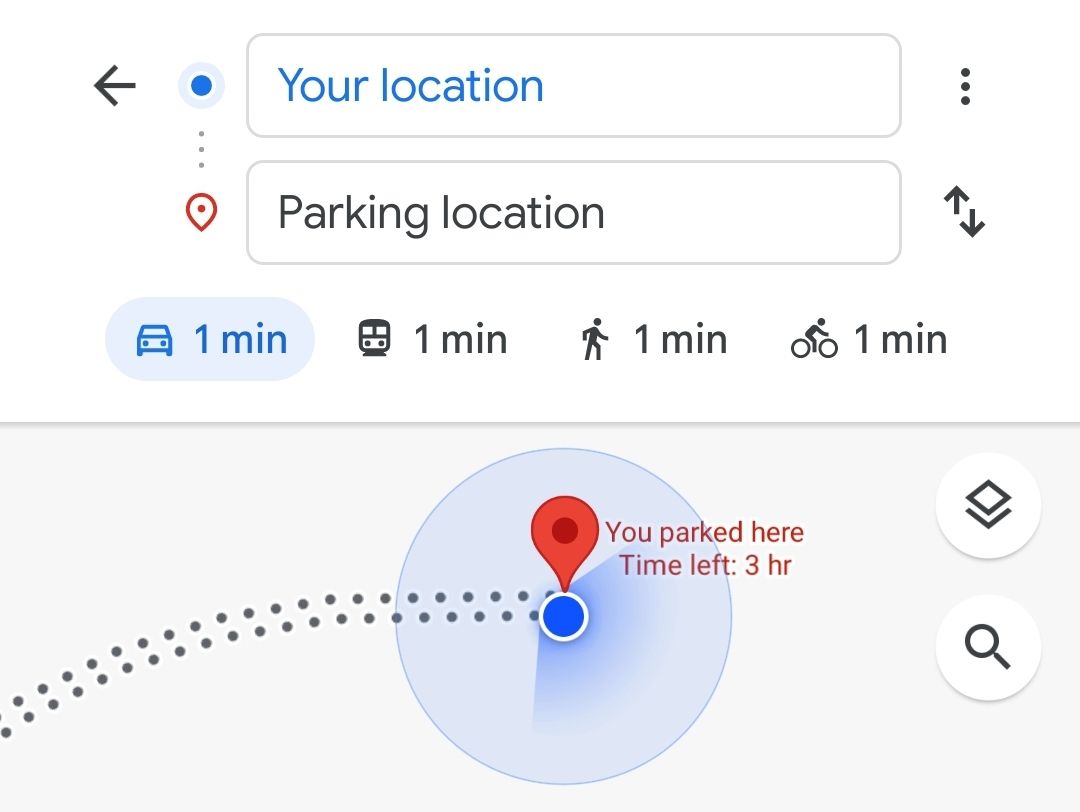
- Ищите на карте значок серого маркера с подписью Вы припарковались здесь. Альтернатива — нажать ссылку, которую вы отправили себе заранее.
- Нажмите на маркер и выберите Маршрут, чтобы запустить навигацию к машине.
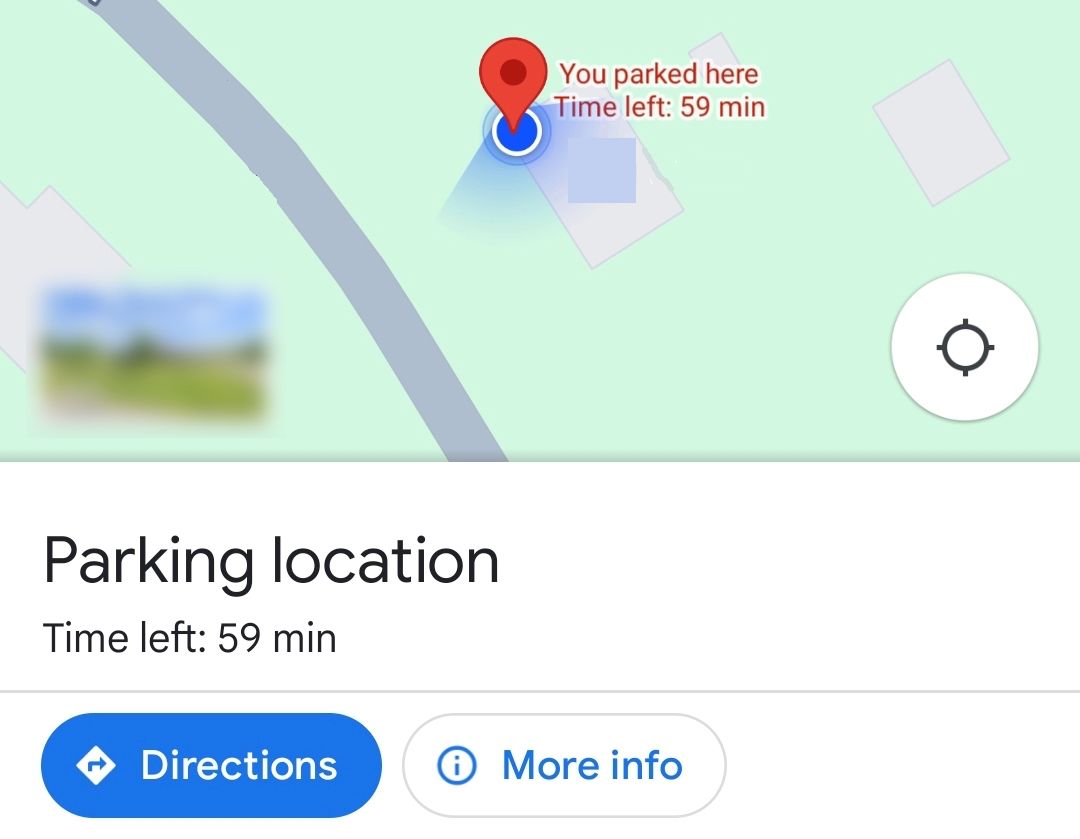
Не забудьте переключить режим навигации: пешком, на машине или общественным транспортом — в зависимости от того, как вы возвращаетесь к автомобилю.
Когда метод может не сработать
Важно
- Многоуровневые паркинги: GPS может показывать здание, но не нужный этаж. В таких случаях ориентируйтесь по заметке “гараж/уровень” и визуальным ориентирам.
- Отсутствие сигнала или отключённый GPS: если телефон не передаёт координаты, сохранённая точка может быть устаревшей или неточной.
- Если вы очистите сохранённую парковку (Очистить), маркер исчезнет и восстановить его будет нельзя.
Альтернативные способы и дополняющие подходы
- Голосовой помощник: попросите Google Assistant “Где я припарковал автомобиль?” — сработает, если место было сохранено автоматически или ранее отмечено.
- Автомобили с интеграцией: CarPlay и Android Auto иногда автоматически сохраняют место парковки по подключению/отключению вашего телефона от машины.
- Сторонние приложения: существуют специальные приложения для учёта парковки с фото, таймером и дополненной информацией (полезно для муниципальных зон с оплатой).
- Физические метки: фотографируйте номер сектора/ряд/уровень паркинга — надёжный запасной способ.
Чек‑лист перед тем, как отойти от машины
- Сохранили место в Google Maps (Сохранить парковку).
- Добавили заметку с уровнем/сектором/ориентирами.
- Указали оставшееся время, если парковка платная.
- Отправили локацию себе или участникам поездки.
- Сделали фото места рядом с автомобилем (номер ряда, ориентир).
Быстрый метод восстановления, если вы потерялись
- Откройте Google Maps → найдите маркер “Вы припарковались здесь”.
- Если маркер отсутствует, проверьте сообщения/чат, куда вы отправляли ссылку.
- Если нет ни того ни другого, используйте фото и ориентиры на карте и перейдите в пешеходный режим навигации.
Приватность и хранение данных
Примечание
- Сохранённая парковка привязана к вашему аккаунту Google: она синхронизируется при входе в аккаунт. Если вас беспокоит история местоположений, проверьте настройки аккаунта и отключите историю местоположений или удаляйте точки вручную.
- Поделиться локацией означает, что другие пользователи получат доступ к координатам — будьте внимательны при публикации в общедоступных чатах.
Когда этот способ особенно полезен и когда лучше другой
Подходит, если вы:
- Быстро хотите вернуться к машине в незнакомом месте.
- Паркуетесь на больших стоянках у мероприятий.
- Нуждаетесь в отсчёте времени парковки.
Менее полезен, если вы паркуетесь в плотном многоуровневом гараже без вспомогательных ориентиров — тогда фото места и отметка уровня критичнее.
Короткое резюме
Сохранение парковки в Google Maps — простой и быстрый способ не терять автомобиль. Добавляйте заметки и время, делитесь локацией, проверяйте режим навигации и делайте фото для надёжности. В многоуровневых гаражах ориентируйтесь по уровню и приметам.
Дополнительные ресурсы и подсказки
- Если вы используете CarPlay/Android Auto, проверьте в настройках, сохраняет ли система парковку автоматически.
- Для платной парковки заранее проверьте возможность оплаты через Google Maps — это сэкономит время у терминала.
Авторский совет: сохраняйте привычку отмечать место и добавлять хотя бы короткую заметку — это занимает 10–15 секунд, но экономит минуты или часы в будущем.

Похожие материалы

Несколько аккаунтов Skype: Multi Skype Launcher

Журнал для работы: повысить продуктивность

Персональные звуки уведомлений на Android

Скачивание шоу Hulu для офлайн‑просмотра

Microsoft Start: персонализированная новостная лента
