
Как экономить заряд Apple Watch: 10 проверенных приёмов
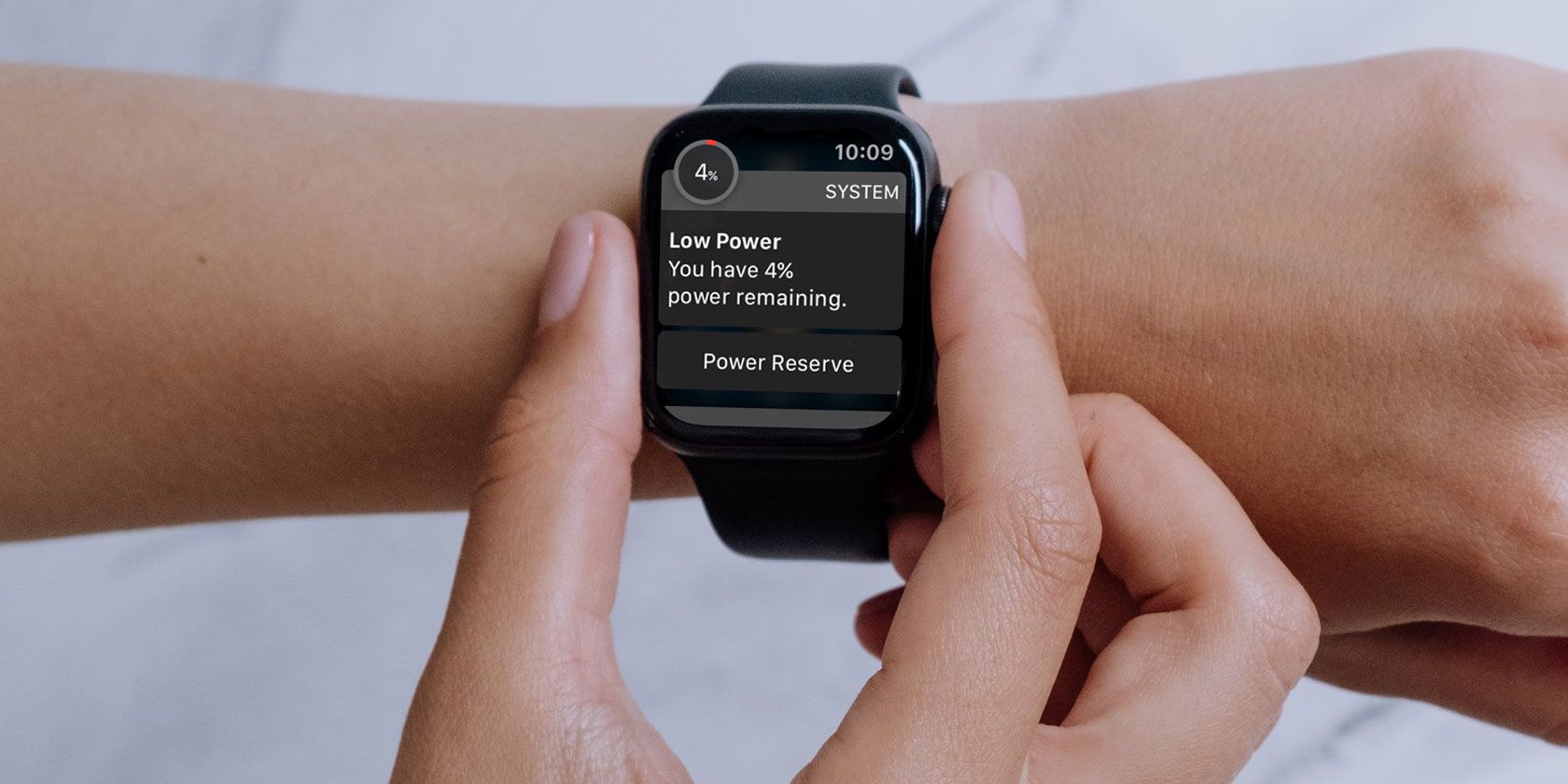
Эта статья объясняет простые и практичные способы сократить расход батареи на Apple Watch. Многие советы подходят для повседневного использования, другие — для экстренных ситуаций, когда до зарядки далеко. Все инструкции ориентированы на watchOS и настройки в приложении «Часы» на iPhone.
Основные принципы экономии батареи
Понимание того, что потребляет энергию, поможет принять правильные решения. Здесь коротко о ключевом:
- Экран и подсветка — одни из самых крупных потребителей энергии. Чем дольше экран включён и чем выше яркость, тем быстрее садится батарея.
- Сетевые интерфейсы (Wi‑Fi, сотовая связь, Bluetooth) постоянно используют энергию при поиске/подключении.
- Фоновые процессы (обновления приложений, синхронизация и отслеживание активности) тоже тратят заряд.
- Уведомления и частые активации экрана (включение при поднятии запястья) увеличивают число включений дисплея.
Важно: большинство приёмов экономии снижает удобство или точность сбора данных (например, фитнес‑статистики). Применяйте их в зависимости от приоритетов: длительность работы vs функциональность.
Что изменить — пошагово
1. Обновите watchOS
Запуск последней версии watchOS помогает улучшить управляемость батареи и исправляет ошибки, которые могут вызывать повышенное потребление. Проверка обновлений: на часах откройте «Настройки > Основные > Обновление ПО».
Совет: обновляйте, когда часы и iPhone подключены к Wi‑Fi и зарядке. Обновление при низком заряде расходует батарею и потому не подходит в полевых условиях.
2. Включите режим низкого энергопотребления
Начиная с watchOS 9, режим низкого энергопотребления отключает энергозатратные функции (Always On, автоматические подсказки тренировок, сотовые/Wi‑Fi соединения при удалении от iPhone) и значительно продлевает время работы.
Как включить: откройте Центр управления → нажмите иконку процента заряда → включите «Режим энергосбережения». Можно выбрать на 1, 2 или 3 дня.
Важно: в этом режиме некоторые функции (например, быстрые ответы Siri) могут работать медленнее.
3. Уменьшите яркость экрана
Экран — большой потребитель энергии. Уменьшение яркости быстро экономит заряд.
Настройка: «Настройки > Дисплей и яркость» на часах. Можно управлять яркостью касаниями или поворотом Digital Crown.
4. Выключите оптимизированную зарядку, если нужно полное заряжание
Функция «Оптимизированный заряд» продлевает срок службы батареи, подстраиваясь под ваши привычки зарядки. Она может не давать 100% заряд сейчас, но сохраняет ресурс аккумулятора в долгосрочной перспективе.
Если вам нужно немедленно получить 100% разово, можно временно отключить эту опцию: «Настройки > Батарея > Состояние батареи» и выключить «Оптимизированный заряд».
Примечание: это не влияет на экстренную экономию заряда — смысл функции в долговременном уходе.
5. Отключите Always On Display
Always On поддерживает видимость циферблата постоянно, но расходует энергию. Отключение возвращает экран в «спящий» режим и экономит заряд.
Настройка: «Настройки > Дисплей и яркость» → «Always On» → выключить.
6. Разблокировка через iPhone
Если вы используете код-пароль, ввод его на часах несколько раз в день увеличивает активации экрана. Можно включить разблокировку через iPhone: «Настройки > Код-пароль > Разблокировать с iPhone».
Важно: iPhone должен быть в радиусе Bluetooth (приблизительно 10 метров) для работы этой функции.
7. Снизьте число уведомлений
Частые вибрации и включения экрана тратят заряд. По умолчанию на часы дублируются уведомления с iPhone.
Как настроить: откройте приложение «Watch» на iPhone → вкладка «Мои часы» → «Уведомления». Отключите ненужные уведомления для конкретных приложений.
Совет: оставьте критичные уведомления (звонки, сообщения от членов семьи) и отключите рекламные, соцсети и менее важные гаджеты.
8. Выключите обновление приложений в фоне
Background App Refresh обновляет данные приложений, когда вы не используете их, что увеличивает расход энергии. Выключение для отдельных приложений — эффективный способ экономии.
Настройка: «Настройки > Основные > Обновление контента в фоне» на часах. Либо полностью отключите, либо выключите для отдельных приложений.
9. Отключите активацию при поднятии запястья и вращении коронки
Подъём запястья и вращение Digital Crown включают экран автоматически — удобно, но энергозатратно. Отключите эти опции или сократите время, на которое экран остаётся включённым.
Настройка: «Настройки > Дисплей и яркость» → раздел «Пробуждение» → выключите «Пробуждение при подъёме» и в «Время пробуждения» выберите «На 15 секунд».
10. Используйте «Не беспокоить» для экономии
Режим «Не беспокоить» блокирует оповещения от тревожных звуков и всплывающих оповещений, но всё ещё собирает уведомления фоновой. Это помогает сократить частые вибрации и активации экрана.
Включение: Центр управления → иконка в виде луны → выберите временной режим или до смены местоположения.
Экстренный чек‑лист: что делать, когда заряд почти на нуле
- Включите режим низкого энергопотребления.
- Выключите Always On и снизьте яркость до минимума.
- Отключите фоновые обновления и уведомления.
- Переведите часы в режим полёта, если вам не нужно принимать звонки/сообщения.
- Отключите беспроводные интерфейсы (Bluetooth/сотовую связь), если нет нужды в подключении.
- Ограничьте использование энергозатратных приложений (тренировки, карты, музыкальные сервисы).
Применив эти шаги, вы максимизируете оставшийся заряд при минимальном функциональном ущербе.
Когда эти приёмы не помогут (контрпримеры)
- Если аккумулятор деградировал физически (старый или повреждённый), программные хитрости дадут лишь небольшой эффект. В таком случае решение — сервисная замена батареи.
- При постоянном активном использовании функций, требующих GPS и сотовой связи (длительные тренировки на открытом воздухе, стриминг музыки), экономия будет ограничена: эти функции сами по себе энергозатратны.
- Если watchOS содержит ошибку, вызывающую бесконтрольное потребление энергии, временное решение — перезагрузка и обновление ПО.
Альтернативные подходы
- Носите с собой компактный портативный зарядник или внешнюю батарею с поддержкой Qi/магнитной зарядки для Apple Watch.
- Используйте внешний кейс/аксессуар с дополнительным аккумулятором для длительных поездок.
- Планируйте использование функций: включайте GPS/сотовую связь только на время тренировки, а не постоянно.
Советы в зависимости от роли (короткие чек‑листы)
Для путешественника:
- Включите режим энергосбережения перед вылетом.
- Отключите автоматические обновления и фоновые синхронизации.
- Носите компактный магнитный зарядный кабель.
Для спортсмена:
- Используйте режим тренировки только когда это нужно (вручную запускать/останавливать тренировку).
- Выключите Always On и уменьшите время пробуждения экрана.
Для бизнес‑пользователя:
- Оставьте уведомления только для важных контактов и календаря.
- Включите разблокировку с iPhone, чтобы реже активировать экран.
Как проверять эффективность изменений (критерии приёмки)
- До изменений запишите приблизительное время автономной работы в обычном сценарии использования.
- Включите выбранные меры экономии и сравните продолжительность работы в тех же условиях.
- Убедитесь, что критичные функции (уведомления от семьи, оплата через Apple Pay) работают как положено.
Критерии успеха: часы работают дольше в тех же условиях, и ключевые функции остаются доступными.
Краткая методология диагностики расхода батареи
- Перезагрузите часы и iPhone, чтобы исключить временные баги.
- Проверьте «Настройки > Батарея» для оценки расхода по приложениям.
- Отключайте поочерёдно функции и отслеживайте изменение расхода в течение суток.
- Если причина не ясна, свяжитесь с поддержкой Apple или посетите авторизованный сервисный центр.
Факто‑бокс: что важно запомнить
- Экран и сетевые интерфейсы — главные потребители энергии.
- Режимы энергосбережения снижают удобство, но значительно продлевают время между подзарядками.
- Оптимизированная зарядка повышает срок службы батареи, но может ограничивать разовое зарядное до 100%.
- Частая проверка настроек уведомлений и фонового обновления даёт заметный эффект без дополнительных аксессуаров.
Безопасность и приватность
Отключение фоновых обновлений и уменьшение числа активных датчиков уменьшает объём собираемых данных и снижает риск утечки приватной информации. Однако функции, связанные с безопасностью (код‑пароль, Apple Pay), лучше не отключать ради экономии.
Краткий план действий при критическом разряде (инцидентный runbook)
- Включить режим низкого энергопотребления.
- Отключить беспроводные интерфейсы и фоновые обновления.
- Ограничить уведомления и снизить яркость до минимума.
- По возможности подключить к источнику питания — портативной батарее или розетке.
- Если заряд быстро падает даже на минимальных настройках — перезагрузите устройство и проверьте логи расхода в «Настройки > Батарея».
Короткий глоссарий (1 строка на термин)
- Always On — режим постоянного отображения циферблата.
- Background App Refresh — фоновые обновления приложений.
- Оптимизированный заряд — интеллектуальная регулировка процесса зарядки для продления срока службы батареи.
- Режим низкого энергопотребления — набор ограничений для снижения расхода энергии.
Часто задаваемые вопросы
Стоит ли всегда держать включённым режим низкого энергопотребления?
Режим полезен, когда нужен запас времени автономной работы, но он ограничивает функциональность и точность сбора данных, поэтому в повседневности его обычно оставляют выключенным.
Нужно ли отключать Always On, если я редко проверяю часы?
Да — отключение Always On особенно эффективно для пользователей, которые редко смотрят на циферблат: это существенно уменьшит число включений экрана.
Итог: простые настройки (яркость, уведомления, фоновые обновления, Always On и режим энергосбережения) дают наибольший эффект. Если вы часто сталкиваетесь с быстрым разрядом, проверьте состояние батареи и подумайте о замене в сервисе или об использовании внешней зарядки.

Похожие материалы

Несколько аккаунтов Skype: Multi Skype Launcher

Журнал для работы: повысить продуктивность

Персональные звуки уведомлений на Android

Скачивание шоу Hulu для офлайн‑просмотра

Microsoft Start: персонализированная новостная лента
