
Экономия заряда Apple Watch: 10 практичных советов
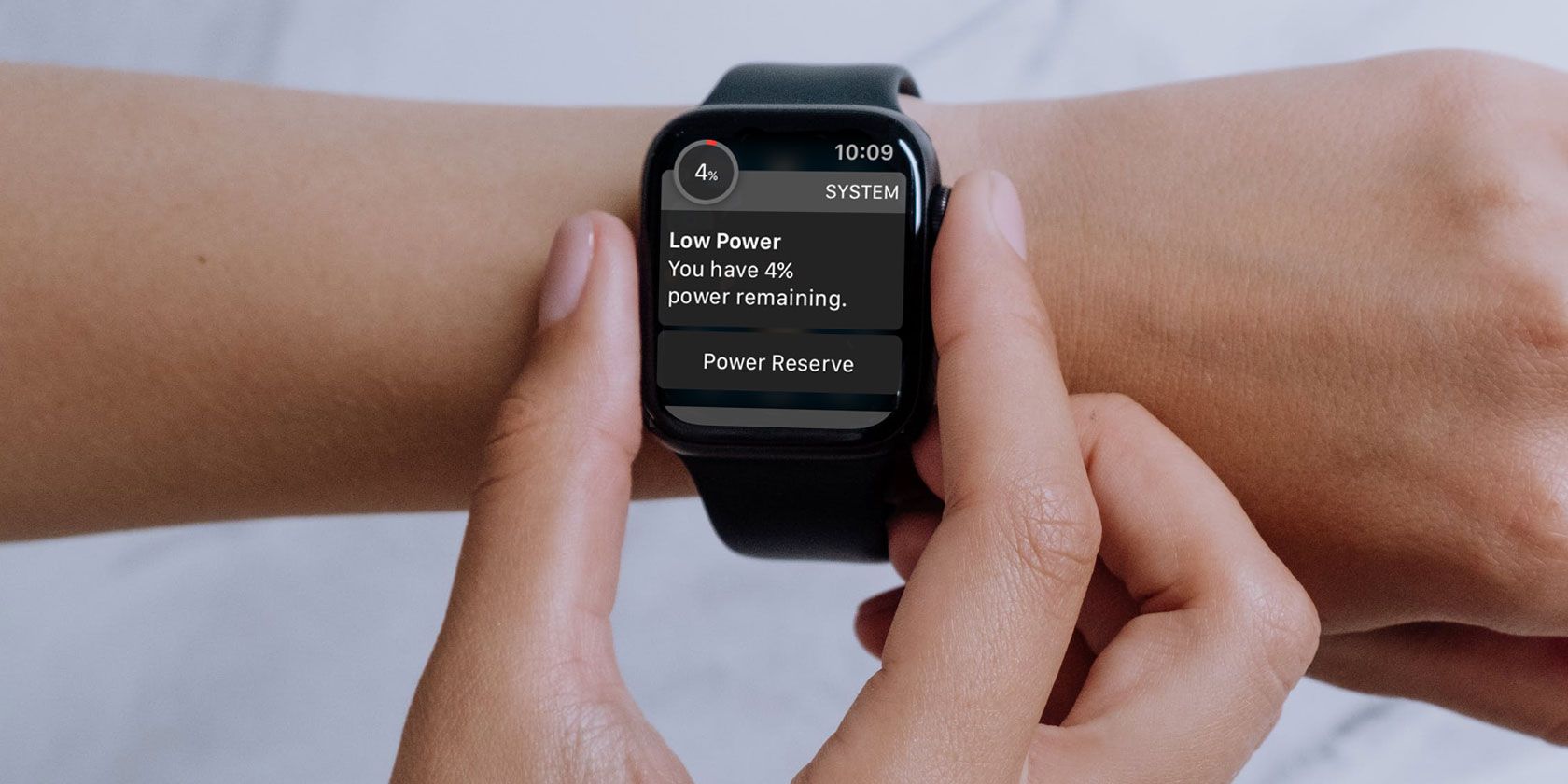
В зависимости от модели вашего Apple Watch они могут держать заряд более суток. Но бывают моменты, когда нужно «выжать» лишнее время до следующей зарядки. Ниже — перевод и расширение исходного списка из 10 пунктов, с пояснениями, альтернативами и практическим планом действий.
Быстрый обзор подхода
- Что делает разряд быстрее: яркий экран, фоновые обновления, постоянные соединения (Wi‑Fi/сотовая связь), уведомления и функции «всегда включённого экрана».
- Что помогает быстро продлить жизнь часов: режим низкого энергопотребления, уменьшение яркости, отключение неважных уведомлений и фоновых обновлений, отключение пробуждения экрана.
Важно: многие советы лучше применять как профилактику до ухода из дома; некоторые (например, обновление ПО) не стоит запускать при низком заряде — это даже сокращает оставшийся ресурс.
1. Обновите watchOS
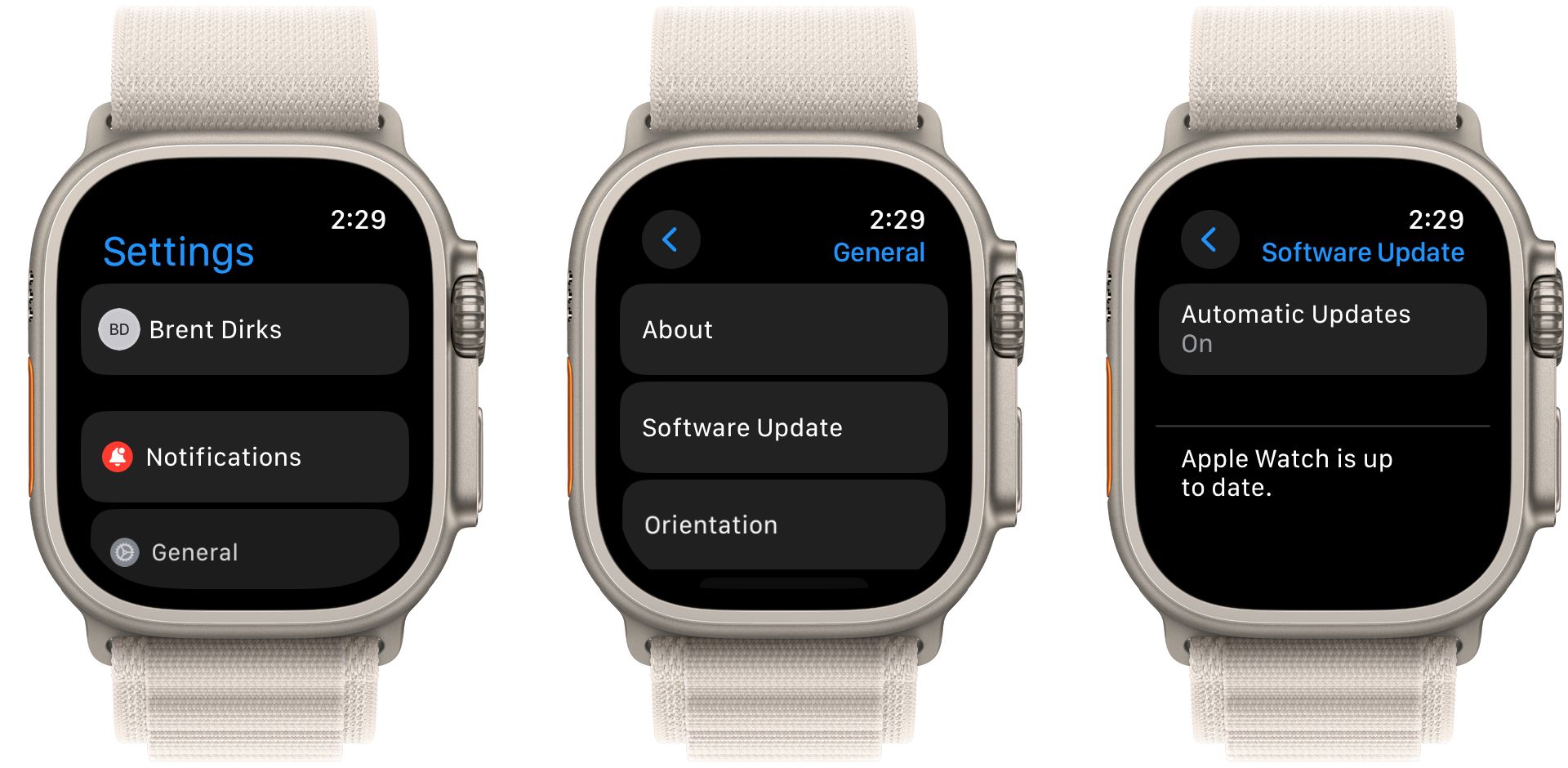
Запуск последней версии watchOS помогает поддерживать оптимальную работу батареи — обновления содержат исправления, оптимизации энергопотребления и обновлённые алгоритмы управления питанием. На часах проверьте: Настройки > Основные > Обновление ПО.
Если нужно обновиться, подключите iPhone к Wi‑Fi и поместите Apple Watch на зарядное устройство. Для установки обновления часы должны иметь более 50% заряда.
Примечание: обновление — превентивная мера. Если вы уже вдали от зарядки, не начинайте обновление: процесс потребляет много энергии.
2. Включите режим низкого энергопотребления
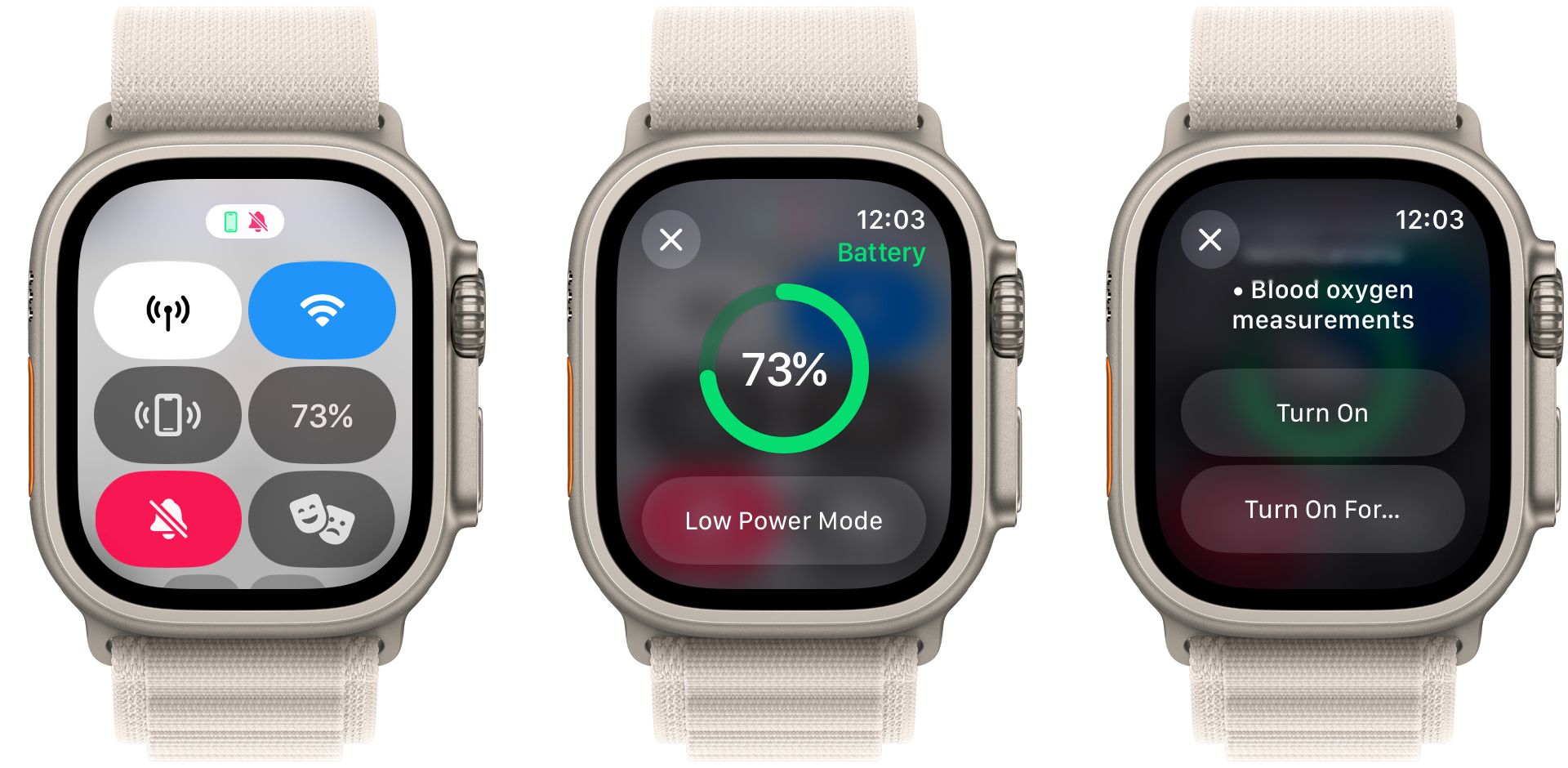
Начиная с watchOS 9, «Режим низкого энергопотребления» существенно продлевает работу часов, отключая энергозатратные функции. Откройте Пункт управления, нажмите на иконку процента заряда и включите «Режим низкого энергопотребления».
Можно выбрать включение на 1, 2 или 3 дня. Когда режим активен, возле точки уведомлений появляется жёлтый круг.
Что отключается:
- «Всегда включённый экран»;
- автоматические подсказки о тренировках;
- поиск контента через Wi‑Fi/сеть вдали от iPhone;
- замедляется реагирование Siri и некоторые фоновые задачи.
Когда использовать: при длительных поездках, на конференциях или когда доступ к розетке ограничен.
3. Уменьшите яркость экрана
Яркость — один из самых простых и эффективных параметров для экономии энергии. Чем ниже яркость, тем меньше потребление.
На часах: Настройки > Экран и яркость. Ползунок яркости вверху страницы можно регулировать касанием или поворотом цифровой коронки.
Совет: оставьте яркость на чуть ниже среднего — это обычно комфортно и заметно экономит заряд.
4. Отключите «Оптимизированный предел зарядки» при необходимости
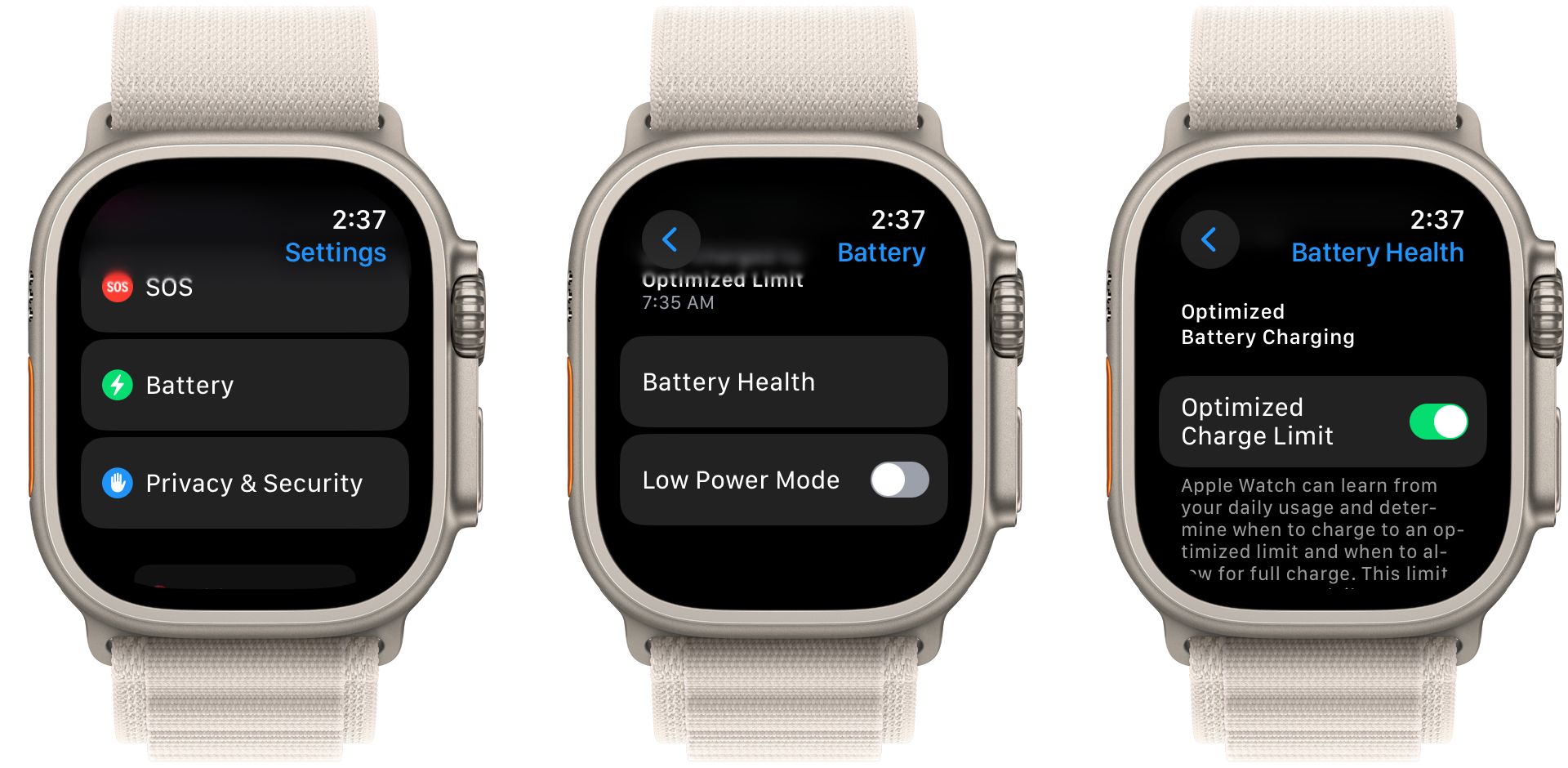
«Оптимизированный предел зарядки» продлевает срок службы аккумулятора, обучаясь вашим привычкам зарядки и иногда не доводя заряд до 100%. По умолчанию эта функция включена, поэтому вы можете видеть, что часы не заряжаются до полного 100%.
Если вам принципиально нужно полное 100% в конкретный момент (например, долгая поездка), временно отключите: Настройки > Аккумулятор > Состояние аккумулятора и выключите Оптимизированный предел зарядки.
Внимание: отключать постоянно не рекомендуется — это может ускорить износ аккумулятора в долгосрочной перспективе.
5. Отключите «Всегда включённый экран»
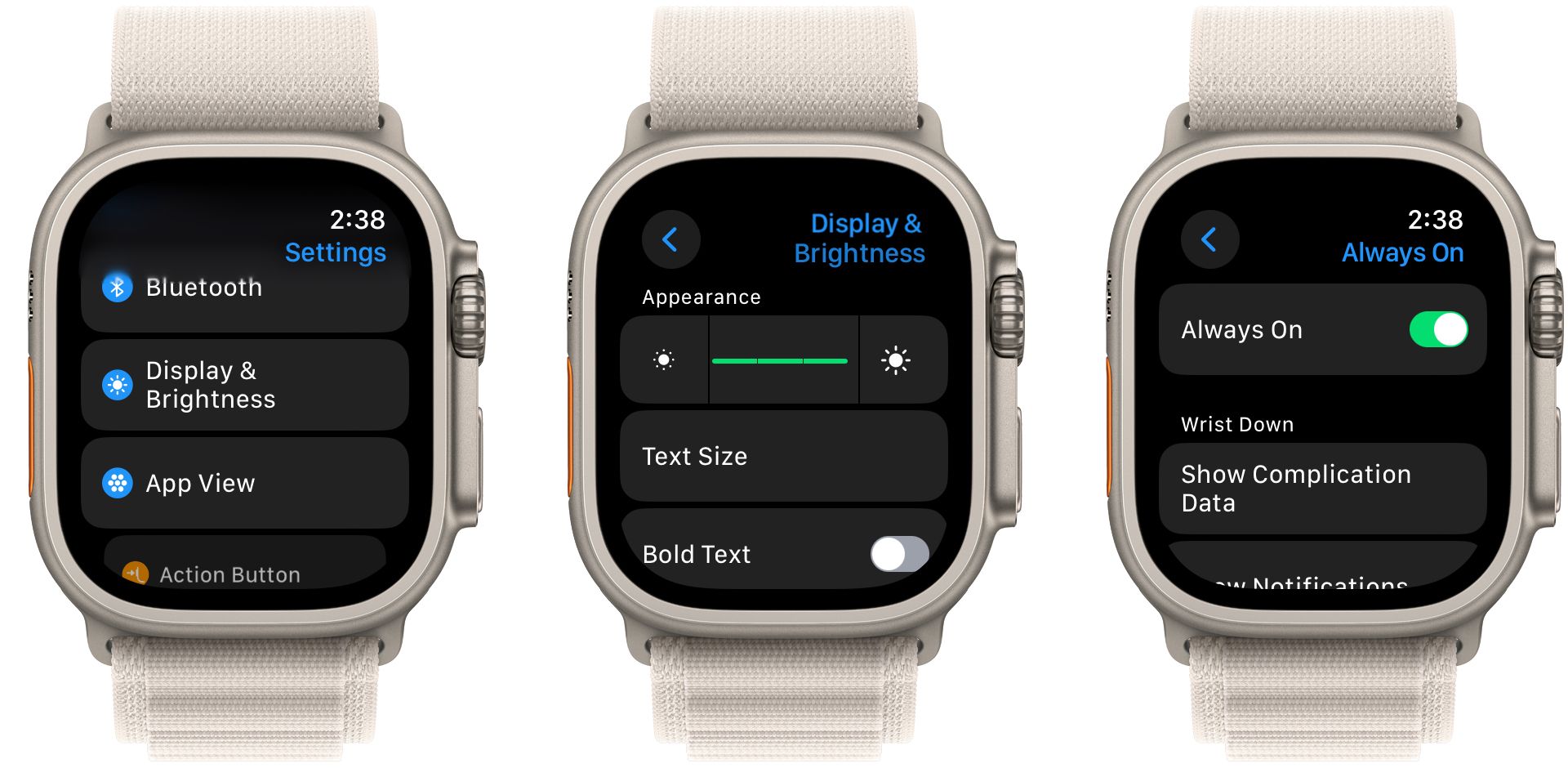
Многие модели Apple Watch умеют показывать циферблат постоянно — это удобно, но энергозатратно. Отключите: Настройки > Экран и яркость → Всегда включённый экран → выключите переключатель.
Если вы хотите видеть время редко, но экономить заряд, это одно из самых сильных и простых улучшений.
6. Разблокировка с помощью iPhone
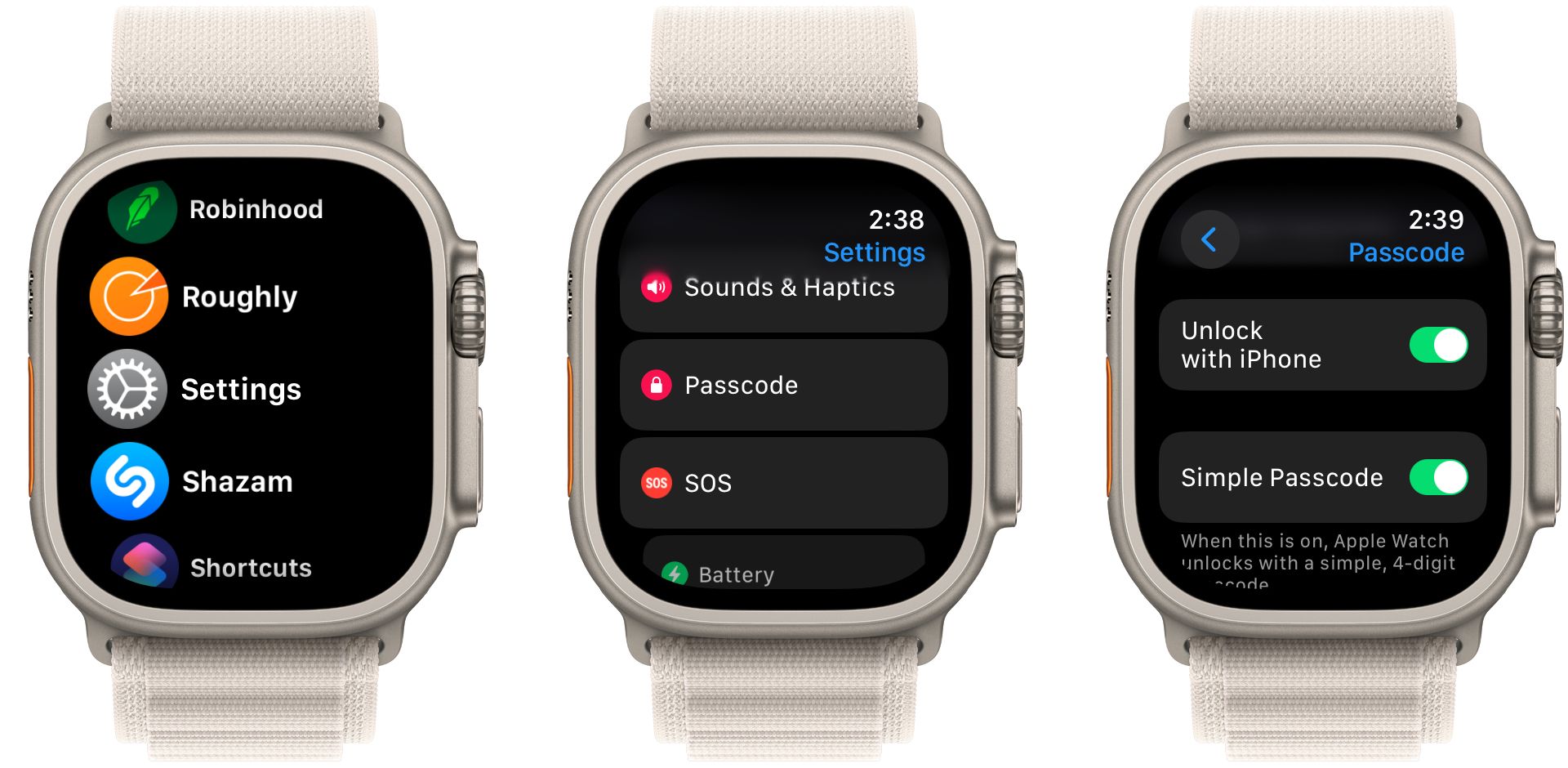
Код‑паровка защищает данные и необходима для Apple Pay. Но постоянный ввод кода на часах — лишняя активность и расход энергии. Вместо этого можно разрешить разблокировку часов при разблокированном iPhone.
Проверьте: Настройки > Код‑пaроль > Разблокировать с iPhone на часах. Учтите, что iPhone должен находиться в зоне действия Bluetooth (примерно 10 метров). Это уменьшит число касаний экрана часов и немного сэкономит заряд.
7. Уменьшите количество уведомлений
Постоянные вибрации и подсветки экрана из‑за уведомлений быстро расходуют заряд.
Откройте приложение Watch на iPhone, вкладка Мои часы → Уведомления. Сначала вы увидите системные приложения Apple Watch, затем список приложений с iPhone. Выберите те, которые не нужны на запястье, и выключите уведомления для них.
Хорошая стратегия: оставляйте уведомления только для важных приложений (сообщения, звонки, банковские оповещения), остальное — вкл/выкл по необходимости.
8. Отключите «Обновление контента в фоне»
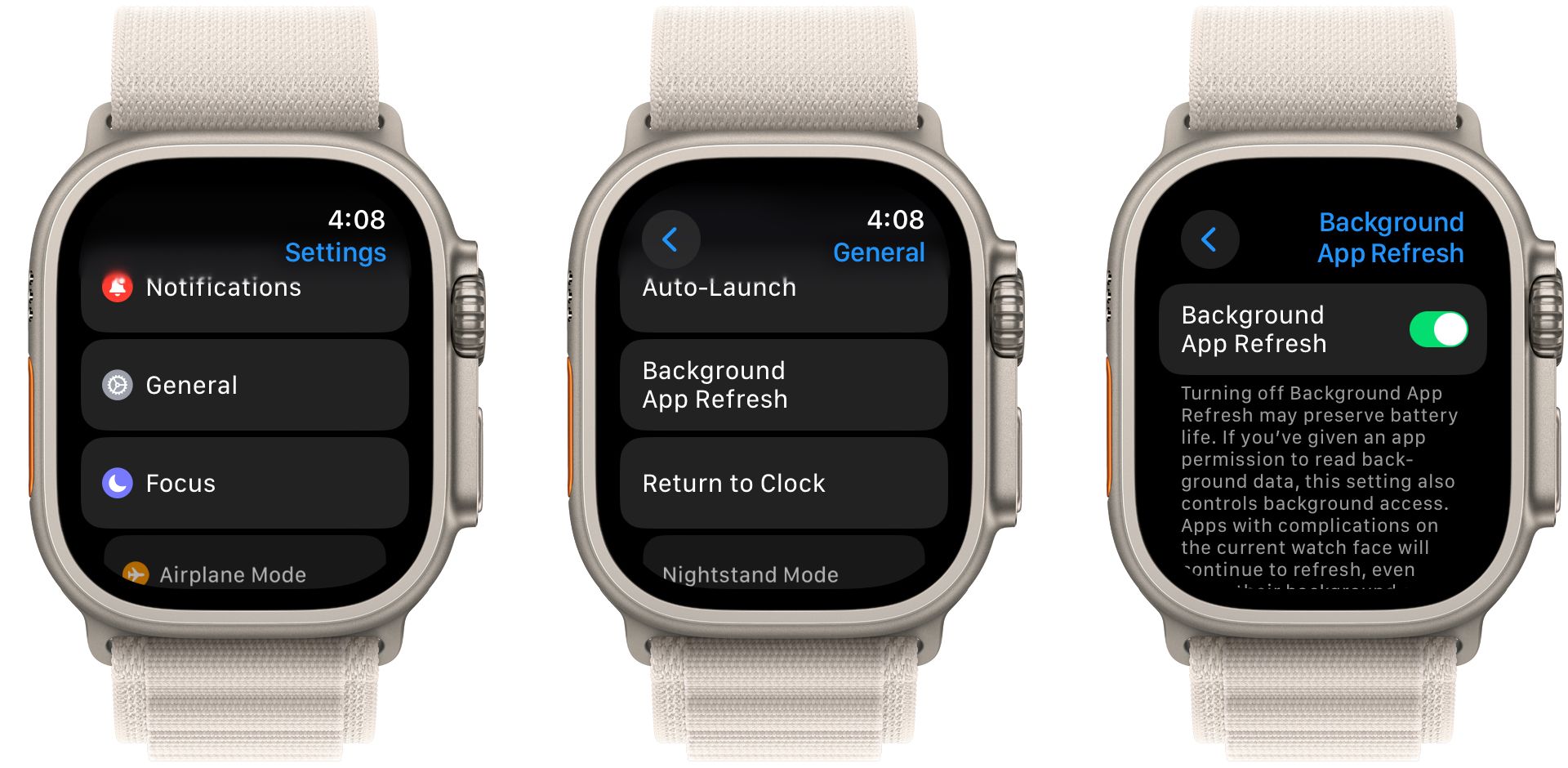
Фоновые обновления позволяют приложениям искать новые данные, но тратят заряд. Отключите полностью или выборочно: Настройки > Основные > Обновление контента в фоне на Apple Watch. Выключите для тех приложений, где моментальные обновления не критичны (новости, фитнес‑приложения, приложения для поездок).
Совет: оставляйте обновление в фоне для приложений безопасности/оповещений, если это важно.
9. Отключите пробуждение при подъёме запястья и при повороте коронки
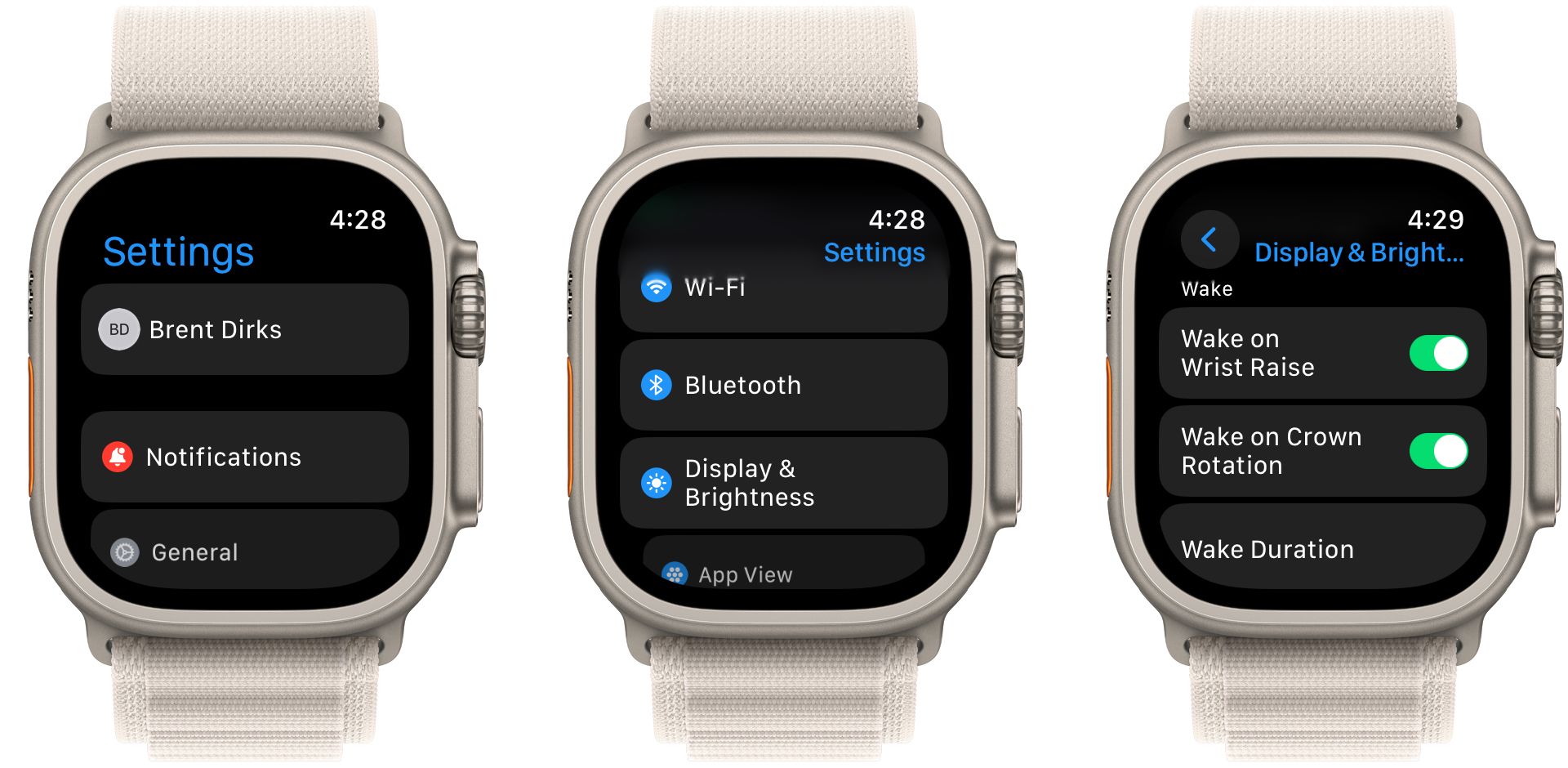
Пробуждение экрана при подъёме запястья или повороте цифровой коронки удобно, но может срабатывать случайно. Выключите эти опции в Настройки > Экран и яркость раздел «Пробуждение».
Также в том же меню выберите Время пробуждения и установите Пробуждение на 15 секунд вместо 70 секунд — это заметно экономит заряд.
10. Используйте «Не беспокоить» при необходимости
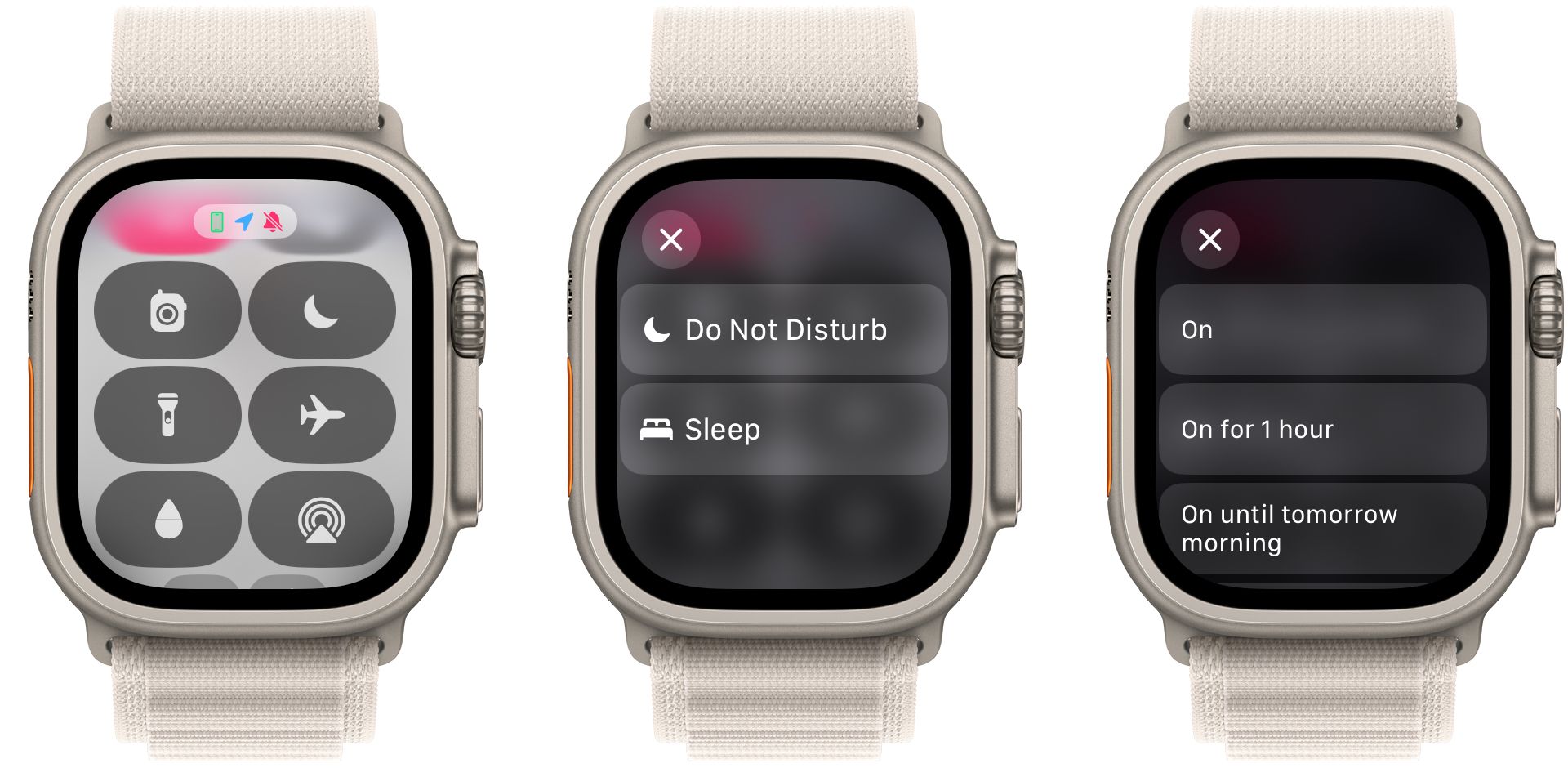
Режим «Не беспокоить» блокирует уведомления от мгновенных оповещений, но часы продолжают собирать данные. Это полезно при концентрации на задачах и помогает сократить количество срабатываний экрана и вибраций.
Включите в Пункте управления значок луны — можно включить на 1 час, до следующего утра или до выхода из текущего местоположения.
Быстрый план действий при критическом заряде (Playbook)
- Включите «Режим низкого энергопотребления» через Пункт управления.
- Отключите «Всегда включённый экран».
- Уменьшите яркость до 25–40%.
- Выключите Bluetooth‑функции и Wi‑Fi, если они не нужны.
- Отключите фоновые обновления для всех ненужных приложений.
- Включите «Не беспокоить» и уменьшите время пробуждения экрана до 15 секунд.
Использование этого набора обычно даёт заметный прирост времени автономной работы в самых жестких условиях.
Когда эти советы могут не помочь
- Если аккумулятор физически изношен (старый или длительное использование), перечисленные меры дадут лишь частичное улучшение; в этом случае стоит проверить «Состояние аккумулятора» и рассмотреть замену батареи у авторизованного сервисного центра.
- Если задействована постоянная сотовая связь (модели с eSIM) в зоне плохого приёма, часы будут тратить больше энергии на поиск сигнала. В такой ситуации лучше переключиться в режим полёта или отключить сотовую связь.
Альтернативные подходы и расширенные методы
- Используйте внешний аккумулятор или портативную зарядную станцию для часов в длительных поездках.
- Планируйте зарядку: ставьте часы на зарядку на 15–30 минут в середине дня, если это возможно — это дешевле и быстрее, чем полное зарядное окно ночью.
- Если часто нужны длительные сессии тренировок, заведите отдельный трекер с более ёмкой батареей для таких случаев.
Короткая методичка для тестирования улучшений
- Запишите начальный уровень заряда перед серией действий.
- Включите выбранные оптимизации (например, режим низкого энергопотребления + яркость 30% + отключение уведомлений).
- Оцените время до следующей зарядки в тех же условиях использования (активность, оповещения, тренировки).
- Сравните и примите решения о постоянном включении тех или иных опций.
Критерии приёмки
- После применения набора оптимизаций часы показывают заметное снижение числа пробуждений экрана и вибраций.
- При аналогичных сценариях использования время до следующей зарядки увеличилось (качественная оценка или сравнение по часам использования).
Чеклист для регулярной оптимизации (роли: пользователь / администратор)
Пользователь:
- Проверить и установить последние обновления watchOS.
- Настроить уведомления в приложении Watch.
- Включать «Режим низкого энергопотребления» при длительных поездках.
Администратор / техподдержка:
- Проверить состояние аккумулятора в Настройки > Аккумулятор > Состояние аккумулятора.
- Предлагать замену батареи для устройств с изношенным аккумулятором.
- Обучать пользователей оптимальным профилям уведомлений и яркости.
Decision flow: что делать при низком заряде
flowchart TD
  A[Низкий заряд на Apple Watch] --> B{Есть ли срочная необходимость в часах?}
  B -- Да --> C[Включить Режим низкого энергопотребления]
  B -- Нет --> D[Отключить уведомления и фоновые обновления]
  C --> E{Нужно отображение времени всегда?}
  E -- Нет --> F[Отключить Всегда включённый экран]
  E -- Да --> G[Уменьшить яркость до комфортного минимума]
  D --> H[Установить Не беспокоить и ТаймАут 15 сек]
  F --> I[Отключить пробуждение при подъёме запястья]
  G --> I
  H --> I
  I --> J[Сохранить энергию до зарядки]
Контрольные сценарии и тесты
- Сценарий 1: Обычное использование (включены уведомления, яркость средняя). Измерить время работы.
- Сценарий 2: Включён режим низкого энергопотребления + уменьшена яркость + отключены ненужные уведомления. Сравнить разницу.
- Сценарий 3: Плохой приём сети (сотовая активность). Отключить сотовую связь и сравнить расход батареи.
Эти тесты помогут понять, какие именно функции сильнее влияют на вашу модель и профиль использования.
Часто задаваемые вопросы
Q: Стоит ли всегда держать «Режим низкого энергопотребления» включённым?
A: Нет — это пригодно для продления времени работы, но режим отключает удобные функции (Siri, подсказки о тренировках, фоновая синхронизация). Для постоянного использования привыкание возможно, но часть функциональности потеряется.
Q: Как понять, что аккумулятор нужно менять?
A: Проверьте Настройки > Аккумулятор > Состояние аккумулятора. Если максимальная ёмкость заметно упала (часами ведётся повышенная деградация), стоит обратиться в сервис.
Q: Можно ли экономить заряд без потери важных уведомлений?
A: Да — настройте уведомления в приложении Watch: оставьте только критичные и отключите всё остальное.
Итог
Эти десять шагов дают простую и практичную базу для продления работы Apple Watch между зарядками. Наиболее эффективные приёмы: включение «Режима низкого энергопотребления», отключение «Всегда включённого экрана», уменьшение яркости и выборочное отключение уведомлений и фоновых обновлений. Для экстренных ситуаций используйте предложенный playbook и decision flow.
Применяйте чеклист регулярно и тестируйте изменения — так вы найдёте оптимальный баланс между удобством и временем работы устройства.

Похожие материалы

Несколько аккаунтов Skype: Multi Skype Launcher

Журнал для работы: повысить продуктивность

Персональные звуки уведомлений на Android

Скачивание шоу Hulu для офлайн‑просмотра

Microsoft Start: персонализированная новостная лента
