
Как сохранять контент из Safari — текст, изображения и целые страницы

Этот подробный гид объясняет все доступные способы сохранения онлайн‑контента в Safari на macOS и предлагает практичные рабочие процессы для организованного хранения материалов исследования.
Что такое основные термины
- Reader View — упрощённый режим страницы без рекламы и боковых элементов.
- Web Archive — формат macOS для сохранения страницы вместе с вложенными ресурсами (изображения, стили).
- Page Source — исходный HTML‑код страницы.
Как сохранить текст из Safari
Самый быстрый способ — не копировать и вставлять вручную, а воспользоваться перетаскиванием. Выделите нужный фрагмент и перетащите его в текстовое поле (заметки, документ, почта). При наведении вы увидите, как текст «уменьшается», и появится зелёный значок плюс (+), означающий вставку.
Если хотите сохранить текст в приложении «Заметки»: выделите фрагмент, затем Control‑клик (или тап двумя пальцами) и выберите «Поделиться» → «Заметки». В диалоге можно выбрать существующую заметку или создать новую. Этот способ удобен для сбора выдержек в одном месте.
Практический совет: если собираете много фрагментов, заведите отдельную заметку с заголовком исследования и используйте стандартные теги в тексте (например, #источник, #цитата) для последующей фильтрации.
Важно: не все веб‑страницы позволяют выделять текст (защита контента), а некоторые фрагменты генерируются динамически и не сохраняются корректно при перетаскивании.
Как сохранить изображение из Safari
Наведите указатель на изображение, затем Control‑клик или тап двумя пальцами, чтобы открыть контекстное меню. Вы увидите несколько опций.
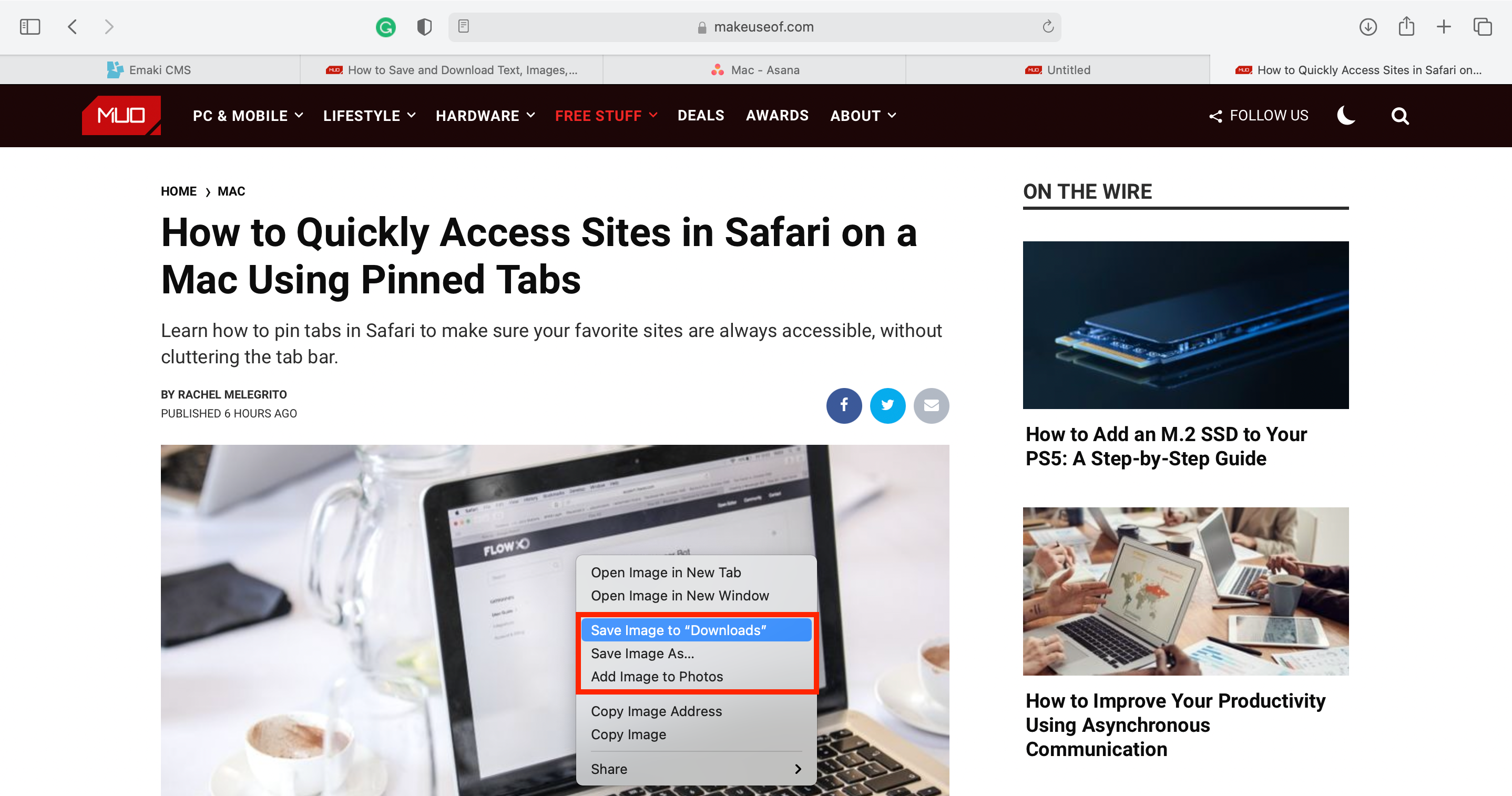
Опции и когда их использовать:
- Сохранить изображение в «Загрузки»: изображение сразу попадёт в папку «Загрузки» без возможности переименовать файл. Удобно для быстрого сохранения, но если у вас много файлов с непонятными именами, поиск станет проблемой.
- Сохранить как…: позволяет выбрать папку и задать имя файла. Рекомендуется использовать для финальной организации — сразу сохраняйте в тематическую папку и давайте понятные имена.
- Добавить в «Фото»: отправляет изображение в приложение «Фото» под «Импорты». Полезно, если вы используете синхронизацию iCloud и хотите получить изображение на всех устройствах.
Также изображения можно перетаскивать прямо на рабочий стол или в папку Finder. Некоторые фоновые изображения и элементы интерфейса не сохраняются через контекстное меню.
Вы можете добавить изображение в «Заметки»: Control‑клик → «Поделиться» → «Заметки». Это полезно, если изображение связано с заметкой о статье.
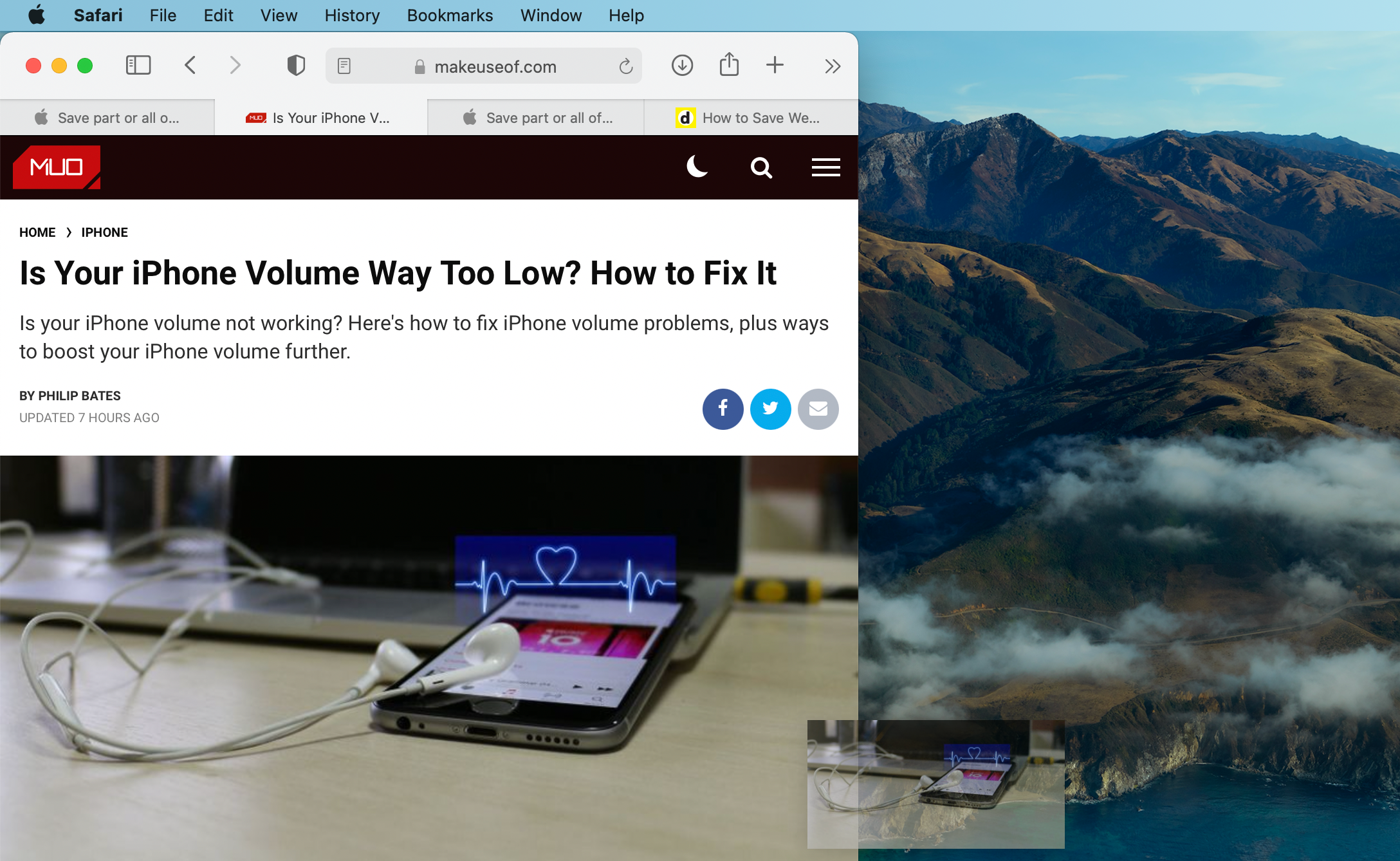
Совет по именованию: используйте шаблон имени — датаисточникописание (например, 2026-04-13_nature_article_fig2.jpg). Это упрощает поиск и архивацию.
Как сохранить ссылку на страницу
Сохранение ссылок даёт быстрый доступ к нужным страницам в будущем:
- Скопируйте URL из умного поля поиска.
- Перетащите ссылку в текстовое поле или на рабочий стол — macOS сохранит её как .webloc файл.
- Отправьте ссылку в «Заметки»: нажмите кнопку «Поделиться» (иконка коробки со стрелкой вверх) → «Заметки». Выберите куда сохранить и при необходимости добавьте комментарий.
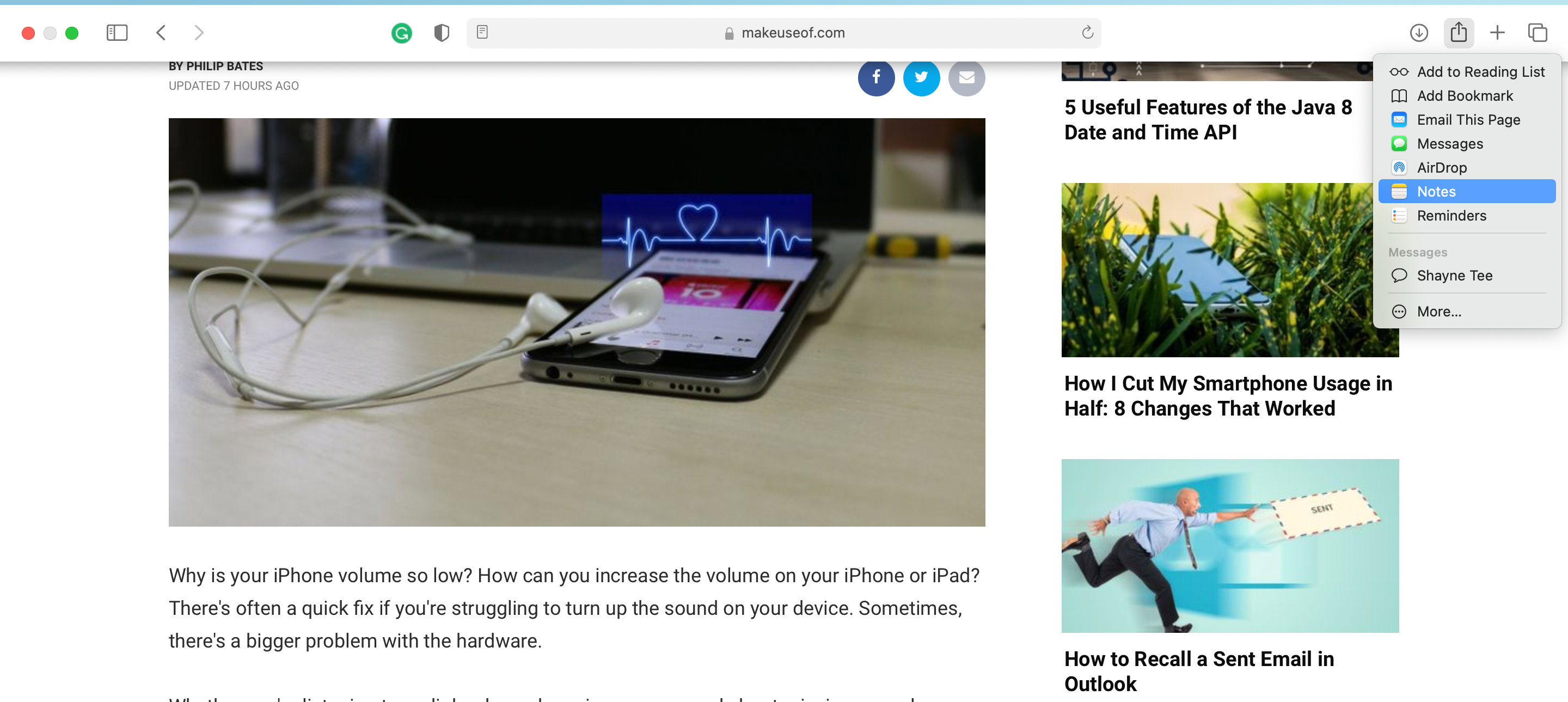
Pro‑совет: можно сохранить ссылку как задачу в «Напоминаниях» — это удобно, если нужно вернуться к странице в определённый день. Кнопка «Поделиться» → «Напоминания» — затем добавьте срок и заметку.
Альтернативы для ссылок:
- Закладки: «Поделиться» → «Добавить закладку». Выберите папку для группировки.
- Список для чтения: «Поделиться» → «Добавить в Список для чтения». Список синхронизируется через iCloud и работает офлайн для страниц, поддерживающих эту функцию.
Как сохранить целую веб‑страницу
Если нужно сохранить полную страницу для офлайн‑чтения или архивирования, есть несколько подходов:
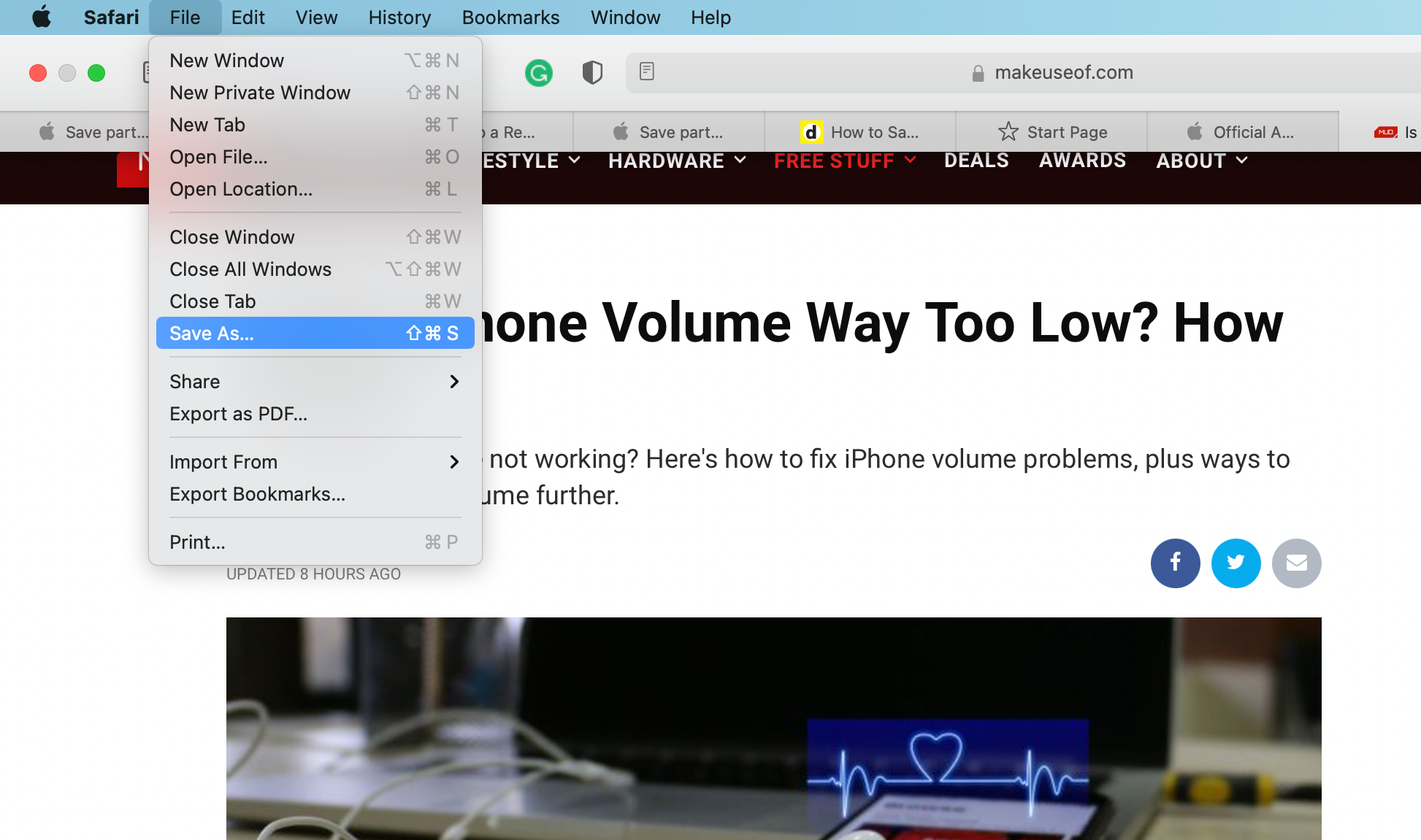
- Файл → Сохранить как…
- В поле «Формат» выберите «Web Archive», чтобы сохранить текст, изображения и другие ресурсы страницы вместе. Это удобно для офлайн‑архивации, но не всегда пригодно для публикации на других сайтах.
- Выберите «Исходный код страницы» (Page Source), если нужно только HTML (полезно для разработчиков).
- Экспорт в PDF: Файл → Печать → в левом нижнем углу нажмите «PDF» → «Сохранить как PDF». Вы можете сохранить страницу:
- Точно как есть
- В режиме Reader View (убирает рекламу и лишнюю верстку)
- С настройками печати (ориентация, полей)
Примечание: некоторые страницы ограничивают сохранение контента по причинам DRM или динамической загрузки. В таких случаях сохранённый файл может быть неполным.
Модель принятия решения: что выбрать и когда
flowchart TD
  A[Нужно сохранить контент?] --> B{Тип контента}
  B -->|Текст| C[Выделить и перетащить]
  B -->|Изображение| D[Control‑клик → Сохранить как...]
  B -->|Ссылка| E[Перетащить или Поделиться → Заметки/Напоминания]
  B -->|Вся страница| F[File → Save As 'Web Archive' или Печать → PDF]
  C --> G{Нужно организовать}
  G -->|Да| H[Сохранить в Заметки или соответствующую папку]
  G -->|Нет| I[Быстро в Загрузки]
Организация и рабочие процессы (минимальная методология)
- Определите хранилище для исходников: одна папка «Исследование», отдельные подпапки по проектам.
- Используйте единый шаблон именования файлов: ГГГГ‑ММ‑ДДисточникописание.
- Сохраняйте ссылки в «Заметки» с кратким комментарием — контекст важнее самого URL.
- Регулярно (раз в месяц) чистите папку «Загрузки»: переносите ценные файлы в темы/архивы, удаляйте мусор.
Короткий чеклист «быстрой сортировки»:
- Ценный материал? → Переместить в проектную папку и переименовать.
- Временный? → Оставить в «Загрузках» и пометить датой.
- Требует дальнейшего чтения? → Добавить в «Список для чтения» или «Напоминания» с дедлайном.
Роли и их чеклисты
Исследователь/академик:
- Сохранять цитаты в «Заметки» с полным источником.
- Сохранять страницы как PDF для офлайн‑архива.
- Ставить теги по темам.
Студент:
- Использовать «Список для чтения» для статей по курсу.
- Сохранять изображения в папки по лекциям.
- Соблюдать шаблон именования.
Журналист:
- Сохранять оригинальные страницы в Web Archive.
- Делать скриншоты и хранить метаданные (дата, время, URL).
- Использовать «Заметки» для цепочки доказательств.
Контент‑менеджер/веб‑разработчик:
- Сохранять исходный код через «Сохранить как» → Page Source.
- Сохранять медиа в каталог с дескриптором и правами использования.
Когда этот подход не сработает: ограничения и обходы
- Динамический контент (ленивый загрузчик, данные из API) может не сохраниться в Web Archive. Обход: использовать инструмент разработчика или сохранять HTML с загруженными ресурсами вручную.
- Закрытые медиа/DRM: нельзя сохранить изображение или видео легально. Решение: ссылаться на источник и сохранять метаданные вместо самого файла.
- Правовые ограничения: убедитесь в правомерности хранения и использования материалов (авторские права).
Практические шаблоны и примеры названий файлов
- 2026-04-13_theguardian_climate_article.pdf
- 2026-04-13_archive_nasa_mars-webarchive.webarchive
- 2026-04-13_blog_screenshot_fig1.jpg
Критерии приёмки
Чтобы считать сохранённый материал «пригодным» для дальнейшего использования, проверьте:
- Файл открывается и содержит ожидаемый контент.
- Присутствуют метаданные: источник (URL), дата сохранения, краткая заметка.
- Файл переименован по шаблону и перемещён в соответствующую папку.
Важно: если элемент не соответствует всем трём пунктам, обработайте его по чеклисту организации прежде чем считать завершённым.
Советы по безопасности и приватности
- При сохранении страниц с личными данными убедитесь, что доступ к папкам ограничен.
- Не сохраняйте пароли или конфиденциальную информацию в общих заметках.
- Используйте шифрование (FileVault) для защиты локальных дисков, если работаете с чувствительной информацией.
Короткое резюме
Сохранение контента в Safari — это сочетание простых приёмов (перетаскивание, контекстное меню) и системного подхода (именование, хранение, регулярная очистка). Используйте Web Archive или PDF для полного сохранения страниц, «Заметки» и «Напоминания» — для организации ссылок и выдержек, а «Фото» — для снимков и изображений, которые должны синхронизироваться.
Примечание: всегда проверяйте правовой статус контента перед его дальнейшим использованием.
Полезные ресурсы и альтернативные инструменты
- Pocket, Instapaper — сохраняют статьи для чтения позже и синхронизируются между устройствами.
- Evernote, OneNote — альтернативы «Заметкам» с расширенной структурой и поиском.
- Инструменты разработчика в Safari — для сохранения динамического HTML и сетевых запросов.
Часто задаваемые вопросы
Q: Можно ли сохранять страницы офлайн для iPhone и iPad? A: Да — «Список для чтения» синхронизируется через iCloud, и сохранённые страницы доступны офлайн в большинстве случаев.
Q: Как автоматически сохранять все ссылки с определённой темы? A: Используйте расширения для браузера или приложения‑агрегаторы (например, Pocket) и правила в «Заметках» или внешнем менеджере задач.

Похожие материалы

Несколько аккаунтов Skype: Multi Skype Launcher

Журнал для работы: повысить продуктивность

Персональные звуки уведомлений на Android

Скачивание шоу Hulu для офлайн‑просмотра

Microsoft Start: персонализированная новостная лента
