
Как сохранить Историю Instagram на телефон

Полезные ссылки
- Сохранить Историю Instagram в Галерею телефона
- Скачать Историю в Архив Instagram
- Добавить Историю в Актуальное, чтобы сохранить её на странице
- Преобразовать Историю в публикацию
- Как сохранить чужую Историю Instagram
Краткое содержание
- Откройте приложение Instagram и перейдите к своей Истории.
- Нажмите три точки в правом нижнем углу экрана.
- Выберите «Сохранить фото» или «Сохранить видео» в зависимости от содержимого.
- Файл будет сохранён в галерее телефона.
Ниже — развёрнутая инструкция для iPhone и Android, советы по альтернативным методам, чек-листы и рекомендации по приватности.
Сохранить Историю Instagram в Галерею телефона
Официальный и самый быстрый способ — встроенная функция сохранения Истории в приложение. Она позволяет скачивать отдельные фото и видео или, на iPhone, сразу весь набор слайдов в виде одного видеофайла.
- Запустите приложение Instagram и нажмите «Ваша История».

- Когда воспроизводится нужная карточка с фото или видео, коснитесь трёх точек в правом нижнем углу.
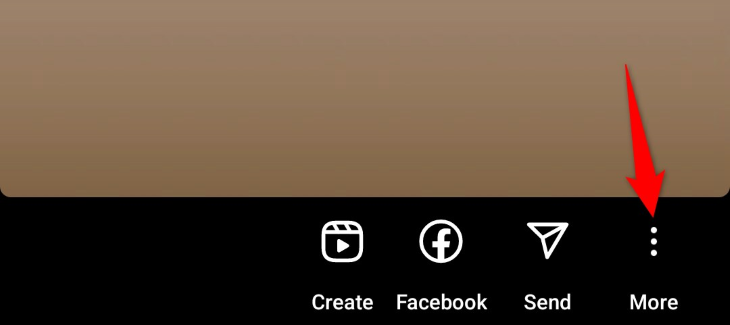
На Android в открывшемся меню выберите «Сохранить фото» или «Сохранить видео» в зависимости от типа содержимого. Файл загрузится в локальное хранилище телефона.
На iPhone в том же меню сначала нажмите «Сохранить», затем «Сохранить фото» или «Сохранить видео». Чтобы сохранить все слайды Истории единым видеофайлом, выберите «Сохранить Историю».
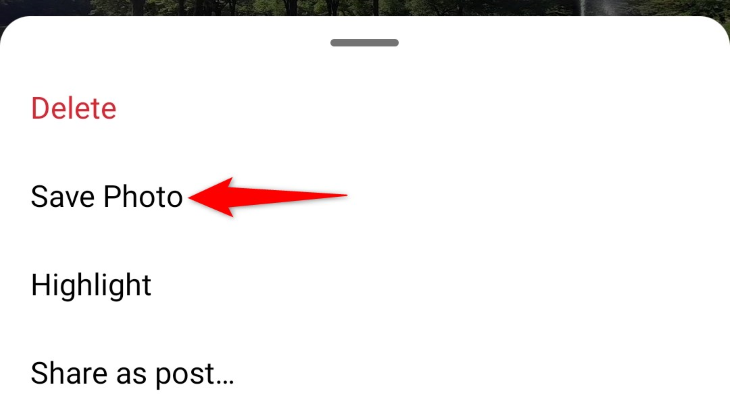
Готово — содержимое появится в приложении «Галерея» или «Фото» на вашем устройстве.
Совет: если хотите сохранять автоматически все опубликованные Истории, включите соответствующую опцию в настройках Архива (см. ниже).
Скачать Историю в Архив Instagram
Архив — это приватная папка в аккаунте, видимая только вам. Там можно хранить Истории навсегда, даже если вы удалили их с профиля.
- Откройте Instagram и перейдите на страницу профиля, нажав на значок внизу.

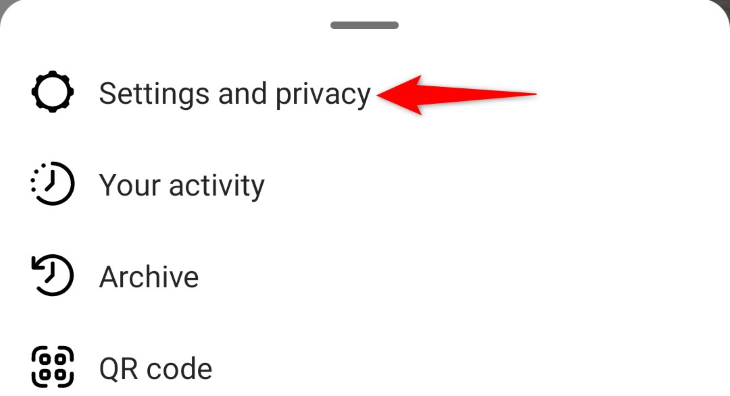
- В правом верхнем углу нажмите меню (три горизонтальные линии) и выберите «Настройки и конфиденциальность».
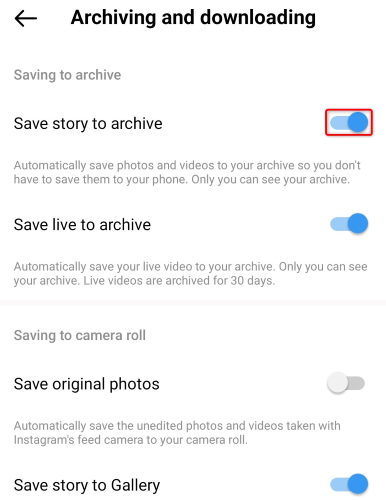
- Перейдите в раздел «Архивация и загрузки» и включите опцию «Сохранять Историю в Архив». При желании также активируйте «Сохранять Историю в Галерею», чтобы дублировать файлы на устройство.
- Открыть Архив можно через профиль → меню → Архив.
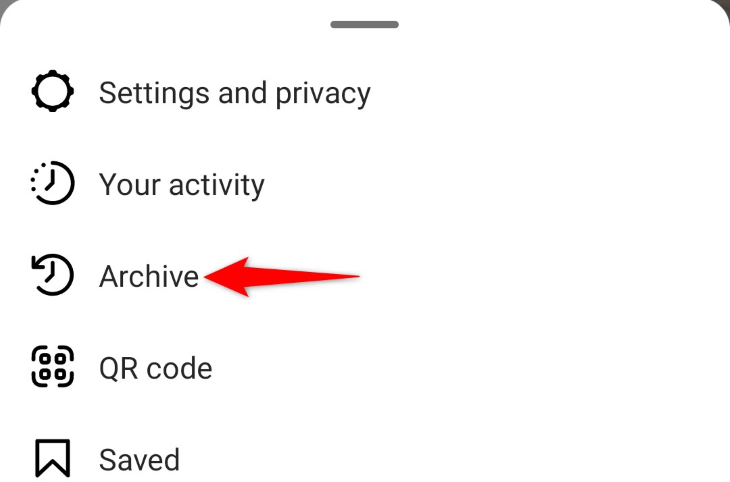
Важно: Архив скрыт от других пользователей. Это удобный способ хранить контент без публикации.
Добавить Историю в Актуальное, чтобы сохранить её на странице
Актуальное (Highlights) отображается под фотографией профиля и позволяет сделать Историю постоянно доступной для посетителей вашего аккаунта.
- Откройте нужную Историю и нажмите три точки в правом нижнем углу.

- Выберите «Актуальное».
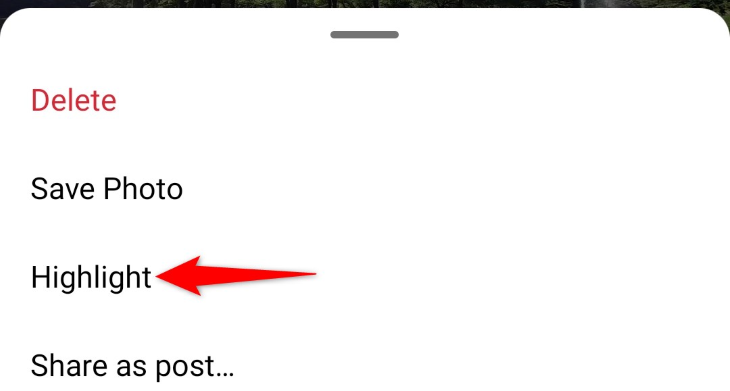
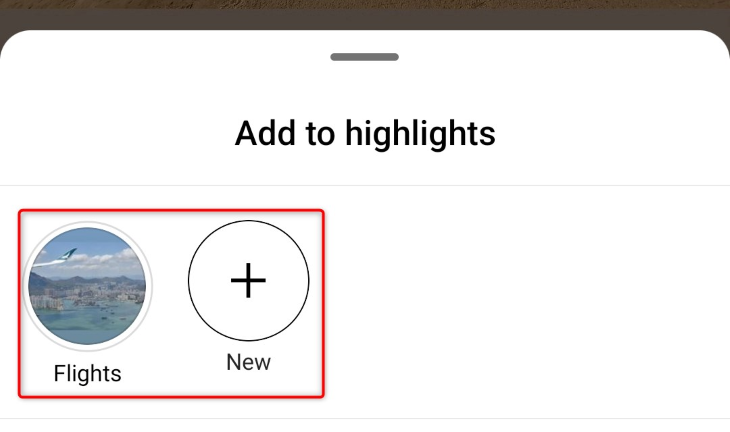
- Добавьте Историю в существующее Актуальное или создайте новое, нажав «Новое».
- После добавления Истории она будет видна на вашей странице в блоке Актуального.
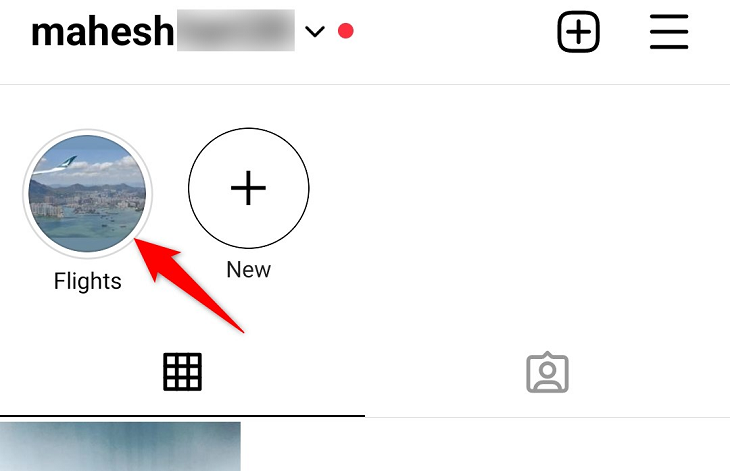
Применение: удобно, если вы хотите, чтобы подборка Историй оставалась в публичном доступе больше 24 часов.
Преобразовать Историю в публикацию
Если вам нужно, чтобы содержимое оставалось навсегда, можно опубликовать его как пост.
- Откройте Историю, нажмите три точки и выберите «Поделиться как публикацией».
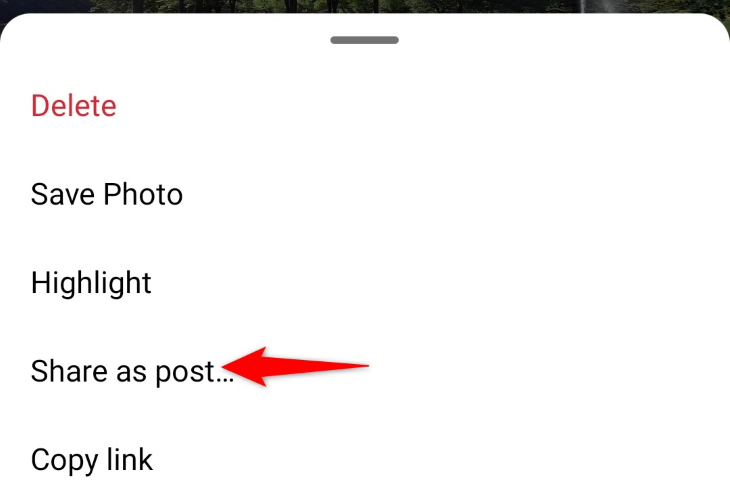
- На экране создания нового поста отредактируйте изображение (кадрирование, фильтры), добавьте подпись, отметьте людей и укажите место.

После публикации изображение или видео из Истории будет доступно в ленте и в вашем профиле.
Как сохранить чужую Историю Instagram
Официально Instagram не даёт инструментов для скачивания Историй других пользователей. Возможные (неофициальные) варианты:
- Сделать скриншот экрана (для фото). На iPhone и некоторых Android-устройствах это делается сочетанием кнопок.
- Записать экран (встроенная запись экрана iOS/Android).
- Использовать сторонние сервисы или приложения для скачивания Историй — будьте осторожны: многие требуют логин и могут нарушать правила конфиденциальности.
Важно: сохранение и распространение чужого контента без согласия автора может нарушать авторские права и правила платформы. Уважайте приватность и права других пользователей.
Частые проблемы и как их решить
- Не отображается опция «Сохранить»: проверьте, обновлено ли приложение до последней версии. Иногда опция недоступна для некоторых типов стикеров или ремиксов.
- Сохранённое видео не проигрывается: убедитесь, что в галерее установлены подходящие кодеки и что формат поддерживается вашим устройством.
- История исчезла из Архива: проверьте, что вы вошли в тот же аккаунт, где публиковали Историю.
Важно: репосты, контент с музыкой или лицензионными эффектами могут быть ограничены для скачивания.
Альтернативные подходы и когда они подходят
- Автосохранение в Архив: подходит для авторов, которые регулярно публикуют и хотят хранить копии. Не требует ручного скачивания.
- Добавление в Актуальное: идеально для тематических подборок, публичных портфолио и событий.
- Преобразование в пост: лучший путь, если хотите привлечь внимание подписчиков и сохранить контент в ленте.
- Сторонние загрузчики: удобны для скачивания чужих Историй, но несут риск утечки данных и блокировки учётной записи.
Чек-лист: быстрое действие
Для автора
- Проверить, что приложение Instagram обновлено
- Открыть Историю и нажать три точки
- Выбрать «Сохранить» или «Сохранить Историю» для iPhone
- Включить «Сохранять Историю в Архив» в настройках
Для зрителя (чужая История)
- Спросить разрешение у автора
- Сделать скриншот или запись экрана при необходимости
- Не распространять без согласия
Мини-методология: как организовать автоматическое сохранение Историй
- Откройте профиль → Меню → Настройки и конфиденциальность → Архивация и загрузки.
- Включите «Сохранять Историю в Архив» и при желании «Сохранять Историю в Галерею».
- Настройте периодический экспорт архива (если хотите хранить копии локально) через опцию «Скачать данные» в настройках безопасности.
Проблемы с приватностью и рекомендации
- Архив доступен только вам, но публикации в Актуальном будут видны всем, кто посещает профиль.
- При использовании сторонних сервисов для скачивания чужих Историй есть риск компрометации логина. Избегайте ввода пароля в непроверенных приложениях.
- Если на Истории есть люди, музыка или лицензионный контент, сохранение и публичная публикация могут нарушать права третьих лиц.
Важно: всегда запрашивайте разрешение на пересъём и репост контента других пользователей.
Уровни мастерства: от новичка до продвинутого
- Новичок: сохраняет отдельные слайды вручную через меню Истории.
- Продвинутый пользователь: включает автосохранение в Архив и периодически выгружает архив на локальный диск.
- Профессионал: автоматизирует резервное копирование с помощью экспорта данных Instagram и использует систему хранилища (облако/NAS) для долгосрочного хранения.
Краткий план действий при инциденте (если потеряли Истории)
- Проверьте Архив в приложении (профиль → меню → Архив).
- Убедитесь, что вы используете правильный аккаунт.
- Если Архив отключён, проверьте, есть ли локальные копии в Галерее.
- При подозрении на взлом смените пароль и включите двухфакторную аутентификацию.
Заключение
Сохранение Историй в Instagram простое и гибкое: используйте встроенное сохранение для единичных файлов, Архив для приватного хранения и Актуальное или публикации для публичного доступа. Для чужого контента действуйте осторожно и уважайте права автора.
Важно: Instagram сохраняет Истории в активном виде 24 часа с момента публикации, если вы не добавите их в Архив или Актуальное.
Краткое резюме
- Есть три официальных способа: Галерея, Архив, Актуальное; также можно преобразовать в пост.
- Чужие Истории нельзя официально скачивать — применяйте скриншоты и запись экрана с уважением к автору.
- Включите автосохранение в настройках, если хотите автоматическое резервное копирование.
Ключевые выводы:
- Сохраняйте и архивируйте Истории прямо в приложении.
- Проверяйте настройки приватности и права на контент.
- Используйте сторонние сервисы только в исключительных случаях и с осторожностью.

Похожие материалы

Несколько аккаунтов Skype: Multi Skype Launcher

Журнал для работы: повысить продуктивность

Персональные звуки уведомлений на Android

Скачивание шоу Hulu для офлайн‑просмотра

Microsoft Start: персонализированная новостная лента
