
Как сохранить веб‑страницу в Brave для офлайн‑доступа

Скачивание веб‑страницы позволяет сохранить её локальную копию на компьютере и просматривать без интернета. Браузер Brave, как и другие на базе Chromium, поддерживает сохранение страниц в файл. В этой статье — короткие инструкции, альтернативы, советы по устранению проблем и чек‑листы для разных ролей.
Как сохранить копию веб‑страницы для офлайн‑использования в Brave
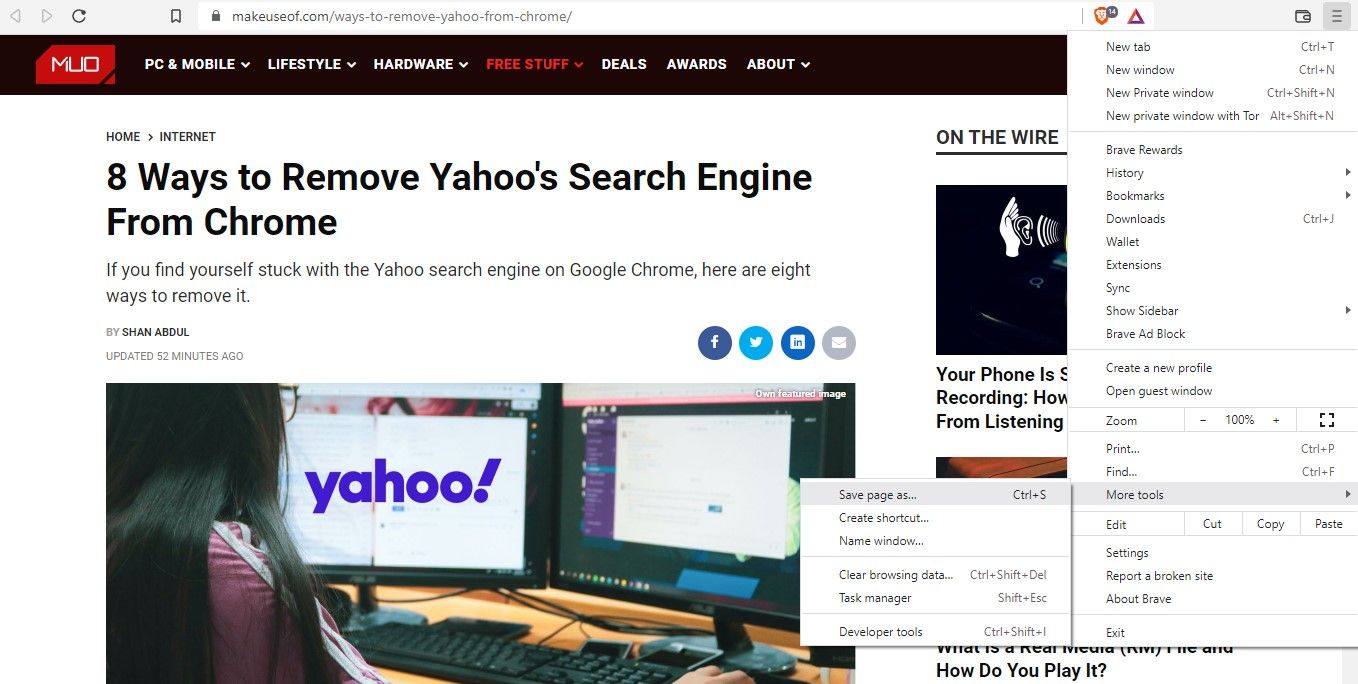
- Запустите Brave и откройте страницу, которую нужно сохранить.
- Нажмите на три горизонтальные линии (меню «Ещё») в правом верхнем углу браузера.
- Выберите «Ещё инструментов» → «Сохранить страницу как…»
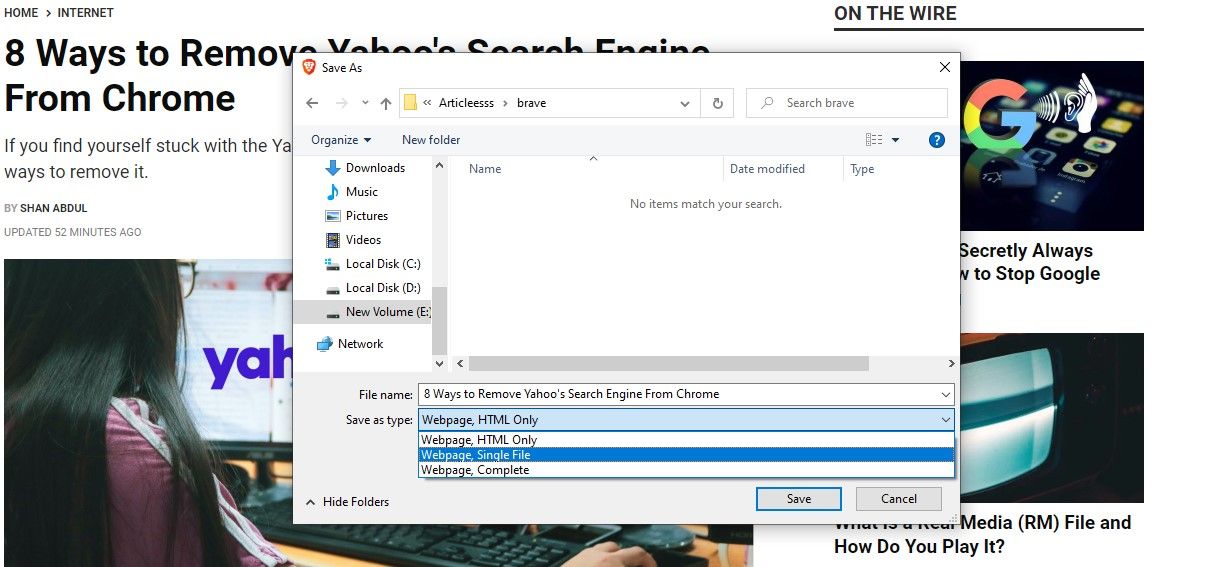
- Укажите папку и имя файла. Обычно доступны форматы «Веб‑страница, полностью» (HTML + папка с ресурсами) и «Только HTML»; если доступен — можно выбрать единый файл (MHTML).
- Нажмите «Сохранить». Файлы появятся в указанной папке.
Другие способы сохранить страницу в Brave
- Контекстное меню: кликните правой кнопкой по странице и выберите «Сохранить как…», затем укажите место и нажмите «Сохранить».
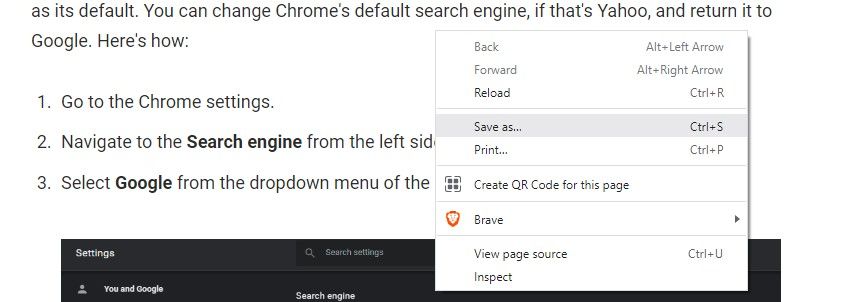
- Горячие клавиши: на Windows и Linux — Ctrl+S; на macOS — ⌘+S. Откроется диалог сохранения.
Оба метода экономят время и позволяют обойтись без навигации в меню.
Когда сохранение может не сработать и как это исправить
Important: загруженный файл — статичная копия. Если оригинал обновится, локальная копия не синхронизируется.
Проблемы и решения:
- Динамический контент (ленты, AJAX) может не отобразиться — попробуйте сначала дождаться полной загрузки страницы, затем сохранить.
- Страницы за авторизацией: сохранённая копия не будет получать новые приватные данные, и некоторые элементы могут не открыться без входа.
- Отсутствие изображений или стилей: сохраните как «Веб‑страница, полностью», проверьте, что папка с ресурсами находится рядом с HTML‑файлом.
- Если нужен единый файл, ищите опцию MHTML в диалоге сохранения или включайте её в настройках Brave/Chromium (в разных версиях поведение может отличаться).
Альтернативные подходы
- Экспорт в PDF: Печать → «Сохранить как PDF» сохраняет статический снимок страницы (удобно для печати и обмена).
- Сторонние инструменты для архивации сайтов: WebCopy (Windows), SiteSucker (macOS), Teleport Pro — они скачивают целые разделы сайта и сохраняют структуру ссылок.
- Расширения браузера для офлайн‑архивации: ищите расширения в магазине Chrome Web Store, совместимые с Brave.
Чек‑лист перед сохранением
Для повседневного пользователя:
- Открыл страницу и дождался загрузки.
- Выбрал «Веб‑страница, полностью» (если нужно сохранить изображения).
- Проверил папку сохранения.
Для исследователя/журналиста:
- Сделал скриншоты и сохранил HTML (двойная защита).
- Проверил лицензии и права на републикацию.
Для разработчика/архивариуса:
- Сохранил MHTML или использовал утилиту для зеркалирования сайта.
- Протестировал локальную копию: ссылки, скрипты, ресурсы.
Критерии приёмки
- Файл открывается в браузере без интернета.
- Важно: ключевые изображения и текст видны и читаемы.
- Для журналов/доказательств: имя файла и дата сохранения легко доступны.
Краткая методология сохранения (шпаргалка)
- Откройте страницу и дождитесь завершения загрузки.
- Ctrl+S / ⌘+S или Меню → Ещё инструментов → Сохранить страницу как…
- Выберите формат и папку, нажмите «Сохранить». Проверьте локальную копию.
Примечания по приватности и совместимости
- Сохранённая копия — локальный файл. Файлы не шифруются автоматически; храните чувствительную информацию осторожно.
- Сохранение не переносит активные сессии (cookies) в полноценную автономную работу с защищёнными разделами сайта.
Факт‑бокс:
- Подходит для: офлайн‑чтения, архивирования статичных страниц, подготовки материалов для презентаций.
- Не подходит для: интерактивных веб‑приложений и страниц, требующих постоянной синхронизации данных.
Сравнение быстрых вариантов
- «Сохранить как» (HTML + ресурсы) — подходит для большинства статичных страниц.
- PDF — хорош для печати и передачи, но менее удобен для навигации по ссылкам.
- MHTML/единый файл — удобно переносить один файл, но может быть недоступен в некоторых настройках браузера.
- Внешние скачиватели — идеальны для массового зеркалирования сайтов.
Итог
Сохранение веб‑страницы в Brave — простой процесс: используйте меню «Ещё» или Ctrl/⌘+S и выберите нужный формат. Если нужно архивировать большие объёмы или целые сайты, применяйте специализированные утилиты. Всегда проверяйте сохранённую копию и учитывайте ограничения по динамическому содержимому.
Краткое резюме:
- Сохраняйте как «Веб‑страница, полностью», если нужны изображения и стили.
- Для скриншотов и доказательств дополните HTML‑копию PDF или изображениями.
- Используйте сторонние инструменты для целых сайтов и резервного архива.

Похожие материалы

Несколько аккаунтов Skype: Multi Skype Launcher

Журнал для работы: повысить продуктивность

Персональные звуки уведомлений на Android

Скачивание шоу Hulu для офлайн‑просмотра

Microsoft Start: персонализированная новостная лента
