
Как сохранить веб‑страницу на телефоне для офлайн‑чтения
Кратко
Сохраните веб‑страницу как PDF или скачайте только текст, чтобы читать без интернета. На iPhone проще сохранять в iBooks или «Список для чтения» Safari; на Android — печать в PDF или сохранение в облако. Для регулярного офлайн‑чтения используйте приложения вроде Pocket или Instapaper.
Быстрые ссылки
- Сохранить как PDF на iPhone
- Сохранить как PDF на Android
- Использовать «Список для чтения» Safari на iPhone
- Отправить статью себе по e‑mail на iPhone
- Использовать Pocket или другое приложение для чтения офлайн — iPhone и Android
Смартфоны не всегда подключены к интернету, и даже если подключение есть, иногда нужно сохранить копию страницы. Современные iPhone и Android позволяют сохранить страницы, чтобы открыть их позже офлайн.
Если нужна полная копия страницы с макетом, сохраните её в PDF. Это удобно для чеков, билетов, карт и страниц с форматированием. Если нужна только читаемая версия текста — есть более лёгкие способы.
Сохранить как PDF на iPhone
Apple добавила возможность сохранения страниц в PDF начиная с iOS 9. Пока вы просматриваете страницу в Safari, нажмите кнопку «Поделиться» — значок квадрат со стрелкой вверх — и выберите «Сохранить PDF в iBooks».
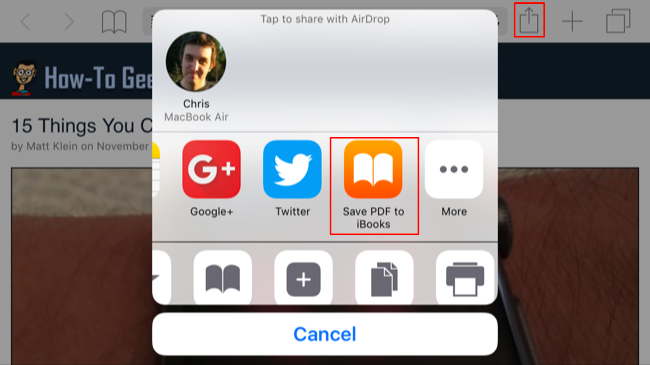
После этого откройте приложение iBooks (теперь — «Книги») и вы найдёте PDF‑копию веб‑страницы в разделе «Мои книги» и в категории «PDF». Файл доступен офлайн.

Важно: это сохраняет визуальную копию страницы. Если сайт динамический (вызовы JavaScript, интерактивные карты), некоторые элементы могут не отобразиться так же, как в браузере.
Сохранить как PDF на Android
На Android используйте встроенную поддержку печати и сохраните страницу в PDF — так же, как на ПК.
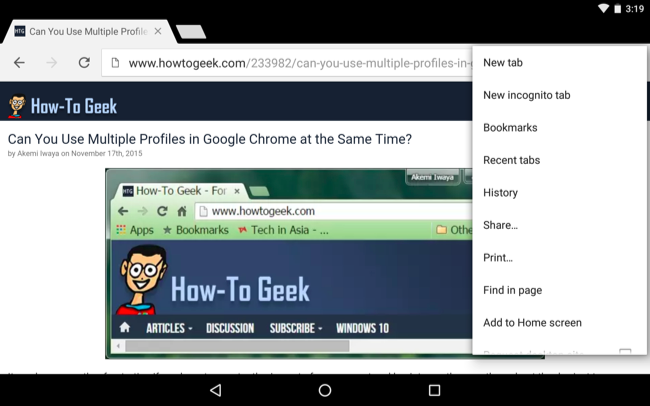
Например, в приложении Chrome откройте меню в правом верхнем углу и выберите «Печать».
Появится интерфейс предпросмотра печати. Нажмите на меню вверху с пунктом для выбора принтера и выберите «Сохранить как PDF» — тогда файл сохранится в локальном хранилище телефона. Можно также выбрать «Сохранить в Google Drive», чтобы сохранить PDF в облаке и пометить его как доступный офлайн через приложение Google Drive.
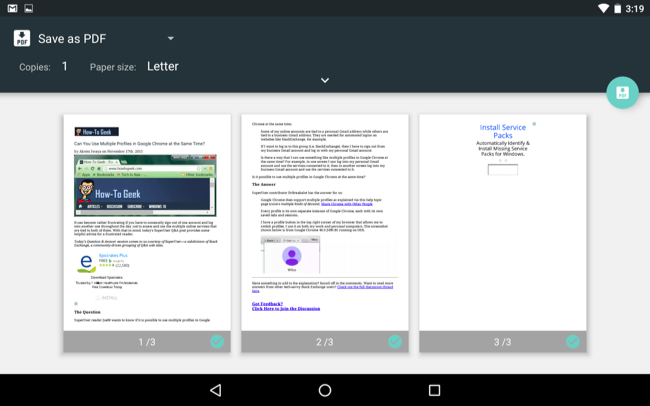
Совет: проверьте папку «Загрузки» или папку, указанную в настройках печати. На некоторых устройствах PDF будет в «Документы».
Использовать «Список для чтения» Safari на iPhone
Safari имеет встроенную функцию «Список для чтения», которая сохраняет копию текста страницы для офлайн‑чтения. Это работает только с текстом — без сложной верстки и интерактивных элементов.
Чтобы сохранить, нажмите «Поделиться» в Safari и выберите «Добавить в Список для чтения».
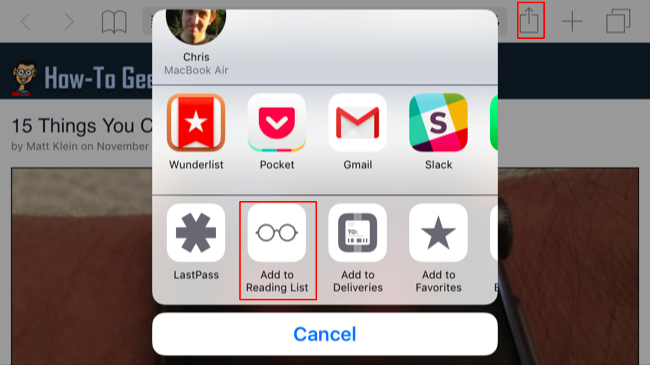
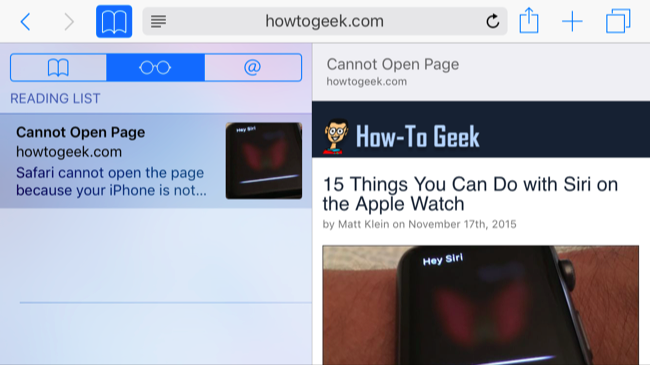
Затем откройте Закладки → Список для чтения и тапните по заголовку, чтобы прочитать офлайн. Учтите, что Safari может удалить кэш со временем, поэтому это не надёжный метод для долгого архива — он удобен для кратковременного офлайн‑чтения. Смахните влево по элементу в списке и нажмите «Удалить», чтобы убрать запись.
Отправить статью себе по e‑mail на iPhone
В Safari есть «Режим чтения» — он упрощает страницу до текста и основных изображений. Включите режим чтения, затем нажмите «Поделиться» и выберите «Почта». Safari поместит весь текст статьи в письмо — отправьте его себе. Открыв это письмо в приложении «Почта», вы получите локально кэшированную копию.
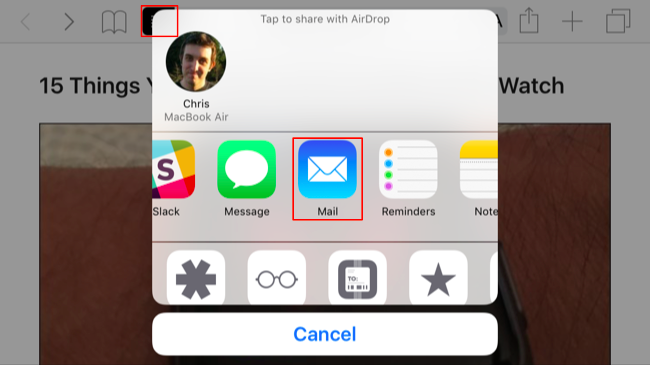
Плюс этого метода — гибкость: вы можете переслать текст в облачное хранилище, мессенджер или другое приложение для чтения.
Использовать Pocket или другое приложение для чтения офлайн — iPhone и Android
Если вам нужно регулярно сохранять лишь текст статей, используйте услуги «прочитать позже», такие как Pocket или Instapaper. Сохранённые статьи автоматически скачиваются в приложение и доступны офлайн. Это надёжнее и удобнее, чем «Список для чтения» или отправка себе по почте.

Преимущества Pocket/Instapaper:
- Поддержка тегов и отметок для организации.
- Автозагрузка текста для офлайн‑чтения.
- Упрощённое форматирование и режимы чтения.
Многие приёмы применимы и на компьютере: Windows, macOS и Chrome OS имеют встроенную печать в PDF. Pocket также может синхронизировать статьи между устройствами.
Изображение: Japanexperterna.se на Flickr
Важно: при сохранении страниц, особенно из публичных Wi‑Fi сетей, соблюдайте приватность и учитывайте авторские права. Сохранённые копии не всегда предназначены для публичного распространения.
Когда эти методы не подойдут
- Сайт защищён от печати или блокирует сохранение контента — в таком случае PDF может быть неполным.
- Динамические сервисы (карты, онлайн‑калькуляторы, стримы) не сохранят интерактивность.
- Если нужна юридически значимая копия (например, подтверждение транзакции), проверьте требования и предпочитайте официальные PDF‑рассылки или скриншоты с метаданными.
Альтернативные подходы
- Сделать снимок экрана (скриншот) — быстро, но неудобно для длинных страниц.
- Экспорт в EPUB через сторонние расширения на компьютере, затем синхронизировать с читалкой.
- Копировать текст вручную в заметки или облачный документ (Google Docs, Notes).
Быстрое руководство — что выбрать
- Нужен сохранённый макет страницы (чек, билет) → Сохранить как PDF.
- Нужен только текст для чтения → Pocket/Instapaper или «Режим чтения» + почта.
- Периодический доступ к статьям → настроить Pocket и автозагрузку.
Руководство действий (SOP)
Сохранение PDF на iPhone:
- Откройте страницу в Safari.
- Нажмите «Поделиться» → «Сохранить PDF в Книги».
- Проверьте раздел «PDF» в приложении «Книги».
Сохранение PDF на Android (Chrome):
- Откройте страницу в Chrome.
- Меню → «Печать» → «Сохранить как PDF».
- Сохраните файл в папку «Загрузки» или выберите Google Drive.
Сохранение текста в Pocket:
- Установите Pocket и войдите в аккаунт.
- Нажмите «Поделиться» на странице → выберите Pocket.
- В настройках приложения включите «Загружать для офлайн».
Чек‑лист для разных ролей
Путешественник:
- Сохранить билеты/карты в PDF.
- Синхронизировать карты и документы в Google Drive или Dropbox.
Студент/исследователь:
- Сохранить источники в PDF.
- Организовать статьи в Pocket по тегам.
Журналист/копирайтер:
- Использовать «Режим чтения» для быстрой выборки текста.
- Отправлять важные статьи на электронную почту для архива.
Ментальные модели и эвристики
- Если важна визуальная точность → PDF.
- Если важна скорость и чистота текста → режим чтения или Pocket.
- Если нужна долговременная архивация → резервная копия в облаке + экспорт PDF.
Критерии приёмки
- Файл открылся офлайн на целевом устройстве.
- Текст читаем и содержит ключевую информацию (заголовок, дата, автор при необходимости).
- Для билетов/чекинов видимы QR/штрих‑коды и детали транзакции.
Короткий глоссарий
- PDF — формат документа, сохраняет внешний вид страницы.
- Pocket/Instapaper — сервисы «прочитать позже», которые скачивают текст для офлайн‑чтения.
- Режим чтения — упрощённый вид страницы с фокусом на тексте.
Визуальный помощник выбора (Mermaid)
flowchart TD
  A'Нужна копия страницы?' --> B{Полная верстка или только текст}
  B -- Верстка --> C[Сохранить как PDF]
  B -- Текст --> D[Использовать Pocket/Режим чтения]
  C --> E{Нужно хранить долго?}
  E -- Да --> F[Сохранить в облако]
  E -- Нет --> G[Оставить локально]
  D --> H{Часто ли читаете офлайн?}
  H -- Да --> I[Настроить автозагрузку в Pocket]
  H -- Нет --> J[Отправить по e‑mail]
Краткое резюме
Сохранять веб‑страницы офлайн просто: для полноты макета используйте PDF, для удобного чтения — Pocket или режим чтения браузера. Проверяйте, что важные элементы (билеты, QR‑коды) действительно читаемы в сохранённой копии.
Ключевые выводы
- PDF — лучший выбор для документов с макетом.
- Pocket/Instapaper — оптимальны для серьёзного чтения офлайн.
- Сохранённые копии могут отличаться от живой страницы, особенно у динамических сайтов.

Похожие материалы

Несколько аккаунтов Skype: Multi Skype Launcher

Журнал для работы: повысить продуктивность

Персональные звуки уведомлений на Android

Скачивание шоу Hulu для офлайн‑просмотра

Microsoft Start: персонализированная новостная лента
