
Как сохранить Excel‑таблицу в PDF

Быстрые ссылки
- Excel как PDF
- Настройка страницы
- Область печати и масштабирование
- Параметры листа
- Сохранение или печать в PDF
Excel часто воспринимают как набор ячеек, а не как документ с границами, страницами и полями. При экспорте в PDF важно контролировать параметры страницы, область печати и масштаб, иначе результат может выглядеть несистемно: столбцы уедут на следующую страницу, шрифт станет мелким, а заголовки потеряются.
В этой инструкции — понятные шаги, чек‑листы и советы, которые помогут получить читаемый и аккуратный PDF из рабочей книги Excel.
Краткие определения
- PDF — формат, который сохраняет расположение и оформление, чтобы документ выглядел одинаково у всех получателей.
- Область печати — выбор ячеек, которые попадут в PDF/на печать.
- Scale to Fit — настройки подгонки таблицы под заданное количество страниц по ширине/высоте.
Excel как PDF
Зачем сохранять таблицу в PDF:
- Отправить финальную версию, которую нельзя редактировать в Excel.
- Поделиться только частью листа (например, итоговой таблицей).
- Подготовить материал для печати или публикации.
При экспорте нужно думать о формате вывода как о документе со страницами: поля, ориентация, размеры бумаги и повторяющиеся заголовки влияют на удобство чтения.
Настройка страницы
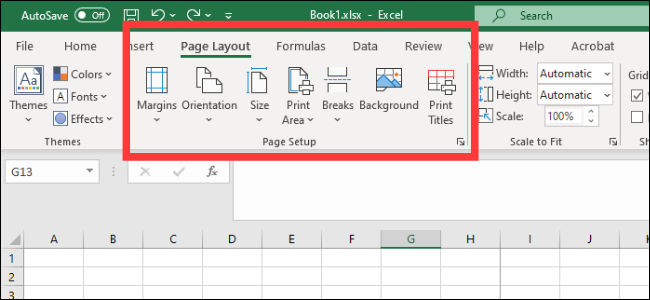
Откройте вкладку «Разметка страницы» (Page Layout) и посмотрите раздел «Параметры страницы». Важные пункты:
- Поля — отступы между краем страницы и содержимым.
- Ориентация — альбомная (landscape) или книжная (portrait).
- Размер — формат бумаги (A4, Letter и т. п.).
Советы:
- Для широких таблиц чаще выбирайте альбомную ориентацию.
- Используйте стандартный размер бумаги для целевой аудитории (A4 в России/Европе).
- Сделайте предпросмотр после каждой правки, чтобы увидеть, как меняется разбивка по страницам.
Заголовки и колонтитулы
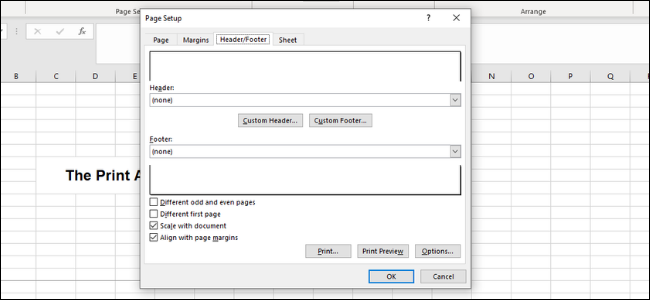
Через «Параметры страницы» можно добавить верхние и нижние колонтитулы: номера страниц, даты, имена авторов, название отчёта. Нажмите стрелку в правом нижнем углу раздела и перейдите на вкладку «Колонтитулы».
Фон листа
Кнопка «Фон» в настройках страницы позволяет добавить изображение фона. Оно будет замощено по всему листу. Учтите: фон в Excel видим на экране, но при печати по умолчанию может не попадать в PDF — проверяйте предпросмотр.
Область печати и подгонка
Определите, какая часть листа попадёт в итоговый PDF.
- Выделите ячейки мышью.
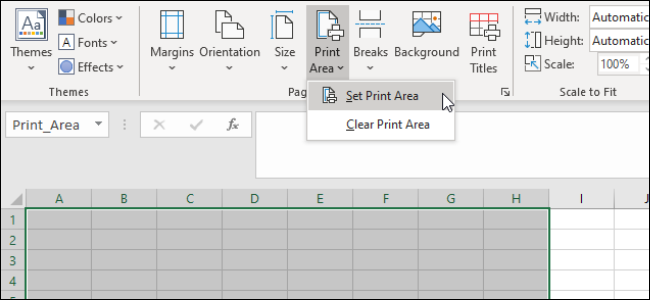
- Разметка страницы > Область печати > Задать область печати.
Вокруг выбранной области появится серая рамка — всё вне неё в PDF не попадёт.
Разрывы страниц
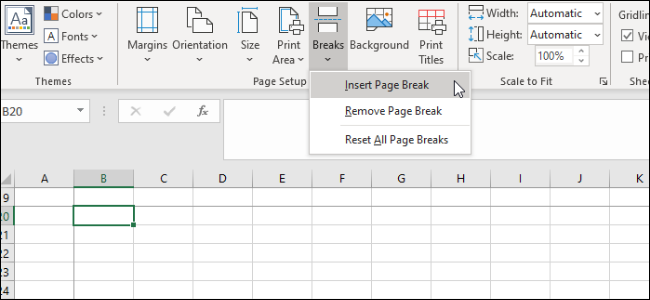
Можно вставлять ручные разрывы страниц, чтобы управлять тем, где заканчивается одна страница и начинается другая.
- Выберите ячейку.
- Разметка страницы > Разрывы страниц > Вставить разрыв страницы.
Scale to Fit — подгонка под страницы
Раздел «Scale to Fit» позволяет задать, на сколько страниц в ширину и высоту будет разбита таблица. Полезные сценарии:
- Много строк, мало столбцов — Width = 1 страница.
- Широкая таблица — уменьшить Scale, чтобы сделать шрифт читаемым, но не слишком мелким.
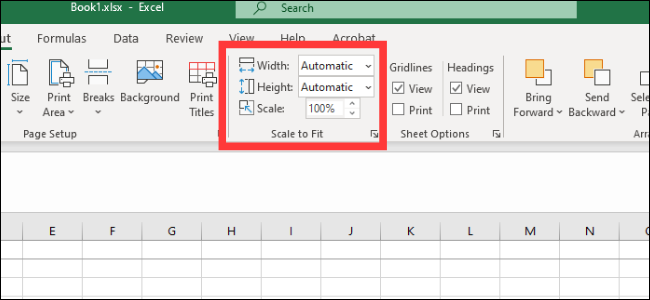
Практика: задайте Width = 1, Height = Авто, и посмотрите, не стал ли текст слишком мелким. Если стал — увеличьте ширину бумаги или переработайте макет (сократите столбцы, поменяйте ориентацию).
Параметры листа
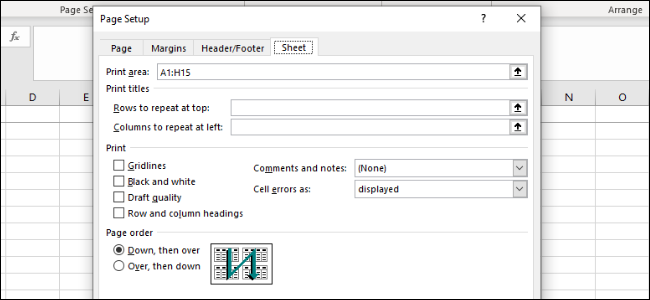
Эти настройки влияют на финальный вид:
- Печатать заголовки — повторять строки/столбцы на каждой странице (удобно для длинных таблиц).
- Сетку (Gridlines) — показать или скрыть линии между ячейками.
- Подписи (Headings) — печатать метки столбцов/строк (A, B, C / 1, 2, 3).
- Комментарии и заметки — решить, печатать ли встроенные примечания и ошибки.
- Порядок печати — по строкам или по столбцам.
Обязательно откройте «Предпросмотр печати» или нажмите Ctrl+P, чтобы увидеть окончательный результат.
Сохранение и печать как PDF
Есть два основных способа получить PDF:
- Сохранить как PDF:
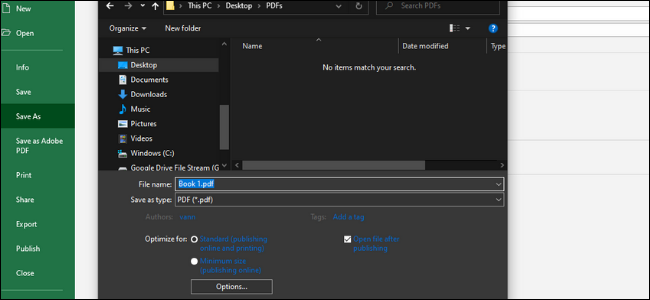
- Файл > Сохранить как > Выберите тип «PDF».
- Или Файл > Экспорт > Экспорт в XPS/PDF.
Параметры:
- Оптимизация: Standard (хорошее качество) или Minimum (меньший размер файла).
- Options — выбрать, публиковать ли Selection (выделение), Active Sheet (активный лист), Entire Workbook (всё рабочие книги) или Table (определённая таблица).
- Можно игнорировать область печати, если нужно вывести всю книгу.
- Печать в PDF (виртуальный принтер):
- Файл > Печать > Выберите «Microsoft Print to PDF» или другой PDF‑драйвер (Adobe PDF, Foxit и т. п.).
- Проверьте предпросмотр и нажмите «Печать».
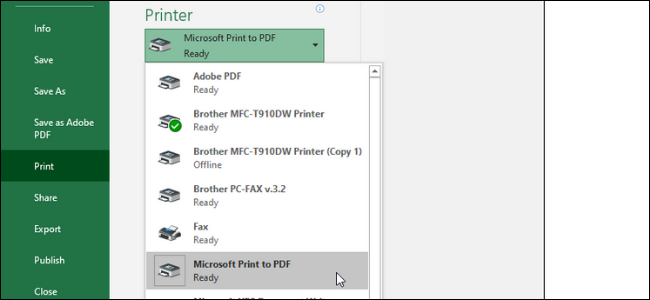
Выбор метода зависит от задачи: «Сохранить как PDF» чаще даёт более предсказуемый результат для электронного распространения, в то время как «Печать в PDF» полезна для получения точной копии печатной версии с драйвером принтера.
Руководство: шаг за шагом (SOP)
- Проверьте данные: удалите лишние столбцы и пустые строки.
- Настройте поля и ориентацию (Разметка страницы).
- Выделите область печати и задайте её.
- Установите повторяющиеся заголовки (Печатать заголовки).
- Подгоните Scale to Fit (Width/Height/Scale).
- Включите/выключите сетку и подписи по необходимости.
- Посмотрите предпросмотр (Ctrl+P).
- Сохраните как PDF или распечатайте в PDF.
Критерии приёмки:
- Весь важный контент видим и не обрезан.
- Шрифт читаем на типичном экране и в печати.
- Заголовки и подписи повторяются там, где нужно.
- Количество страниц соответствует требованиям получателя.
Чек‑листы по ролям
Автор таблицы:
- Очистить данные от служебных столбцов.
- Сверить формулы и форматирование.
- Установить область печати.
Ответственный за отчёт:
- Настроить поля и ориентацию.
- Проверить повторяющиеся заголовки.
- Проверить предпросмотр и метаданные (название, автор).
Отправитель/оператор печати:
- Выбрать метод: «Сохранить как PDF» или «Печать в PDF».
- Выбрать оптимизацию (качество/размер).
- Прогнать финальную проверку по чек‑листу.
Частые ошибки и способы их исправления
Проблема: Таблица дробится и столбцы появляются на новой странице.
Решение: Установите Width = 1 и проверьте Scale; при необходимости уменьшите число столбцов или поменяйте ориентацию.Проблема: Текст стал слишком мелким после подгонки.
Решение: Увеличьте поля, переключитесь на альбомную ориентацию, сократите ширину столбцов или разделите таблицу на несколько частей.Проблема: Комментарии не печатаются.
Решение: В разделе «Параметры листа» включите печать комментариев/заметок.Проблема: Фон не виден в PDF.
Решение: Фон Excel может не печататься по умолчанию. Лучше вставьте фон в область печати как изображение в ячейку или добавьте колонтитул с изображением.
Когда это не сработает — альтернативы
- Если нужно предоставить редактируемую версию, используйте XLSX или экспорт в Google Sheets.
- Для сложных макетов лучше собирать отчёт в Word или в DTP‑редакторе и встраивать снимки/таблицы из Excel.
- Если требуется автоматизация экспорта большого количества файлов, используйте скрипты VBA или Power Automate для пакетной генерации PDF.
Мини‑методология проверки качества PDF
- Откройте PDF на экране с разрешением, близким к разрешению целевой аудитории.
- Проверьте видимость всех таблиц, подписей и примечаний.
- Распечатайте тестовую страницу, если документ предназначен для печати.
- Прогоните проверку метаданных и свойства файла (название, автор, темы).
Диаграмма выбора метода (Mermaid)
flowchart TD
  A[Нужно получить PDF?] --> B{Требуется редактируемость}
  B -- Да --> C[Оставить XLSX или экспорт в Google Sheets]
  B -- Нет --> D{Требуется точная печать}
  D -- Да --> E[Печать в PDF через драйвер принтера]
  D -- Нет --> F[Файл > Сохранить как > PDF]
  E --> G[Проверить предпросмотр и печать]
  F --> G
  C --> H[Отправить редактируемую копию]
Примеры сценариев и подходов
- Отчёт для руководства: Минимизируйте страницы, сделайте читаемый шрифт и добавьте колонтитул с датой и названием отчёта.
- Длинная таблица для аналитиков: Повторяйте заголовки и печатайте без сетки для компактного вида.
- Презентация данных: Разбейте по тематике на несколько листов и сохраните каждый в отдельный PDF.
Критерии приёмки
- Читаемость: шрифт ≥ 8–9 пунктов в итоговом PDF для табличных данных.
- Полнота: все строки/столбцы, отмеченные как важные, присутствуют.
- Оформление: заголовки и номера страниц присутствуют (если требуются).
- Размер файла: приемлем для отправки по почте (при необходимости — выбрать Minimum).
Короткая проверочная таблица (шаблон)
| Проверка | Да/Нет | Комментарий |
|---|---|---|
| Ориентация соответствует содержимому | ||
| Область печати ограничена | ||
| Шрифт читается в предпросмотре | ||
| Колонтитулы заданы | ||
| Комментарии печатаются (если нужно) |
Заключение
Сохранение Excel в PDF — это не просто экспорт файла, а процесс подготовки документа: подбор ориентации, выставление области печати, управление масштабом и колонтитулами. Следуйте чек‑листам и проверяйте предпросмотр — и PDF будет аккуратным, читаемым и готовым к распространению.
Важно: перед массовой рассылкой сделайте тестовую выгрузку и печать одной страницы, чтобы убедиться, что внешний вид соответствует требованиям.
Краткое резюме:
- Настройте страницу и область печати.
- Используйте Scale to Fit аккуратно.
- Выберите подходящий метод экспорта и проверьте предпросмотр.

Похожие материалы

Несколько аккаунтов Skype: Multi Skype Launcher

Журнал для работы: повысить продуктивность

Персональные звуки уведомлений на Android

Скачивание шоу Hulu для офлайн‑просмотра

Microsoft Start: персонализированная новостная лента
