
Как сохранить письмо Outlook в PDF
Нужно сохранить письмо Outlook в PDF, но не знаете, как? Это не всегда очевидно, но довольно просто, если знать, где искать. Опция сохранения письма доступна через меню «Печать». Интерфейс отличается в зависимости от ОС — ниже показано пошагово для macOS и Windows.
Как сохранить письмо в PDF в Outlook на Mac
Преобразование письма Outlook в PDF на Mac занимает всего несколько шагов:
- Откройте письмо, которое хотите сохранить.
- В правом верхнем углу письма наведите курсор на три точки; появится меню «Дополнительные действия». Нажмите его.
- В списке выберите «Печать».
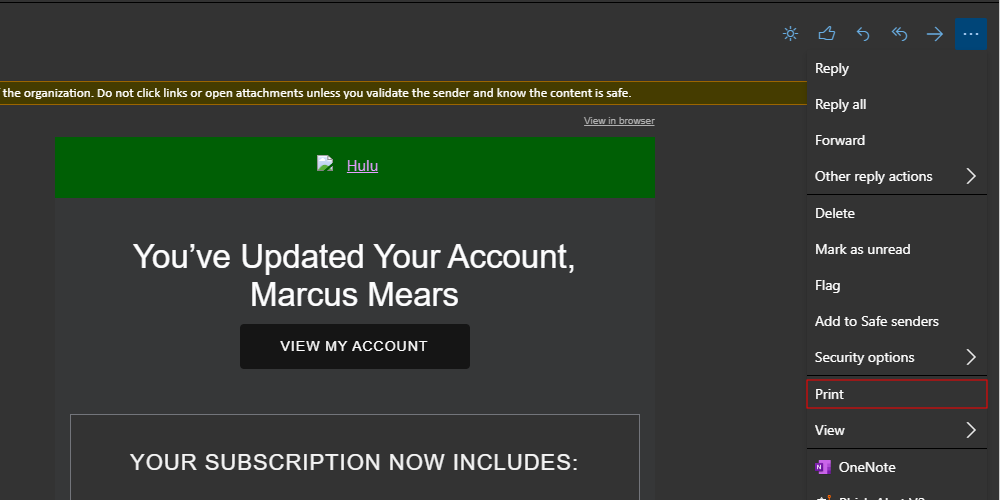
- В панели инструментов сверху снова выберите «Печать».
- В левом нижнем углу окна печати нажмите кнопку «PDF». Из раскрывающегося списка выберите «Сохранить как PDF».
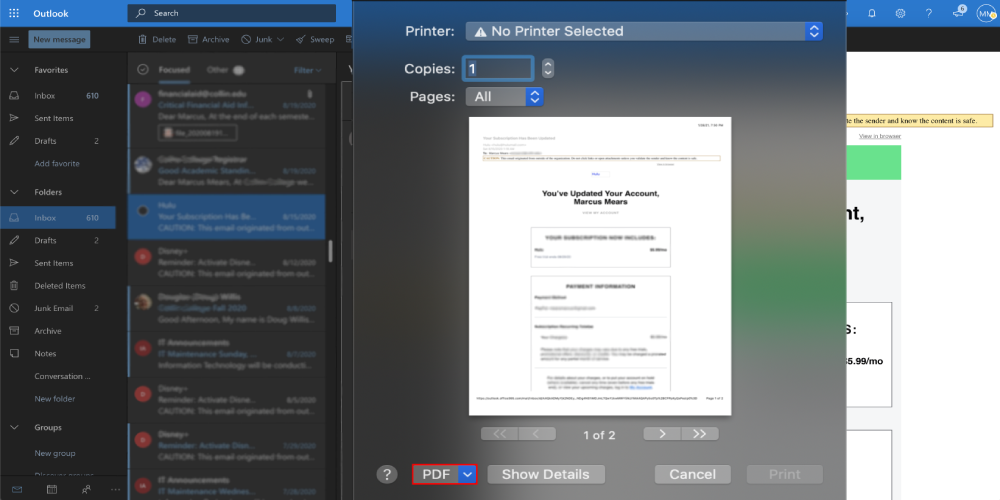
- Задайте имя файла и папку для сохранения.
- Нажмите «Сохранить».
Важно: в macOS PDF-версия письма сохранит содержимое письма и вид печати. Вложенные файлы обычно не встраиваются в PDF — их нужно сохранять отдельно, если это необходимо.
Как сохранить письмо в PDF в Outlook на Windows
Пошаговая инструкция для Windows:
Откройте письмо, которое хотите экспортировать в PDF.
В правом верхнем углу письма нажмите три точки и выберите «Дополнительные действия» → «Печать».
В открывшемся окне печати убедитесь, что в поле «Назначение» выбран принтер «Save as PDF» или «Microsoft Print to PDF». Если выбран другой принтер, кликните и выберите «Сохранить как PDF».
Нажмите «Печать» или «Сохранить» внизу окна.
Укажите имя файла и папку, затем нажмите «Сохранить».
Примечание: в некоторых версиях Outlook для Windows пункт может называться «Microsoft Print to PDF». Если у вас нет такой опции, можно установить виртуальный PDF-принтер или использовать функцию печати в PDF, встроенную в браузер Outlook Web.
Что происходит с вложениями
- При сохранении письма в PDF обычно сохраняется только визуальное представление письма (текст, заголовки, изображения в теле). Вложенные файлы (attachments) часто остаются отдельными. Если вам нужно сохранить и вложения, сохраните их отдельно из письма перед созданием PDF.
Когда этот способ не работает
- Письмо защищено политиками безопасности (IRM) — печать может быть запрещена.
- Вложенные письма или сообщения в формате HTML могут отображаться некорректно.
- Если Outlook — веб-версия и браузер блокирует всплывающие окна, диалог печати не откроется.
Альтернативные подходы
- Сохранить письмо как HTML: «Файл → Сохранить как» и выбрать формат HTML. Затем открыть в браузере и распечатать в PDF.
- Скопировать содержимое письма в Word и экспортировать документ в PDF. Удобно, если нужно отредактировать текст или добавить заметки.
- Использовать Adobe Acrobat или плагин, который может «паковать» вложения в один PDF.
- В корпоративной среде — настроить правило архивации на сервере Exchange или экспорт PST и последующая конвертация.
- Перетянуть вложение в Microsoft Teams или OneDrive и ссылаться на него вместо вставки в PDF.
Критерии приёмки
- PDF отображает весь видимый текст письма и даты/заголовки.
- При необходимости вложения сохранены отдельно и подписаны по соглашению об именовании.
- Файл открывается в стандартной программе для PDF без ошибок.
Мини‑методология для персонального архива
- Назначьте цель: юридический архив, учет или совместный доступ.
- Стандартизируйте имя файла: ГГГГММДДОтправительТема.pdf.
- Создайте папку в облаке или на диске для хранения.
- Сохраните письмо в PDF и вложения отдельно, если нужно.
- Добавьте краткий README или метаданные (теги, дата, дело).
Пример шаблона имени файла: 2026-04-13Acme-IncСчет.pdf
Чеклист для ролей
Пользователь:
- Открыл правильное письмо
- Проверил содержимое и вложения
- Сохранил PDF в назначенную папку
IT‑администратор:
- Убедился, что принтер «Microsoft Print to PDF» доступен
- Проверил политики IRM и GPO, не блокируют печать
- Подготовил инструкции для сотрудников
Безопасность и конфиденциальность
При сохранении писем, содержащих персональные данные или коммерческую тайну, проверьте соответствие политике конфиденциальности и требованиям GDPR. Храните PDF в защищенных папках, используйте шифрование диска или управление доступом.
Мелкие затруднения и их решения
- Если в PDF исчезают изображения: перед печатью включите отображение изображений в теле письма.
- Если формат ломается: попробуйте сначала сохранить как HTML, затем распечатать в PDF из браузера.
- Нужны вложения в PDF: откройте вложение и распечатайте его в тот же PDF, затем объедините файлы с помощью Acrobat или бесплатных онлайн‑инструментов.
Сравнение подходов — когда выбирать что
- Быстро сохранить визуальный снимок письма: печать в PDF из Outlook.
- Нужна редактируемая версия и заметки: копировать в Word и экспортировать в PDF.
- Нужна упаковка письма и вложений в один файл: использовать Adobe Acrobat или специальные конвертеры.
1‑строчная глоссарий
- PDF — универсальный формат документа для обмена и архивации; сохраняет визуальный вид.
- PST — файл архива Outlook для экспорта большого объёма писем.
- IRM — управление правами на информационные ресурсы, может блокировать печать.
Примеры имени и метаданных
- Шаблон: ГГГГММДДОтправительКраткаяТема.pdf
- Описание: сохранить дату, контекст и источник в имени файла для быстрого поиска.
Короткое резюме
- Сохранение письма Outlook в PDF выполняется через меню «Печать» в macOS и Windows.
- Проверьте вложения и права доступа заранее.
- Для сложных сценариев используйте альтернативные методы, такие как экспорт в HTML, Word или специализированные инструменты.
Related: Лучшие инструменты для Microsoft Outlook Related: Как экспортировать письма из Outlook
Важно: перед массовым сохранением штабных переписок обсудите политику хранения с вашим IT или службой безопасности.

Похожие материалы

Несколько аккаунтов Skype: Multi Skype Launcher

Журнал для работы: повысить продуктивность

Персональные звуки уведомлений на Android

Скачивание шоу Hulu для офлайн‑просмотра

Microsoft Start: персонализированная новостная лента
