
Как сохранить письмо Gmail в PDF

Быстрые ссылки
- Как это работает
- Как сохранить письмо в PDF на Windows
- Как сохранить письмо в PDF на Mac
Как это работает
Windows и macOS включают виртуальный принтер, который преобразует документы в формат PDF при отправке на печать. Это не распечатывает документ на бумаге: система создаёт файл, который можно хранить, прикреплять к сообщениям или открывать локально. Формат PDF сохраняет верстку и изображения, поэтому письмо будет выглядеть так же, как в браузере.
Важно: PDF создаётся локально на вашем компьютере и не отправляется в облако Gmail автоматически.
Как сохранить письмо в PDF на Windows
- Откройте браузер (Chrome, Edge или Firefox) и перейдите на сайт Gmail. Войдите в аккаунт при необходимости.
- Откройте письмо, которое хотите сохранить.
- В правом верхнем углу окна письма нажмите кнопку с тремя точками и выберите «Печать».
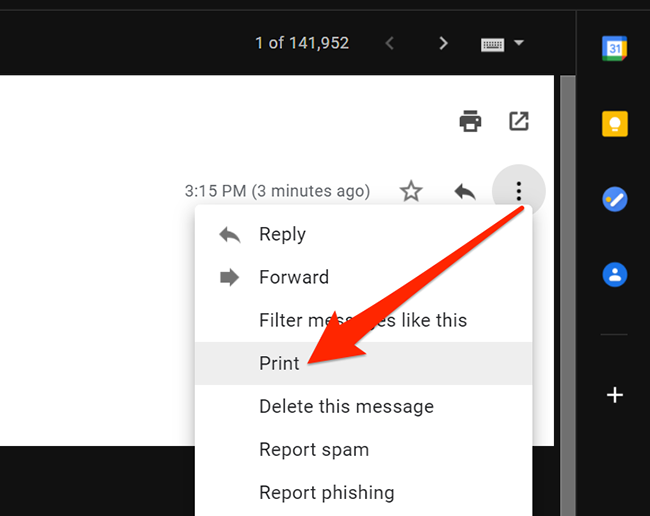
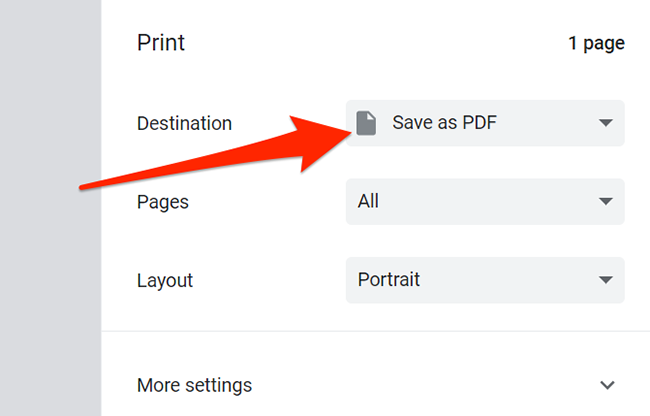
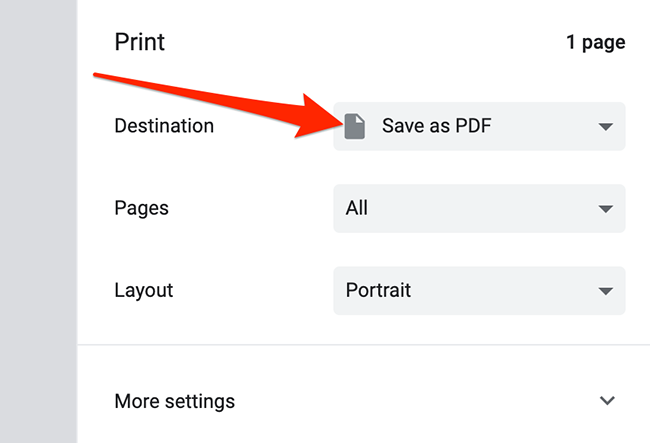
- В окне печати рядом с пунктом «Получатель» или «Принтер» откройте выпадающее меню и выберите «Сохранить как PDF» (Save as PDF). Настройте ориентацию, поля и масштаб при необходимости.
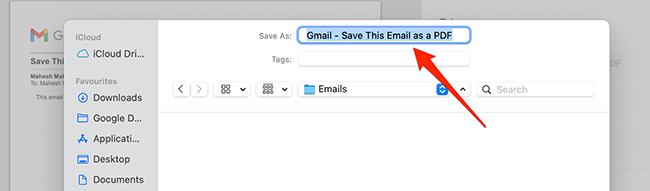
- Нажмите «Сохранить». В появившемся диалоге укажите имя файла и папку, затем снова нажмите «Сохранить».
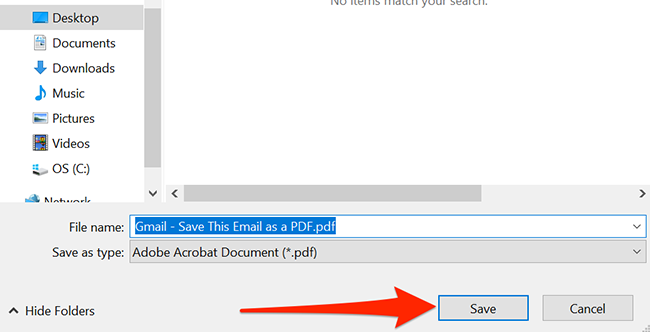
Совет: используйте понятные имена файлов, например “2025-07-01темаписьма.pdf” или включайте имя отправителя для удобного поиска.
Как сохранить письмо в PDF на Mac
- Откройте браузер (Safari, Chrome, Firefox) и войдите в Gmail.
- Откройте нужное письмо.
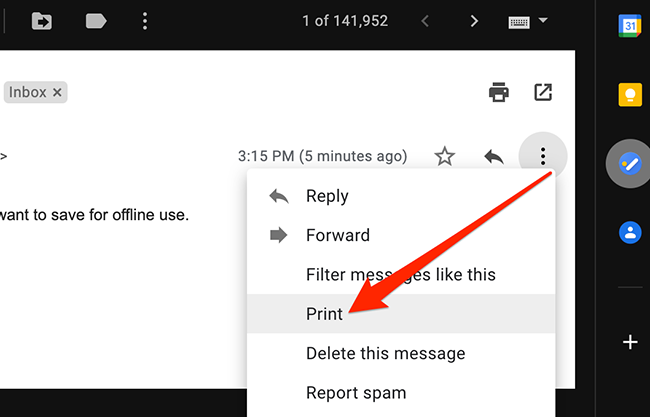
- Нажмите три точки в правом верхнем углу письма и выберите «Печать».
Если используете Firefox и видите сообщение о блокировке всплывающих окон: в верхней части окна Gmail нажмите «Настройки» и разрешите всплывающие окна для mail.google.com, затем повторите действие “Печать”.
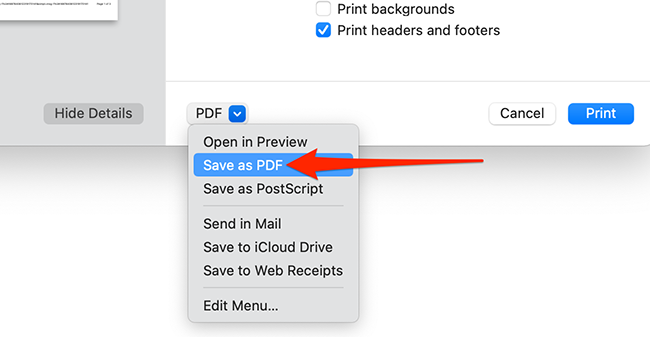
- В окне печати в поле «Принтер/Пункт назначения» выберите «Сохранить как PDF». В Safari есть отдельное меню «PDF» в левом нижнем углу окна печати — выберите там «Сохранить как PDF».
- В появившемся диалоге введите имя файла и выберите папку. Нажмите «Сохранить».
После сохранения PDF появится в выбранной папке.
Частые проблемы и способы их решения
- Печать обрезает содержимое или теряются элементы форматирования: проверьте масштаб и поля в окне печати; включите отображение фоновых рисунков (если требуется сохранить фон).
- Ссылки в PDF не работают: браузер обычно сохраняет кликабельные ссылки, но если ссылка обрабатывается скриптом, она может быть неактивна в PDF.
- Поп‑ап блокирует окно печати: разрешите всплывающие окна для mail.google.com в настройках браузера.
- Появляются лишние элементы интерфейса Gmail: используйте режим печати письма (через меню «Печать») — он обычно удаляет интерфейс и сохраняет только содержимое письма.
Краткая методология для массового экспорта
Если нужно сохранить много писем:
- Приоритизируйте: выделите теги/ярлыки с нужными письмами.
- Откройте каждое письмо и используйте «Печать» → «Сохранить как PDF», либо экспортируйте целый разговор одним PDF, если письма связаны.
- Сортируйте PDF по папкам по дате, теме или отправителю.
Альтернатива: для больших объёмов рассмотрите сторонние инструменты экспорта Gmail (проверенные расширения или утилиты), но внимательно проверьте права доступа и политику конфиденциальности.
Чек‑лист перед сохранением
- Авторизованы в правильном аккаунте Gmail
- Открыто нужное письмо или разговор
- Настроены ориентация и поля печати
- Выбрана папка для хранения PDF
- Имя файла информативно и уникально
Ролевые рекомендации
- Пользователь: сохраняйте важные письма с вложениями и указывайте дату/тему в имени файла.
- Офис-менеджер: используйте отдельную папку «Архив писем» и соглашение по именованию файлов.
- IT‑администратор: при массовом экспорте проверяйте сторонние решения на предмет соответствия политике безопасности.
Критерии приёмки
Файл считается корректно сохранённым, если:
- PDF открывается в стандартном просмотрщике и отображает всё содержимое письма;
- имя файла соответствует договорённому шаблону;
- ссылки и вложения, которые нужно сохранить, доступны (вложение можно открыть из PDF или сохранено отдельно).
Глоссарий в одну строку
PDF — переносимый формат документов, сохраняет верстку и графику и подходит для долгосрочного хранения и обмена.
Итог
Сохранение писем Gmail в PDF — простой и надёжный способ сохранить копии корреспонденции для офлайн‑доступа, архивации или передачи третьим лицам. На Windows и Mac процесс одинаков: через меню «Печать» выбрать «Сохранить как PDF», задать имя и место хранения.
Важно: при использовании сторонних инструментов экспорта проверьте требования безопасности и доступы.

Похожие материалы

Несколько аккаунтов Skype: Multi Skype Launcher

Журнал для работы: повысить продуктивность

Персональные звуки уведомлений на Android

Скачивание шоу Hulu для офлайн‑просмотра

Microsoft Start: персонализированная новостная лента
