
Как сохранить документ Word в JPEG
Быстрая навигация
- Конвертировать одну страницу в JPEG
- Вставить текст и сохранить как JPEG в Word на Windows
- Вставить текст и сохранить как JPEG в Word на Mac
- Альтернативы и пакетные варианты
- Проверка качества и типичные ошибки
Иногда удобнее отправить не сам .docx, а изображение страницы, которое гарантированно откроют на любом устройстве. Word не даёт прямого экспорта в JPEG, но есть несколько простых и надёжных путей. Ниже — подробные инструкции и рекомендации по качеству, автоматизации и устранению проблем.
Конвертировать одну страницу в JPEG
Если вам нужна только одна страница документа, самый быстрый путь — сделать скриншот полной страницы и сохранить его как JPEG.
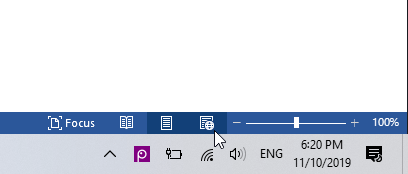
- Откройте документ в Word и масштабируйте страницу так, чтобы вся страница была видна на экране. Перетяните ползунок масштаба на статус-баре влево до тех пор, пока вся страница не поместится.
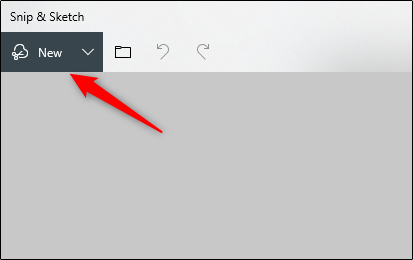
Windows: откройте приложение «Snip & Sketch» через поиск или нажмите Win+Shift+S для стандартного инструмента вырезки. Mac: нажмите Cmd+Shift+4 для выделения области экрана.
Захватите прямоугольную область, охватывающую всю страницу.
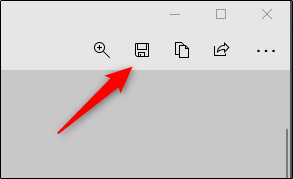
- В Windows в редакторе Snip & Sketch нажмите значок дискеты, чтобы сохранить изображение. На Mac в приложении «Screenshot» выберите Файл → Экспорт.
- В диалоге сохранения выберите формат JPEG, задайте имя файла и нажмите Сохранить.
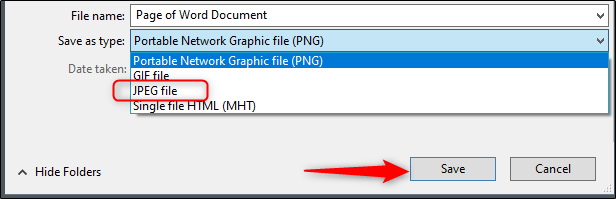
Важно: этот метод прост и быстрый для одной страницы, но конечный файл зависит от разрешения экрана — для печати может потребоваться более высокое DPI.
Вставить текст и сохранить как JPEG в Word на Windows
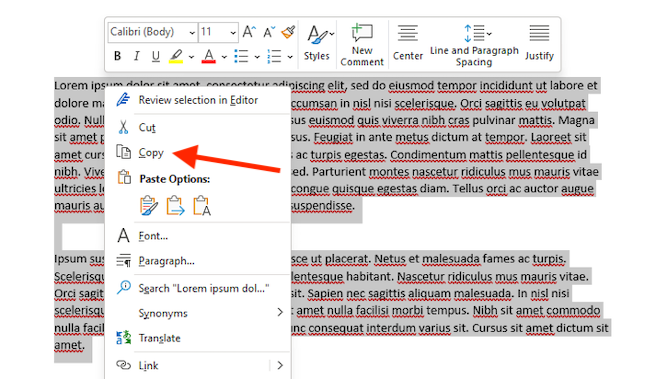
Если нужно сохранить только часть текста или оформить её максимально точно, можно скопировать текст, вставить как картинку и сохранить.
- Откройте исходный документ Word и выделите нужный фрагмент текста. Скопируйте (Ctrl+C).
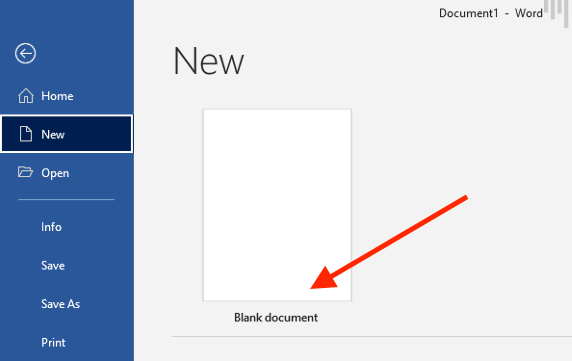
- Создайте новый пустой документ: Файл → Создать → Пустой документ.
- Вставьте с помощью правой кнопки мыши, выбрав пункт вставки «Картинка» или «Изображение» (иконка буфера обмена с изображением). Это вставит фрагмент как графический объект.
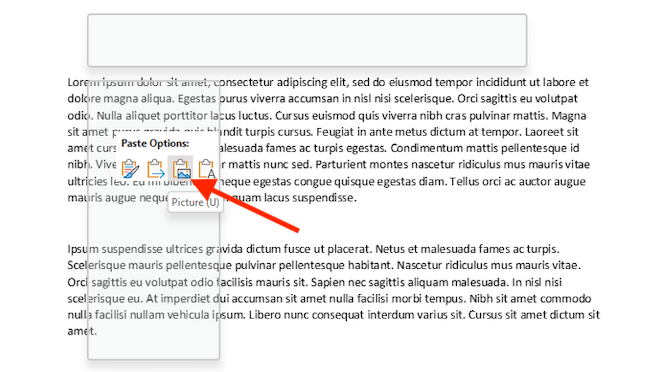
Кликните по вставленному блоку, чтобы при необходимости изменить размер или обтекание.
Правой кнопкой по изображению → Сохранить как рисунок.
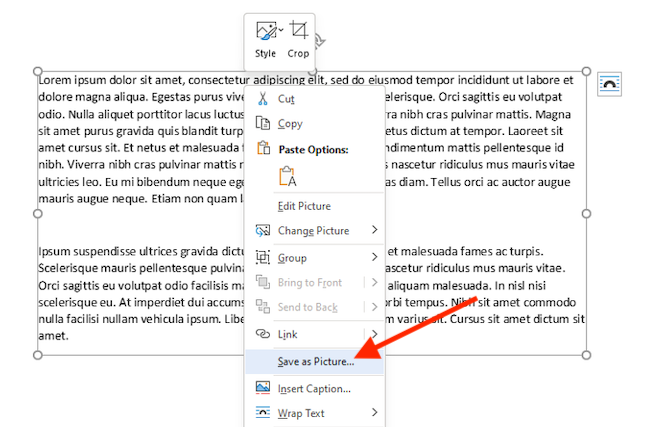
- В диалоге сохранения выберите тип файла «JPEG File Interchange Format», задайте имя и папку и сохраните.
Этот способ сохраняет векторный текст как растр внутри документа, поэтому итоговое изображение будет иметь предсказуемый внешний вид независимо от шрифтов на устройстве получателя.
Вставить текст и сохранить как JPEG в Word на Mac
Шаги похожи на Windows, но в версии для macOS некоторые пункты меню называются иначе.
Скопируйте нужный фрагмент текста из исходного документа.
Создайте новый пустой документ.
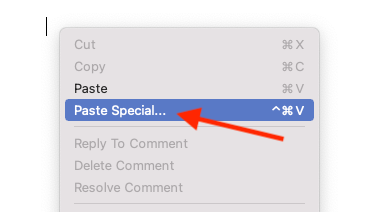
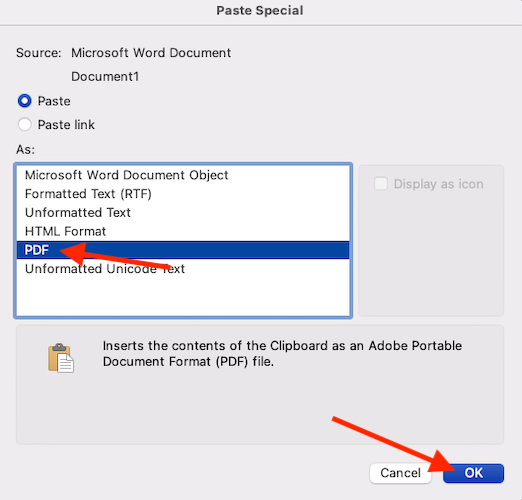
Вставьте через правый клик, но выберите «Вставить специальным образом» и в разделе «В виде» выберите PDF, затем ОК. Это вставит неподвижный PDF-объект в документ.
- Правой кнопкой по блоку PDF → Сохранить как рисунок.
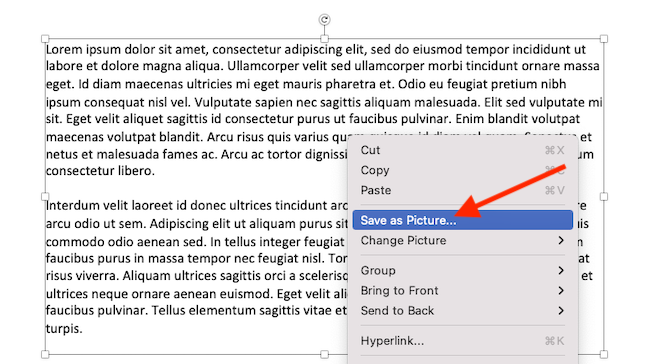
- В диалоге сохранения установите тип JPEG, выберите имя и папку и сохраните.
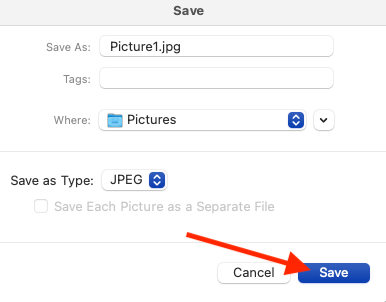
Этот метод сохраняет качество в рамках того разрешения, в котором вставлен PDF-объект. Для лучшего результата перед конвертацией создавайте PDF высокого качества.
Альтернативные подходы и когда их использовать
- Экспорт в PDF → Конвертация PDF в JPEG. Хорошо для сложных макетов и нескольких страниц. Подходит, если нужен точный визуал документа.
- Использовать PowerPoint: вставить страницу как слайд, затем экспортировать слайд в JPEG. Часто даёт гибкий контроль над размером.
- Онлайн-конвертеры Word в JPEG: удобно для разовой задачи, но проверяйте конфиденциальность документов.
- Пакетная обработка: LibreOffice в режиме командной строки и ImageMagick для массовых преобразований.
Преимущество PDF-пути — предсказуемость внешнего вида; недостаток — дополнительный шаг. Скриншот проще, но может страдать по качеству при низком разрешении экрана.
Пакетная конвертация с помощью командной строки
Для большого количества документов удобнее автоматизировать процесс. Пример последовательности команд на Windows или Linux с помощью LibreOffice и ImageMagick:
soffice --headless --convert-to pdf *.docx --outdir out
magick -density 300 out/input.pdf -quality 90 out/input.jpg
Пояснения:
- –headless запускает LibreOffice без интерфейса для пакетной конвертации .docx в .pdf.
- magick с параметром -density 300 генерирует JPEG с разрешением, подходящим для печати.
Важно: ImageMagick может быть установлен как magick или convert в зависимости от версии и ОС.
Критерии приёмки результата
- Изображение открывается в стандартном просмотрщике.
- Текст остаётся чётким, нет заметной пикселизации при 100% масштабе.
- Для печати качество не ниже 300 dpi.
- Цвета совпадают с исходными в рамках цветового профиля sRGB.
Проверки качества и рекомендации по параметрам
- Для экранного просмотра: 72–96 dpi обычно достаточно.
- Для печати: 300 dpi и выше.
- Формат цвета: sRGB для универсальной совместимости.
- Если нужен прозрачный фон — используйте PNG вместо JPEG.
Факт-бокс
- Рекомендованное DPI для печати: 300 dpi
- Рекомендованное качество JPEG: 85–95 для баланса между размером и детализацией
- Формат для прозрачности: PNG
Ментальные модели и выбор метода
- Если нужна одна страница быстро — делайте скриншот.
- Если нужен точный внешний вид нескольких страниц — экспортируйте в PDF, затем конвертируйте в JPEG.
- Если важна конфиденциальность — избегайте онлайн-сервисов и используйте локальные инструменты.
Роль‑ориентированные чек‑листы
Для обычного пользователя
- Убедиться, что вся нужная область видна на экране.
- Сделать снимок экрана или вставить фрагмент как картинку.
- Сохранить как JPEG.
Для дизайнера
- Экспортировать в PDF с высоким качеством.
- Конвертировать в JPEG с -density 300.
- Проверить цветовой профиль и резкость.
Для администратора/автоматора
- Настроить LibreOffice в режиме –headless для конвертации.
- Добавить ImageMagick для преобразования PDF в JPEG.
- Обеспечить журналирование и проверку целостности файлов.
Устранение проблем
Проблема: Получился размытый текст
- Проверьте DPI в момент конвертации. Для печати увеличьте до 300.
- Если использовали скриншот, попробуйте увеличить масштаб страницы и заново сделать снимок.
Проблема: Цвета отличаются
- Экспортируйте в sRGB и отключите автоматическую коррекцию цвета в конверторе.
Проблема: Онлайн-конвертеры отклоняют файлы
- Проверьте размер и расширение файла. Разбейте на меньшие части или используйте локальные инструменты.
Мерчантайзинг: когда не использовать JPEG
- Если нужен прозрачный фон — используйте PNG.
- Если важна векторная масштабируемость — используйте PDF или SVG.
Небольшой плейбук для быстрой работы (SOP)
- Решите, нужен ли одиночный файл или пакет.
- Для одиночной страницы: масштабируйте страницу → скриншот → сохранить JPEG.
- Для точного результата: экспорт в PDF → конвертация в JPEG с настройкой -density.
- Для множества документов: скрипт с LibreOffice и ImageMagick.
- Проверка: открыть файл, посмотреть на 100% и в режиме печати.
Короткий глоссарий
- DPI — точки на дюйм, важно для печати.
- PDF — формат документа, сохраняющий макет.
- ImageMagick — набор утилит для обработки изображений.
Решение на основе дерева (Mermaid)
flowchart TD
  A[Нужно сохранить Word как изображение?] --> B{Одна страница или много}
  B -->|Одна| C[Скриншот страницы]
  B -->|Одна, но нужен точный макет| D[Экспорт в PDF → Конвертация в JPEG]
  B -->|Много| E[Пакетная конвертация: LibreOffice + ImageMagick]
  C --> F[Сохранить как JPEG и проверить качество]
  D --> F
  E --> F
Заключение
Существует несколько рабочих подходов для превращения Word в JPEG. Для одной-двух страниц проще использовать скриншот или вставку как изображение. Для качественного результата и пакетной обработки лучше экспортировать в PDF и конвертировать с контролем DPI. Выбор зависит от требований к качеству, конфиденциальности и объёму задач.
Краткие советы
- Для печати используйте 300 dpi.
- Для веба можно обойтись 72–96 dpi.
- Если нужна прозрачность — не используйте JPEG.
- При пакетной обработке автоматизируйте через LibreOffice и ImageMagick.
Если не хочется выполнять шаги вручную, доступны надёжные онлайн-конвертеры Word в JPEG; проверяйте политику конфиденциальности перед загрузкой конфиденциальных документов.

Похожие материалы

Несколько аккаунтов Skype: Multi Skype Launcher

Журнал для работы: повысить продуктивность

Персональные звуки уведомлений на Android

Скачивание шоу Hulu для офлайн‑просмотра

Microsoft Start: персонализированная новостная лента
